Atomic Chat — это бесплатный помощник по программированию с использованием искусственного интеллекта с открытым исходным кодом, который полностью запускает LLM с открытым исходным кодом на вашем собственном компьютере и предоставляет их через встроенный OpenAI-совместимый сервер по адресу http://localhost:1337/v1. Это означает, что вы можете направить свой существующий код или агента кодирования на локальную конечную точку и получать завершения без ключа cloud API или ограничений по использованию. Выберите локальную модель и отключите сетевые инструменты, и ваши подсказки останутся на вашем устройстве.
В этом руководстве мы расскажем, как установить Atomic Chat в Linux, загрузить модель для кодирования и использовать ее для решения реальной задачи программирования как в графическом интерфейсе, так и в терминале.
Команды установки предназначены для Ubuntu 22.04+ или Debian 12+ (x86_64, glibc 2.35+). Загрузите приложение, сервер логического вывода и модель перед отключением от сети.
Что вам понадобится
- 64-разрядная версия Linux для настольных компьютеров (x86_64): Ubuntu 22.04+ или Debian 12+
- Около 8 ГБ оперативной памяти для небольшой квантованной модели 3B; 16 ГБ — больше места для модели 7B. Длина контекста и другие приложения также влияют на использование памяти.
- Примерно 5–10 ГБ свободного места на диске для приложения и одной модели
- В Linux Atomic Chat работает только с моделями GGUF. Помните об этом при выборе модели.
Шаг 1. Установка Atomic Chat в Linux
Atomic Chat поставляется в виде AppImage для Linux, поэтому компилировать ничего не нужно. Скачайте последнюю версию Atomic Chat в виде AppImage с официальной страницы релизов.
Для демонстрации мы загрузим Atomic.Chat_2.0.35_amd64.AppImage из релиза v2.0.35.
Перейдите в папку, куда вы скачали файл. Я скачал его в папку ~/Downloads:
cd ~/Downloads
Сделайте его исполняемым:
chmod +x* ./Atomic.Chat_2.0.35_amd64.AppImage
И запустите образ приложения Atomic Chat с помощью команды:
./Atomic.Chat_2.0.35_amd64.AppImage
Если при запуске возникает ошибка отсутствия libfuse.so.2, установите библиотеку совместимости FUSE. В системах Ubuntu 24.04 ее можно установить с помощью команды:
sudo apt update
sudo apt install libfuse2t64
В Ubuntu 22.04 вместо этого используйте libfuse2 . Не заменяйте существующую установку FUSE 3:
sudo apt install libfuse2
Вот как выглядит интерфейс Atomic Chat по умолчанию:
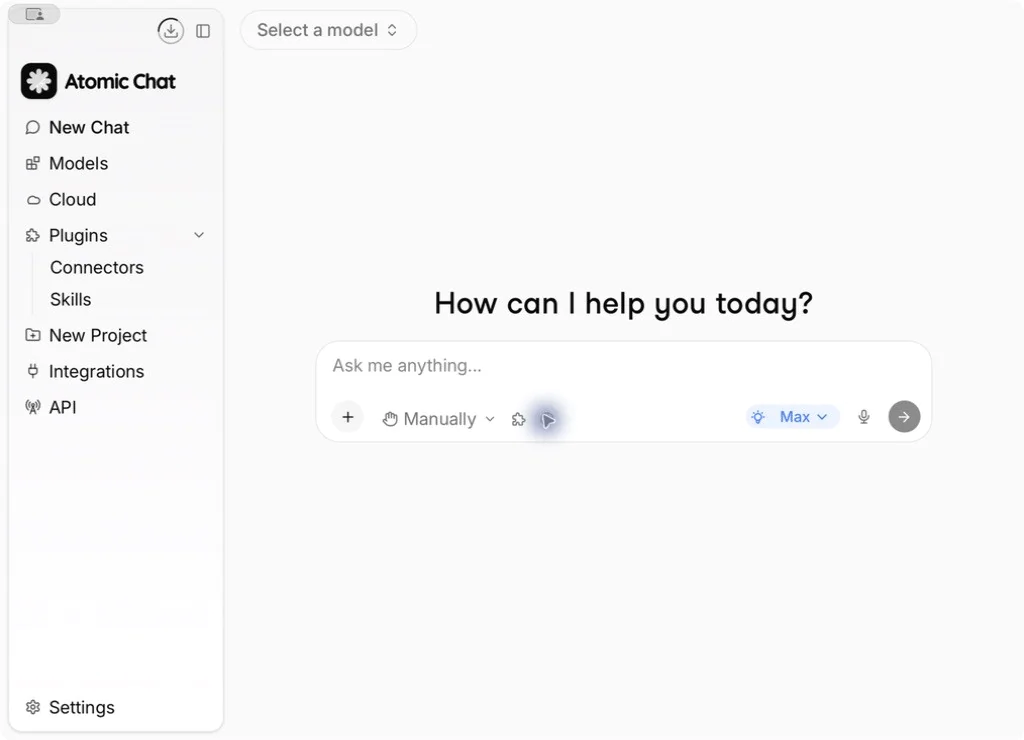
Основной интерфейс Atomic Chat
Шаг 2. Загрузите модель для кодирования
В Atomic Chat есть встроенный браузер Hugging Face, поэтому вам не придется работать с терминалом, чтобы получить модель.
Откройте браузер моделей и найдите сборку GGUF для модели кодирования. Здесь мы загрузим Qwen/Qwen2.5-Coder-3B-Instruct-GGUF, Q4_K_M.
На компьютере с 8 ГБ памяти начните с модели 3B; попробуйте модель 7B с 16 ГБ памяти, чтобы осталось место для контекста и других приложений.
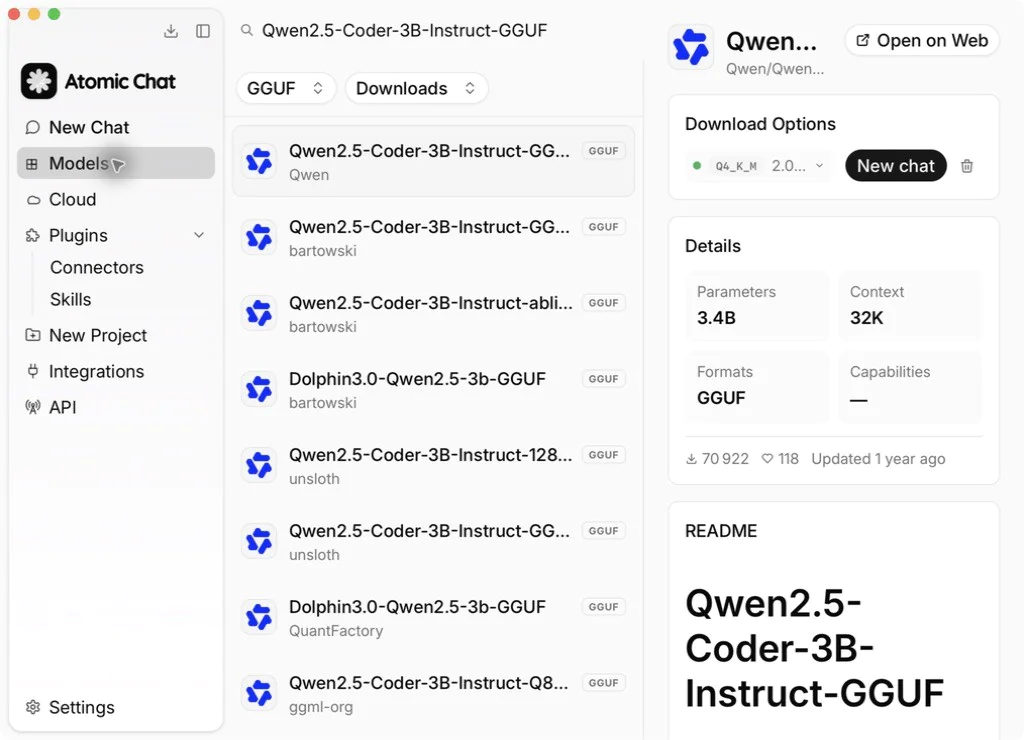
Загрузите модель кодирования с Hugging Face
После завершения загрузки выберите модель, чтобы она загрузилась в локальном движке. Теперь модель полностью работает на вашем оборудовании.
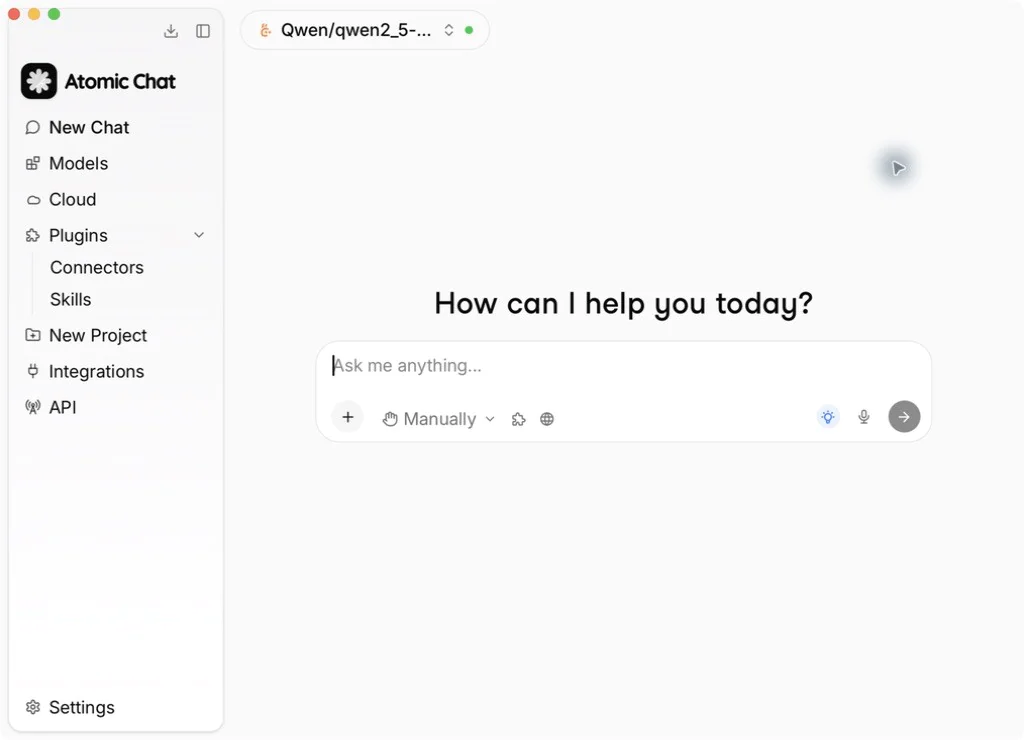
Atomic Chat с моделью Qwen
Шаг 3. Создание и рефакторинг скрипта Python в графическом интерфейсе Atomic
Давайте дадим ему настоящую задачу, а не тестовое задание. В чате введите следующую команду:
Напишите скрипт на Python dirscan.py, который просматривает каталог, указанный в качестве аргумента командной строки, и выводит 10 самых больших файлов с указанием их размера в человекочитаемом формате. Используйте только стандартную библиотеку.
Через несколько секунд вы получите готовый скрипт. Просмотрите его и исправьте все ошибки, прежде чем запускать. Сохраните его, а затем запустите на папке с тестовыми файлами.
Сначала создайте dirscan-demo и поместите в него несколько временных файлов.
python3 dirscan.py ./dirscan-demo
Теперь протестируем рефакторинг — вот в чем реальная польза помощника по написанию кода. Далее:
Рефакторинг для поддержки флага —limit (по умолчанию 10) и обработки ошибок, связанных с правами доступа, без сбоев.
Примените изменения и запустите снова:
python3 dirscan.py --limit 5 ./dirscan-demo
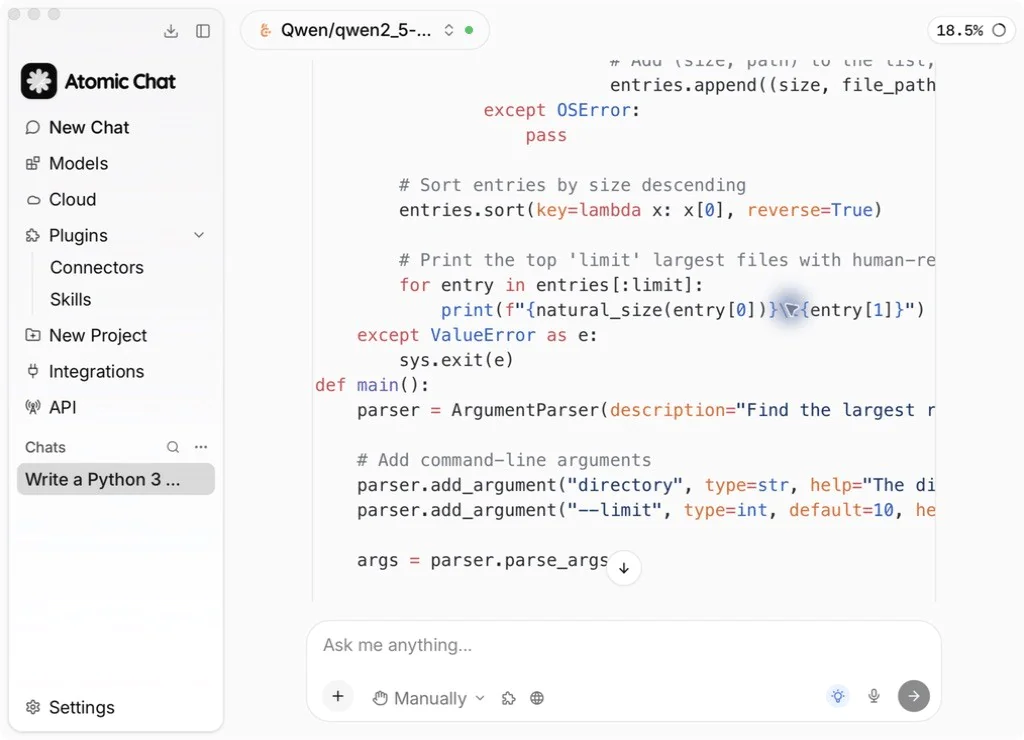
Программирование на Python с помощью Qwen через Atomic Chat
Поскольку вывод данных осуществляется локально, вы можете делать все это, не подключая сетевой кабель. Сначала загрузите приложение, бэкенд, модель и все клиентские зависимости, а веб-поиск и удаленные инструменты отключите.
Шаг 4. Использование локального сервера из терминала (совместимо с OpenAI)
Графический интерфейс — это только половина дела. Atomic Chat запускает сервер, совместимый с OpenAI, по адресу http://localhost:1337/v1, по умолчанию привязанный к 127.0.0.1, поэтому любой инструмент, использующий API OpenAI, может работать с вашей локальной моделью.
Откройте панель API, запустите сервер, если он остановлен, и убедитесь, что он готов к работе. Ключ-заполнитель работает только при отключенной аутентификации API; в противном случае используйте настроенный ключ.
Протестируйте его с помощью curl. Сначала запросите http://localhost:1337/v1/models и скопируйте идентификатор загруженной локальной модели. В приведенном ниже примере используется идентификатор, полученный при загрузке Qwen:
curl http://localhost:1337/v1/chat/completions \
   -H "Content-Type: application/json" \
   -d '{
      "model": "Qwen/qwen2_5-coder-3b-instruct-q4_k_m",
      "messages": [
        {"role": "user", "content": "Написать Bash один-лайнер для подсчета строк у всех файлов с расширением .py в текущей папке"}
  ]
}'
Или перенесите его прямо в официальный OpenAI Python SDK, изменив только base_url: сначала установите пакет openai в виртуальную среду Python.
from openai import OpenAI
client = OpenAI(
    base_url="http://localhost:1337/v1",
    api_key="not-needed", # только когда аутентификация API отключена
)

resp = client.chat.completions.create(
    model="Qwen/qwen2_5-coder-3b-instruct-q4_k_m",
    messages=[{"role": "user", "content": "Преобразуйте это в функцию: "
               "x*=[i*i for i in range(10) if i%2==0]"}],
)
print(resp.choices[0].message.content)
Используйте идентификатор модели точно так, как он указан в ответе /v1 /models . Если вы изменили порт, проверьте текущее значение на панели API приложения.
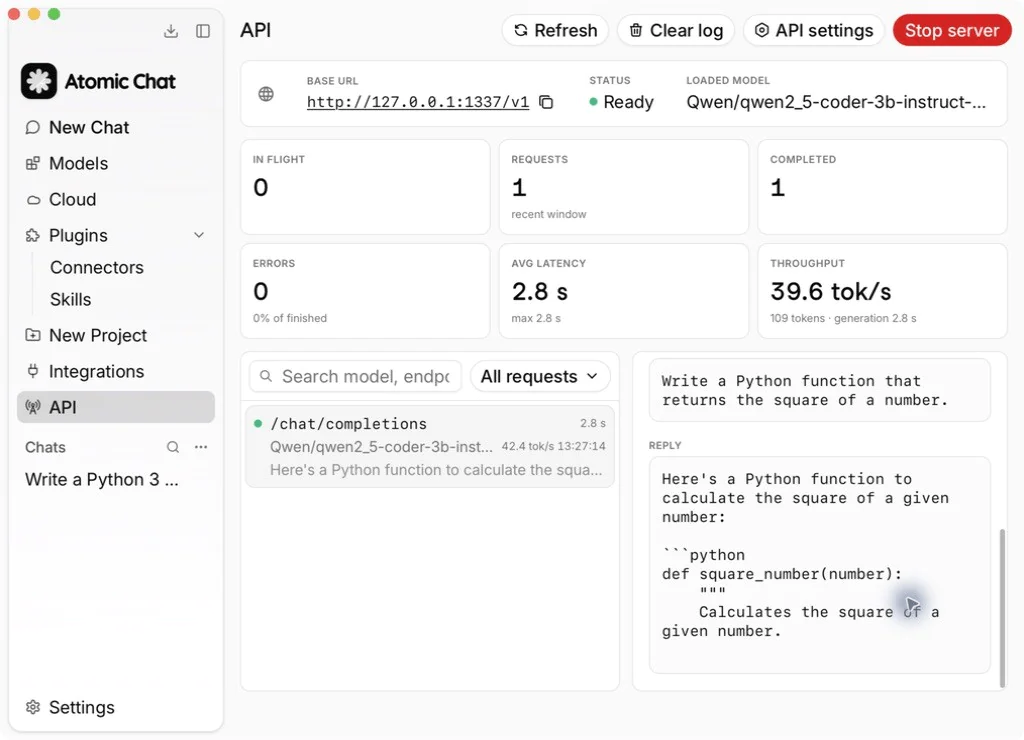
Панель Local API с реальным запросом и ответом
Шаг 5. Направьте на нее агента кодирования
Поскольку конечная точка совместима с OpenAI, с ней работают и агенты командной строки. Atomic Chat предоставляет возможность запуска OpenCode и GitHub Copilot CLI в один клик на вкладке «Интеграции», а другие агенты (Goose, OpenClaw и аналогичные) работают, если вы укажете на http://localhost:1337/v1. Это позволяет агенту использовать модель на вашем собственном диске. Проверьте, поддерживается ли вызов инструментов для выбранной вами модели и агента. Для использования в автономном режиме также требуются локальные инструменты и отсутствие резервного облачного хранилища.
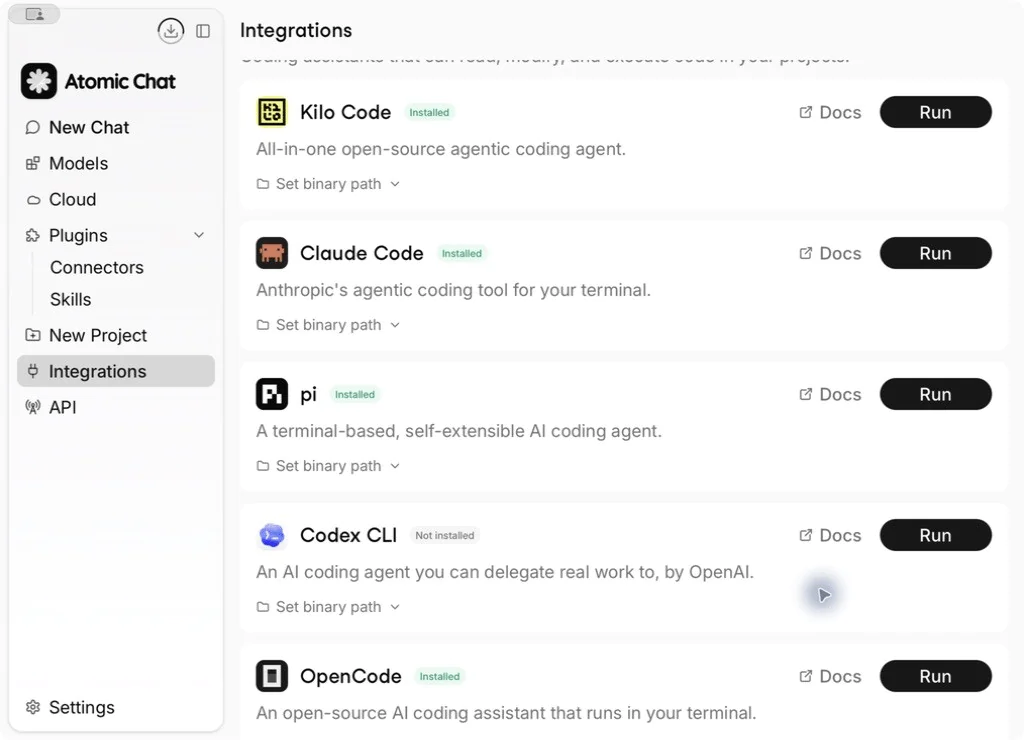
Запускатели Coding-agent в разделе «Интеграции»
Чем Atomic Chat отличается от Ollama и LM Studio
Если вы пользовались Ollama или LM Studio, то модель здесь аналогичная: локальная среда выполнения с API в стиле OpenAI, но с двумя практическими отличиями.
Atomic Chat объединяет настольное приложение с нативными приложениями для iOS и Android и распространяется по лицензии Apache-2.0 без ограничений на количество сообщений. Если вы раздумываете над выбором, Atomic Chat предлагает список альтернатив Ollama, в котором указано, для чего подходит каждый инструмент.
Устранение неполадок
1. AppImage не запускается
Прочтите сообщение об ошибке в терминале. Если отсутствует библиотека FUSE 2, используйте libfuse2t64 в Ubuntu 24.04 или libfuse2 в Ubuntu 22.04 (шаг 1).
2. Модель не загружается в Linux
Убедитесь, что это сборка GGUF. Модели MLX предназначены только для Apple Silicon и не будут работать в Linux.
API возвращает ошибку «Отказано в соединении» — убедитесь, что Atomic Chat открыт, сервер API запущен и модель загружена; сервер работает внутри приложения. Подтвердите порт на панели API.
3. Ответы приходят медленно
Переключитесь на меньшее квантование или модель 3B; закройте другие приложения, которые сильно нагружают память.
Заключение
За несколько шагов вы получите частную языковую модель, работающую в Linux, сможете выполнить настоящую задачу по написанию кода в графическом интерфейсе и подключить ту же модель к своим собственным скриптам и агентам через локальную конечную точку, совместимую с OpenAI. Локальный вывод, отсутствие ключа облачного API, отсутствие ограничений по использованию. Это удобный способ хранить код и запросы на своем компьютере, используя при этом уже знакомые инструменты.
Часто задаваемые вопросы
Да. Он распространяется бесплатно по лицензии Apache-2.0 без ограничений на количество сообщений.
Да, если вы выбрали локальную модель и отключили веб-поиск, облачные сервисы и удаленные инструменты. По умолчанию API привязывается к адресу 127.0.0.1; сам по себе локальный адрес не предотвращает запросы к облачному сервису.
Модели GGUF. Вы можете просматривать и скачивать их через встроенный браузер Hugging Face; сборки MLX предназначены только для Apple Silicon.
Да. Укажите base_url SDK на http://localhost:1337/v1 и используйте идентификатор модели из /v1/models. Ключ API-заполнителя работает, если аутентификация на сервере отключена; в противном случае используйте настроенный ключ.
Около 8 ГБ для модели 3B; для моделей 7B удобнее использовать 16 ГБ. Это отправные точки; фактическая потребность зависит от длины контекста, квантования и других приложений.
При настройке на использование локальной модели и встроенного сервера рабочий процесс не требует ключа облачного API.
Atomic Chat предоставляет конечную точку, совместимую с OpenAI, по адресу http://localhost:1337/v1.
Да, при условии, что приложение, сервер логического вывода и необходимая модель уже загружены и настроены до отключения от интернета.
При локальной настройке логического вывода модель запускается на компьютере пользователя, а не отправляет запросы в удаленный API искусственного интеллекта.