Сочетания клавиш так же стары, как и сами операционные системы, и сохранились, несмотря на постоянные улучшения графических интерфейсов, в том числе появление технологий мультитач. Они очень полезны при выполнении определенных действий в системе или приложениях, но также служат методом устранения неполадок, и в качестве примера сегодня мы напомним вам, как перезапустить графический драйвер в Windows.
Сегодня Windows — это чудовищный код, полный сервисов и приложений, а также драйверов для поддержки гигантской аппаратной экосистемы. Его очень большая доля на рынке имеет свои преимущества (для Microsoft), но в то же время требует не менее значительной поддержки для устранения сбоев, которые продолжают возникать в виде сбоев, перезагрузок или экранов смерти. Наименее серьезные из них можно быстро исправить, не прибегая к более крайним мерам.
Как перезапустить графический драйвер в Windows
Сочетания клавиш, те комбинации двух или более клавиш, которые помогают нам управлять интерфейсом или приложениями, также служат для других целей устранения неполадок. Возьмем в качестве примера один из самых известных, Ctrl + Alt + Delete, который позволяет нам получить доступ к диспетчеру задач, чтобы закрыть приложение, вызывающее у нас проблемы, выключить или перезагрузить компьютер.
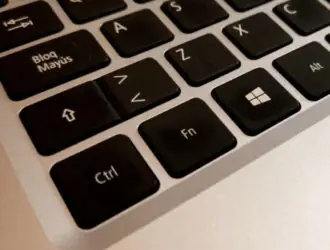
Есть еще один менее известный ярлык, позволяющий перезапустить графический драйвер. В случае проблем с графической подсистемой при запуске игр, приложений или из-за зависания на рабочем столе попробуйте, потому что это может вернуть систему в нормальное рабочее состояние. Его активация осуществляется нажатием четырех клавиш:
«Windows + Control + Mayúsculas + B»
Вы проверите, сработало ли это, потому что экран на мгновение станет пустым, а компьютер издаст звуковой сигнал. После этого система будет работать правильно, и вы вернетесь на тот же сайт, где произошел сбой, без необходимости перезапускать приложение, игру или выключать и включать компьютер.
Нет никаких гарантий, что это сочетание клавиш устранит все сбои в графическом разделе, и если они серьезны, сочетание клавиш не исправит их, и вам, несомненно, потребуется обновить или установить новые драйверы, эти части программного обеспечения, которые вы также будете называть драйверами и которые необходимы для поддержки оборудования, но также часто могут вызывать сбои. проблематично для работы операционной системы. Но вы ничего не потеряете, попробовав это сочетание клавиш.