Как Ubuntu автоматически устанавливает подходящие драйверы для вашего компьютера
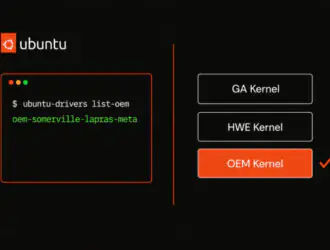
Ubuntu считывает аппаратный «штрихкод» (строку modalias) с каждого устройства на вашем компьютере и сопоставляет его с шаблонами, встроенными в доступные пакеты. Если совпадение есть, система устанавливает один крошечный пакет-заглушку, который разблокирует нужное ядро и драйверы для вашего оборудования прямо во время установки, без вашего участия.
Метапакет OEM сам по себе почти ничего не делает. Его задача — загрузить один исходный файл APT и ключ подписи. Сами драйверы и ядро берутся из репозитория, доступ к которому открывает этот файл. Это ключ, а не полезная нагрузка.
На самом деле в Ubuntu есть три отдельных ветки ядра: GA (стабильная, поставляется с LTS, поддержка в течение 5 лет), HWE (новые ядра, перенесенные из промежуточных релизов, обновляются примерно раз в 6 месяцев) и OEM (создается для конкретного сертифицированного оборудования). Если у вас одна из этих веток, это не значит, что у вас другая. Проверить можно с помощью ubuntu-drivers list-oem и hwe-support-status.
OEM-ядро не привязано к таким поставщикам оборудования, как Dell, Lenovo или HP, и не принадлежит им. Он опубликован в обычном архиве Ubuntu и создан командой HWE Canonical, при этом поставщики предоставляют исправления и требования, а не контролируют само ядро. Любой может установить и запустить его, даже на несертифицированном оборудовании (хотя пользы от этого мало).
Введение
Вы только что установили Ubuntu на сертифицированный ноутбук. Через несколько секунд после первой загрузки вы увидите, что работают регуляторы скорости вращения вентилятора, функциональные клавиши и уже запущено нужное ядро. Вы не устанавливали ни одного драйвера вручную. Что же произошло?
Установщик Ubuntu определил характеристики вашего оборудования и автоматически обо всем позаботился. В этой статье подробно рассказывается, как это происходит — от первого сканирования оборудования до финальной перезагрузки. Независимо от того, являетесь ли вы обычным пользователем, которому просто интересно, или системным администратором, которому нужно контролировать этот процесс при автоматизированном развертывании, здесь вы найдете всю необходимую информацию.
1. Проблема, которую решает Ubuntu
Не все компьютеры идеально работают с обычной установкой Ubuntu. Производители оборудования, такие как Dell, Lenovo и HP, часто поставляют ноутбуки и серверы с компонентами, которые требуют дополнительной настройки: пользовательской модификации ядра, файла прошивки или драйвера, не входящего в стандартный пакет Ubuntu.
Без подходящего программного обеспечения у вас могут возникнуть проблемы с приостановкой и возобновлением работы, вентилятор может не включаться, а графический процессор — работать на пониженной частоте. Компания Canonical предлагает систему обнаружения, встроенную в установщик Ubuntu, под названием Subiquity, которая определяет ваше оборудование во время установки и автоматически устанавливает оптимальное ядро и пакет драйверов для вашего компьютера.
1.1. Что такое Subiquity?
Subiquity, также известная как «ubiquity для серверов», — это фреймворк для установки Ubuntu Server, который используется с Ubuntu 20.04. Он также обеспечивает настройку при первой загрузке для Ubuntu Core. Начиная с Ubuntu 23.04, Subiquity также стал бэкендом для установщика Ubuntu Desktop, заменив более старый установщик Ubiquity (GTK/Qt).
Его можно узнать по простому текстовому интерфейсу при установке на сервер и графическому интерфейсу на настольном компьютере. В обоих случаях используется одна и та же внутренняя логика для определения OEM-производителей и производителей аппаратного обеспечения.
Если вам интересно, вот как выглядит Subiquity (установщик Ubuntu):
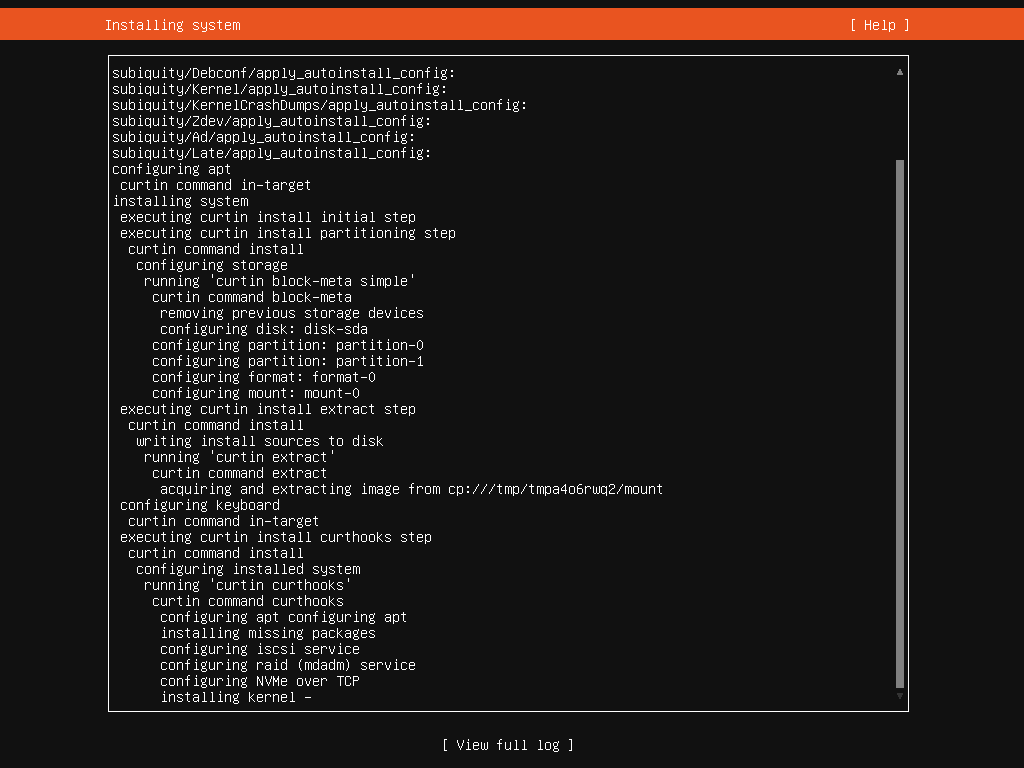
Subiquity (универсальный установщик для серверов)
2. GA, HWE и OEM: три ядра, три задачи
Прежде чем разбираться в том, как работает обнаружение, нужно понять, какие три направления развития предлагает Ubuntu. Во многих руководствах этот момент опускается, что сбивает с толку.
2.1. Ядро GA (общедоступная версия)
Это ядро, которое поставляется с Ubuntu LTS с первого дня выпуска. Оно стабильно, хорошо протестировано и получает обновления безопасности в течение стандартного 5-летнего периода поддержки LTS. В Ubuntu Server по умолчанию используется ядро GA. Для большинства производственных серверов с устаревшим или стандартным оборудованием ядро GA — это именно то, что нужно.
Конечно, вы можете продлить поддержку до 15 лет, оформив подписку Ubuntu Pro. Подробнее по ссылке ниже:
2.2. Ядро HWE (Hardware Enablement)
Ubuntu выпускает новую промежуточную версию каждые шесть месяцев (например, 26.10, 27.04). Каждая из них поставляется с новым ядром.
С помощью стека HWE эти новые ядра переносятся в LTS-версию. Так что если вы используете Ubuntu 26.04 LTS, но вам нужно ядро из Ubuntu 26.10 для поддержки нового чипа Wi-Fi, вам поможет стек HWE.
Ubuntu Desktop по умолчанию использует стек HWE. Каждое неокончательное ядро HWE обычно получает обновления безопасности в течение примерно 6 месяцев, после чего система переходит на следующее ядро.
Исключением является последнее ядро HWE в каждом цикле LTS: оно становится основным ядром для следующего выпуска LTS и с этого момента получает полную 5-летнюю поддержку LTS.
2.3. Ядро от производителя оборудования
Это самый специфичный из трех вариантов. Команда Canonical, занимающаяся поддержкой аппаратного обеспечения, создает и поддерживает OEM-ядра в тесном сотрудничестве с такими производителями оборудования, как Dell и Lenovo.
OEM-ядро часто включает в себя драйверы устройств и патчи, которые еще не включены в основную ветку разработки ядра Linux или в стандартное ядро Ubuntu, например новый графический драйвер Intel или исправление для картридера Realtek.
Считайте это промежуточной зоной: патчи, которые сегодня попадают в ядро OEM, в будущих релизах обычно становятся частью стандартного ядра Ubuntu.
| Ядро | Кто это получит | Окно поддержки | По умолчанию включено |
|---|---|---|---|
| ГА | Все | 5 лет | Сервер Ubuntu |
| ХВЕ | Пользователи настольных компьютеров могут подключиться к серверу по желанию | ~6 месяцев поддержки каждого ядра; итоговый срок поддержки HWE = полный срок поддержки LTS | Рабочий стол Ubuntu |
| OEM | Только сертифицированное оборудование | Поддерживается командой HWE компании Canonical (обычно работает быстрее, чем GA) | Сертифицированные ноутбуки и серверы |
Ключевой момент: Если
ubuntu-drivers list-oemвозвращает результат на вашем устройстве, значит, вы используете систему от производителя, а не HWE. Это разные системы. Использование одной из них не означает, что вы используете другую.
3. Аппаратные отпечатки: что такое Modalias
Чтобы подобрать для вашего оборудования подходящий пакет драйверов, системе нужен способ идентификации каждого устройства в вашем компьютере. В Linux для этого используется modalias.
Представьте, что это штрихкод, который транслирует каждое аппаратное устройство. Ядро Linux считывает эти штрихкоды с аппаратного обеспечения и сохраняет их в специальной папке под названием /sys. Вы можете считать их самостоятельно:
$ cat /sys/devices/pci0000:00/0000:00:1b.0/modalias
pci:v00008086d00003B56sv000017AAsd0000215Ebc04sc03i00
Эта длинная строка имеет четкую структуру. В ней закодированы идентификатор производителя, идентификатор устройства, идентификатор производителя подсистемы, идентификатор устройства подсистемы и класс устройства. Проще говоря, она сообщает системе примерно следующее: «Это аудиочип Intel в ноутбуке Lenovo».
Теперь пакеты драйверов, которые не входят в стандартную установку Ubuntu, содержат в файле debian/control поле XB-Modaliases, созданное с помощью инструмента dh_modaliases. После сборки пакета это поле становится заголовком Modaliases в метаданных пакета и содержит список шаблонов (их можно рассматривать как подстановочные знаки), соответствующих одной или нескольким строкам modalias.
Таким образом, процесс обнаружения представляет собой быстрое сопоставление шаблонов: «отпечатки» вашего оборудования сравниваются с «отпечатками», встроенными в доступные пакеты.
Как OEM-пакеты по-разному обрабатывают сопоставление
Сопоставление с модификацией отлично подходит для универсальных драйверов, таких как пакеты графических процессоров Nvidia. Но OEM-пакеты должны быть еще более точными. Нужно сопоставлять всю модель ноутбука, а не только один чип внутри него. Поэтому существует два подхода:
| Производитель | Способ обнаружения | Как Это Работает |
|---|---|---|
| Dell и HP | PCI / SMBus | Сопоставление по идентификатору поставщика PCI и подсистемы через шину управления системой. Это позволяет избежать ложных совпадений с дополнительными платами, идентификатор подсистемы которых совпадает с идентификатором аппаратного обеспечения платформы. |
| Lenovo | Строки DMI | Сопоставляется со строками DMI, встроенными в системное ПО, в частности с названием производителя BIOS, идентификатором версии BIOS и названием продукта, указанным на материнской плате. |
Оба метода в конечном итоге приводят к созданию строки modalias. В пакетах Dell и HP используется шаблон pci:...bc0Csc05... (для класса SMBus), а в пакетах Lenovo — шаблон dmi:*bvnLENOVO:bvr...:pvr...*. В обоих случаях механизм сопоставления работает одинаково.
4. Инструмент, творящий чудеса: ubuntu-drivers
Subiquity не создает эту логику обнаружения самостоятельно. Вместо этого он вызывает отдельный инструмент под названием ubuntu-drivers, который входит в пакет ubuntu-drivers-common . Основная задача этого инструмента — проанализировать ваше оборудование и подобрать для него подходящие пакеты.
Основная функция обнаружения находится в модуле UbuntuDrivers.detect Python. Важно отметить, что для работы ей нужна только python-apt библиотека. Она не требует root-доступа или вызовов D-Bus, что делает ее запуск во время установки быстрым и безопасным.
# Пример: как ubuntu-drivers запрашивает пакеты для заданной модели
import apt
from UbuntuDrivers import detect

apt_cache = apt.Cache()
packages = detect.packages_for_modalias(
    apt_cache,
    "pci:v000010DEd00002684sv000019DAsd00004675bc03sc00i00"
)
# Возвращает соответствующие пакеты драйверов, например, nvidia-driver-550
А как быть с оборудованием, которое не использует псевдонимы модов?
Некоторые драйверы просто не могут использовать сопоставление псевдонимов модов. Например, драйверу модема может потребоваться проверка /proc/asound/cards, чтобы определить, подходит ли он для вашей системы.
Для таких особых случаев ubuntu-drivers поддерживает плагины для обнаружения: небольшие скрипты на Python, которые находятся по адресу /usr/share/ubuntu-drivers-common/detect/. Каждый плагин экспортирует одну detect(apt_cache) функцию, которая может выполнять любую пользовательскую логику, а затем возвращать список соответствующих пакетов.
Примечание: плагины для обнаружения также не могут использовать привилегии суперпользователя. Компания Canonical разработала весь стек обнаружения таким образом, чтобы он мог безопасно работать в ограниченной среде, например внутри snap-пакета Subiquity во время установки.
5. Что на самом деле делает OEM-метапакет
Слово «метапакет» может показаться пугающим, но на самом деле все просто. OEM-метапакет сам по себе практически пуст. Он не содержит файлов ядра, прошивок или документации. Вместо этого при установке он выполняет три конкретные функции:
Шаг 1. Создает новый исходный файл APT
Он устанавливает .list файл в /etc/apt/sources.list.d/ папку, которая указывает на OEM-архив Canonical. Это открывает доступ к пакетам, которые не входят в стандартный репозиторий Ubuntu.
Шаг 2. Установка ключа подписи OEM
Это также зависит от пакета ubuntu-oem-keyring, поэтому ваша система доверяет пакетам из этого архива производителя оборудования. Без ключа APT отклонял бы эти пакеты как ненадежные.
Шаг 3. Подключение реальной аппаратной поддержки
Из недавно добавленного OEM-архива загружаются пакеты с ядром, прошивкой и драйверами, необходимые для вашего оборудования. Например, пакет с именем, соответствующим шаблону oem-somerville-<codename>-meta (внутренняя схема именования Canonical и Dell для их OEM-проекта, где <codename> — это внутреннее кодовое название устройства, а не номер розничной модели), содержит все необходимое для конкретной сертифицированной платформы Dell.
Какое ядро используется в OEM-пакете
OEM-метапакеты также могут влиять на то, какое ядро загружается в вашей системе. На практике зависимости OEM-метапакета могут указывать либо на пакет ядра, разработанный конкретным производителем, либо на стандартное ядро generic/HWE, в зависимости от того, как была организована поддержка конкретной платформы. Большинство сертифицированных устройств работают на ядре, разработанном конкретным производителем, поскольку именно в нем содержатся патчи для конкретной платформы.
Примечание: OEM-метапакет — это не драйвер, а ключ, который открывает доступ к целому архиву аппаратной поддержки, а затем передает установку пакетам из этого архива.
Привязано ли ядро OEM к конкретным поставщикам?
Нет. Несмотря на название, ядро OEM не является частным ресурсом, доступным только производителю. Canonical публикует его в архиве Ubuntu, и любой может установить и использовать его на своем устройстве.
Он получил такое название просто потому, что Canonical разрабатывает его в тесном сотрудничестве с производителями оборудования. Патчи, входящие в состав дистрибутива, ориентированы на конкретное оборудование, но ничто не мешает вам установить его на любую совместимую машину.
6. Что изменилось в Ubuntu 26.04
До выхода Ubuntu 26.04 автоматическое определение метапакетов OEM и HWE по умолчанию было функцией, ориентированной на настольные компьютеры.
Если вы устанавливали Ubuntu Server на сертифицированное оборудование, установщик по умолчанию не подключал соответствующий метапакет OEM или HWE. Вам пришлось добавлять его самостоятельно, что легко упустить из виду при поспешной установке.
В заметках о выпуске Subiquity 26.04 описано следующее изменение: начиная с ISO-образа Ubuntu 26.04 Server, если установщик находит подходящий метапакет OEM или HWE для вашего оборудования, он автоматически устанавливается во время установки Server, что приближает поведение Server к привычному для настольных компьютеров.
Если вы пишете скрипты для автоматической установки, вам стоит знать об одной тонкости. На момент написания этой статьи в справочной документации по автоматической установке Subiquity по-прежнему указано, что oem.install по умолчанию auto позволяет устанавливать метапакет OEM «на Ubuntu Desktop, но не на Ubuntu Server».
Другими словами, изменение, описанное в примечаниях к выпуску 26.04, по всей видимости, относится к тому, что образ для установки Server делает по умолчанию, а не к задокументированному изменению самой схемы oem.install: auto по умолчанию.
Если вы создаете автоматизированные серверные развертывания и хотите быть уверены, что метапакет OEM будет установлен, когда появится такая возможность, то самый безопасный подход — явно указать oem: install: true в конфигурации автоматической установки. Кроме того, прежде чем полагаться на поведение по умолчанию, ознакомьтесь с актуальной документацией для вашей версии.
Это особенно важно для серверного оборудования. Canonical сертифицирует множество стоечных серверов, рабочих станций и высокопроизводительных вычислительных узлов от ведущих производителей. Без метапакета OEM вы можете лишиться обновлений встроенного ПО, возможности настраивать управление питанием или поддержки интерфейсов управления оборудованием, таких как IPMI или Redfish.
Под капотом:
опция oem: install автоматической установки принимает три значения: true, false, и auto. По умолчанию используется auto.
Каким бы ни было поведение по умолчанию в вашей установленной версии, имя ключа и три допустимых значения (true / false / auto) стабильны и задокументированы, поэтому явная установка oem: install: true или oem: install: false — надежный способ получить предсказуемый результат.
7. Полный цикл, шаг за шагом
Теперь давайте соберем все воедино. Вот что происходит при установке Ubuntu на поддерживаемый компьютер — с момента запуска установщика до перезагрузки.
Шаг 1. Subiquity вызывает ubuntu-drivers
В начале установки OEM-контроллер внутри Subiquity вызывает ubuntu-drivers list-oem. Эта команда сканирует все устройства в вашей системе и собирает их идентификаторы из /sys.
Шаг 2. ubuntu-drivers выполняет поиск в кэше APT
Затем он сравнивает строки с характеристиками вашего оборудования с Modaliases заголовками в каждом пакете, который видит установщик. Для OEM-пакетов он также проверяет строки DMI для оборудования Lenovo и идентификаторы подсистем PCI для Dell и HP.
Шаг 3. Сопоставление возвращает имя пакета
Если существует подходящий пакет от производителя оригинального оборудования, например пакет oem-somerville-<codename>-meta для сертифицированного ноутбука Dell, то ubuntu-drivers возвращает его. Subiquity помещает этот пакет в очередь на установку вместе с базовой системой.
Шаг 4. Установка метапакета
На этапе установки пакета Subiquity устанавливает метапакет OEM. При этом удаляется исходный файл APT, подключается зависимость keyring и запускается загрузка из архива OEM.
Шаг 5. Перезагрузка с использованием нужного ядра Наконец, система перезагружается. Поскольку во время установки был установлен соответствующий пакет ядра, вы загружаетесь непосредственно с ядром, подходящим для вашего оборудования. Никаких дополнительных действий, никаких команд.
Осторожно, возможны конфликты с ядром: если вы также указываете ядро вручную в конфигурации автоматической установки с помощью ключа
kernel:, может возникнуть конфликт. Метапакет OEM может требовать собственный пакет ядра, что может привести к конфликту с выбранным вами ядром. Такой же конфликт может возникнуть, если после установки вы включите ядро FIPS или ядро реального времени, поскольку запись в конфигурации GRUB ядра OEM может иметь приоритет в порядке загрузки. Чтобы этого избежать, удалите ключkernel:или укажитеoem: install: falseв конфигурации автоматической установки.
8. Как проверить, установлен ли на вашем компьютере с Ubuntu Linux пакет от производителя
После установки вы можете проверить, работает ли на вашем компьютере ядро от производителя или отслеживается ли стек HWE. Вот как это можно сделать в два этапа:
# Шаг 1. Выведите список всех метапакетов OEM в вашей системе
$ ubuntu-drivers list-oem

# Если этот код возвращает результат, значит, вы используете OEM-версию.
# Если ничего не возвращается, значит, вы используете GA-версию или HWE-версию.

# Шаг 2. Определите, какая версия ядра у вас установлена
$ uname -r
# Пример OEM-версии ядра: 7.0.0-22-oem <- обратите внимание на суффикс -oem
# Пример GA / HWE-версии: 7.0.0-22-generic <- в обоих случаях указан суффикс -generic

# Шаг 3. Отличие GA от HWE (оба сообщают -generic в uname -r)
$ hwe-support-status --verbose
# В выводе указано, является ли используемое ядро GA или HWE
# и находится ли оно в пределах срока поддержки.

# Альтернативный способ: проверьте, какой метапакет HWE установлен
$ dpkg -l 'linux-generic-hwe-*' | grep ^ii
# Результат подтверждает, что вы используете стек HWE.
# Если результата нет, значит, у вас ядро GA.
В строке версии OEM-ядра указано -oem, что позволяет легко его идентифицировать.
В строках версий HWE и GA указано -generic в uname -r, то есть по строке версии их нельзя отличить друг от друга.
Поэтому надежный способ их различить — запустить hwe-support-status --verbose, которая сообщит, к какому треку относится работающее ядро и поддерживается ли оно до сих пор.
Если ubuntu-drivers list-oem возвращает непустой результат, значит, машина работает на основе OEM-ядра, а не HWE.
Совет: Canonical не рекомендует вручную переключать версии ядра на сертифицированном оборудовании. Переход с ядра от производителя оборудования на ядро из общедоступной ветки может привести к снижению производительности, ухудшению поддержки оборудования и отказу от сертифицированных функций.
9. Как контролировать такое поведение
В большинстве случаев вы хотите, чтобы установщик выполнял все действия автоматически. Но иногда, например в корпоративной среде с жесткими требованиями к соответствию, где используется определенное ядро, эту функцию нужно отключить. Это можно сделать с помощью одного ключа в конфигурации автоматической установки.
Отключить установку OEM-производителя
# autoinstall.yaml
autoinstall:
 version: 1
 oem:
 install: false # полностью пропустить установку метапакета OEM
Принудительная установка OEM-производителя в явном виде
Если вы хотите быть уверены, что метапакет OEM будет установлен, если он подходит для вашего оборудования, независимо от текущего поведения платформы по умолчанию, укажите install: true явно.
# autoinstall.yaml
autoinstall:
 version: 1
 oem:
 install: true # явно запрашиваем установку метапакета OEM, если таковой найден
Оставьте автоматический режим (по умолчанию)
Если вы вообще не указываете ключ oem:, установщик использует auto. Согласно документации, auto предназначен для установки метапакета OEM, если таковой имеется в Ubuntu Desktop.
Поведение сервера при auto в разных источниках Canonical, связанных с выпуском Ubuntu 26.04, описывается по-разному. Поэтому, если для вас важно предсказуемое поведение сервера, устанавливайте install: true или install: false явно, а не полагайтесь на auto.
# Вот как выглядит параметр "auto" в явном виде:
autoinstall:
 version: 1
 oem:
 install: auto # по умолчанию, ориентировано на настольные компьютеры
После установки удалите предустановленные настройки
Передумали после установки? Вы можете в любой момент удалить метапакет OEM и отключить его репозиторий APT. Это можно сделать как через software-properties графический интерфейс, так и через ubuntu-drivers интерфейс командной строки.
Удаление метапакета не нарушит работу вашей системы, просто перестанет загружаться из архива производителя.
# Список установленных пакетов OEM
$ ubuntu-drivers list-oem

# Удалите конкретный метапакет OEM
$ sudo apt remove oem-somerville-tentacool-meta

# Отключите репозиторий OEM через графический интерфейс
$ software-properties-gtk
10 ключевых моментов, о которых нужно помнить
- Ubuntu предлагает три ветки ядра: GA (стабильная, 5 лет), HWE (более новая, обновление ядра происходит примерно раз в 6 месяцев, при этом последняя версия наследует полную поддержку LTS) и OEM (сертифицированное оборудование, поддерживаемое командой Canonical, работающей над веткой HWE). Это отдельные ветки, и принадлежность к одной из них не означает принадлежность к другой.
- Каждое устройство на вашем компьютере экспортирует строку modalias в
/sys. Эта строка является «отпечатком», по которому возможно обнаружение. ubuntu-driversвыполняет фактическое сопоставление. Он сравнивает аппаратные идентификаторы вашего устройства сModaliasesзаголовками в доступных пакетах.- Метапакет OEM — это минимальная заготовка. Его основная задача — включить репозиторий APT и позволить пакетам внутри выполнять основную работу.
- Согласно примечаниям к выпуску Subiquity, в Ubuntu 26.04 в той или иной форме реализовано автоматическое определение OEM и HWE при установке на сервер, хотя в документации
oem.install: autoпо умолчанию в справке по автоматической установке по-прежнему описывается поведение, ориентированное на настольные компьютеры. Если вам нужно гарантированное поведение на сервере, укажитеoem: install: trueилиfalseявно. - Запустите
ubuntu-drivers list-oemв любое время, чтобы проверить, настроена ли ваша машина на работу с оригинальным оборудованием. - Контролируйте все процессы с помощью
oem: install: true | false | autoв конфигурации автоматической установки.
Часто задаваемые вопросы
Вопрос: В чем разница между ядром HWE и ядром OEM?
О: Ядро HWE — это более новая версия ядра Linux, взятая из последней промежуточной версии Ubuntu, которая портируется на вашу LTS-версию. Оно поддерживает широкий спектр современного оборудования, и каждое нефинальное ядро HWE обычно поддерживается около 6 месяцев, после чего система переходит на следующее. Финальное ядро HWE в каждом цикле LTS-версий особенное: оно становится финальным ядром для следующего LTS-выпуска и получает полную 5-летнюю поддержку LTS.
С другой стороны, ядро OEM предназначено для определенного набора сертифицированных аппаратных платформ. Canonical создает его в сотрудничестве с такими производителями, как Dell и Lenovo, и часто включает в него патчи, которые еще не вошли в основную ветку ядра. Если ubuntu-drivers list-oem возвращает результат на вашем компьютере, значит, у вас ядро OEM, а не HWE. Это разные вещи.
Вопрос: Устанавливает ли Ubuntu драйверы автоматически на все компьютеры?
О: Нет. Автоматическое определение запускается только в том случае, если установщик находит соответствующий метапакет OEM или драйверов в кэше APT.
Машины, которых нет в списке сертифицированного оборудования Canonical, не подойдут ни для одного из таких пакетов, и установщик просто продолжит работу без их установки.
Для таких компьютеров стандартные драйверы Ubuntu работают через обычную систему пакетов.
Вопрос: Можно ли установить ядро OEM вручную, не переустанавливая Ubuntu?
О: Да, в целом. Пакеты ядра OEM публикуются в архиве Ubuntu и не зависят от ограничений поставщика или специальных установок.
Точное название пакета и суффикс версии зависят от релиза и платформы (семейство пакетов linux-oem-<release> — это общий шаблон), поэтому проверьте apt search linux-oem в своей системе, чтобы узнать правильное название пакета для вашей версии Ubuntu.
Тем не менее ядро OEM наиболее полезно для оборудования, сертифицированного Canonical. Использование его на несертифицированном оборудовании не дает никаких дополнительных преимуществ и может привести к непредвиденным последствиям.
Вопрос: Заменяет ли ядро OEM ядро HWE на постоянной основе?
О: Нет. OEM-ядро — это промежуточный вариант. В будущих релизах Canonical объединяет свои патчи с обычным ядром Ubuntu. Таким образом, функции, которые есть в вашем OEM-ядре, в конечном итоге появятся в основном ядре или ядре
HWE. После этого вашему компьютеру больше не понадобится OEM-версия для полноценной аппаратной поддержки.
Вопрос: не возникнет ли проблем, если я буду использовать FIPS или ядро реального времени?
О: Возможно. Запись в конфигурации GRUB ядра OEM может иметь приоритет в порядке загрузки. Если позже вы включите FIPS или ядро реального времени, система может продолжить загружаться с ядром OEM.
Если вы работаете в среде, где соблюдение нормативных требований является обязательным, задайте oem: install: false в конфигурации автоматической установки перед установкой, чтобы не пытаться разрешить конфликт после нее.
Вопрос: Могу ли я перед покупкой проверить, сертифицировано ли мое оборудование?
О: Да. Canonical ведет общедоступную базу данных сертификации оборудования на ubuntu.com/certified.
Вы можете выполнить поиск по производителю, модели и версии Ubuntu, чтобы узнать, поставляется ли устройство с метапакетом OEM и для какой версии Ubuntu оно сертифицировано.
12. Подводим итоги
Система обнаружения OEM и HWE, которую использует Subiquity, — отличный пример того, как Linux «просто работает».
В общих чертах процесс выглядит просто: быстрое сканирование кэша APT, сопоставление с шаблоном modalias и пакет-заглушка, который открывает доступ ко всему архиву поддержки оборудования. В этом нет ничего волшебного, просто хорошо продуманные инструменты работают вместе.
В следующий раз, когда Ubuntu идеально загрузится на вашем сертифицированном оборудовании сразу после установки, вы будете точно знать, что происходило за кулисами: сканирование штрихкода, поиск пакета и установка очень маленького пакета-заглушки, который запускает процесс.
Ресурсы:
- Subiquity, примечания к выпуску 26.04
- Ubuntu-drivers-common README
- Canonical/ubuntu-mir, исключение для OEM-производителей
- Справочник по конфигурации автоматической установки Subiquity, ключи OEM и драйверов
- Жизненный цикл ядра Ubuntu, ubuntu.com
- Ядра HWE, документация по ядру Canonical
- Ядра OEM, документация по ядру Canonical
Редактор: AndreyEx