Ноутбук не заряжается: почему и что делать — пошаговая диагностика
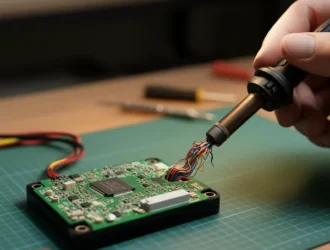
Несколько лет назад клиент принёс ноутбук с пометкой: «Уже купил новый аккумулятор — не помогло». Виновником оказался конденсатор в цепи питания за 90 рублей. Именно такие случаи и сделали ремонт ноутбуков с выездом на дом моей основной практикой: приехать, замерить напряжение на разъёме мультиметром, найти настоящую причину и не менять исправные детали.
Такая проблема может застать врасплох кого угодно. В этой статье разберём всё по порядку: от быстрой диагностики блока питания и разъёма до проверки контроллера заряда на материнской плате. Большинство причин устраняется без замены аккумулятора.
При этом ноутбук может работать от сети, но не накапливать заряд. Или вообще не включаться. Иногда на экране появляется надпись: «Подключено, не заряжается». А иногда — тишина. Ни индикаторов, ни реакции.
В этой статье я расскажу всё, что нужно знать, чтобы понять: почему не заряжается аккумулятор ноутбука, и что делать в вашем случае. Никакой «воды». Только проверенные шаги, которые я применяю сам при диагностике в мастерской.
Цель простая: чтобы вы смогли либо решить проблему самостоятельно, либо точно понять, куда нести устройство и за что платить. Ведь часто причина — в банальном износе кабеля или сбое Windows, а не в «смерти» материнской платы.
Статья подойдёт владельцам любых ноутбуков: Dell, HP, Lenovo, ASUS, Apple, Acer и других. Я учту особенности разных брендов, но начнём с универсальных шагов — с того, что можно проверить дома за 5 минут.
Если вы читаете это и ваш ноутбук не заряжается — не паникуйте. По моим наблюдениям, в большинстве случаев проблема решается без замены дорогих компонентов. Главное — действовать по порядку.
В этом введении я дал общую картину. Дальше — по делу. Первым делом нужно провести быструю диагностику. Это займёт не больше 10 минут, но может сэкономить вам часы нервов и тысячи рублей.
? Быстрая диагностика: первые шаги
Когда ко мне приносит ноутбук с жалобой «не заряжается ноутбук», я всегда начинаю с простого. Не лезу сразу в разборку. Проверяю базовые вещи. И часто — именно они решают проблему.
Сделайте то же самое. Потратьте 5–10 минут. Это бесплатно и безопасно.
Шаг 1. Посмотрите на индикаторы
Большинство ноутбуков имеют светодиод рядом с разъёмом питания или на корпусе. Если он:
- ? Горит — питание поступает.
- ? Не горит — возможна проблема с кабелем, розеткой или разъёмом.
- Мигает странно — может быть сбой в аккумуляторе или BIOS.
Также проверьте сам блок питания. На многих адаптерах есть свой индикатор. Если он не светится — проблема, скорее всего, в нём.
Шаг 2. Убедитесь в надёжном подключении
Иногда кабель просто «не дошёл» до упора. Выньте штекер из ноутбука и вставьте снова. Плотно. То же самое — в розетку.
Если у вас USB-C — проверьте, вставлен ли он до щелчка. Некоторые порты заряжают только в одном положении (особенно на старых моделях). Обратите внимание: не все порты USB-C на ноутбуке поддерживают зарядку — ищите на корпусе значок молнии или «PD» рядом с нужным портом.
Шаг 3. Попробуйте другую розетку
Да, бывает и такое. Розетка может быть «мертвой», особенно если в ней давно ничего не включали. Подключите зарядку в другую — лучше в другом помещении.
Можно временно подключить другой прибор (лампу, чайник), чтобы убедиться: розетка работает.
Шаг 4. Перезагрузите ноутбук
Иногда система «зависает» в управлении питанием. Просто выключите ноутбук полностью. Подождите 30 секунд. Включите снова.
Если ноутбук не включается — отключите зарядку, зажмите кнопку питания на 30 секунд (это сбросит остаточное напряжение), затем подключите зарядку и включите.
Шаг 5. Отключите всё лишнее
Выньте флешки, карты памяти, внешние диски, мышь. Иногда периферия вызывает конфликт питания.
Шаг 6. Проверьте зарядку при выключенном ноутбуке
Включите ноутбук — не заряжается. А если он выключен? Подключите зарядку к выключенному устройству и подождите 15–20 минут.
Если за это время появился заряд — проблема в программном сбое или драйвере. Если нет — смотрим глубже: кабель, аккумулятор, разъём.
Шаг 7. Дайте ноутбуку остыть
Это часто упускают: если ноутбук перегрелся во время работы (игры, рендеринг, жаркое помещение), система автоматически останавливает зарядку для защиты аккумулятора. Это штатная функция, а не поломка.
Выключите ноутбук, отключите зарядку и дайте устройству остыть 15–20 минут. Затем подключите зарядку снова. Если заряд пошёл — причина была в перегреве. Постарайтесь не перекрывать вентиляционные отверстия при работе.
Шаг 8. Осмотрите кабель и разъём
Ищите:
- Перегибы, трещины на проводе.
- Оплавленную изоляцию у штекера.
- Люфт в разъёме ноутбука (если штекер болтается — это тревожный звонок).
- Чёрные пятна или запах гари — признаки короткого замыкания.
Эти шаги помогут ответить на вопрос: «почему ноутбук не заряжается при включенной зарядке?». Если ничего не помогло — идём дальше. Следующий этап: проверка блока питания.
? Розетка? ? → Да → Индикатор? → Да → Зарядка идёт?
???????????????? ? ?
Нет Нет Нет
↓ ↓ ↓
Попробуйте Проверьте кабель Смотрите дальше
другую розетку и разъём в статье
Не пропускайте эти шаги. Иногда решение — в банальной неисправности розетки. А вы уже готовы нести ноутбук в ремонт…
Проблемы с блоком питания и кабелем
Если быстрая диагностика не дала результата, следующий подозреваемый — блок питания. В моей практике значительная часть случаев, когда не заряжается ноутбук, связана именно с ним.
Блок питания (адаптер) — это «сердце» системы зарядки. Он преобразует 220 В из розетки в безопасные 19–20 В для ноутбука. Если он выходит из строя — зарядка не пойдёт, даже если кабель подключён.
Как понять, что проблема в блоке питания?
Вот типичные признаки:
- Индикатор на адаптере не горит (при исправной розетке).
- Ноутбук работает от батареи, но при подключении зарядки — гаснет или выключается.
- Зарядка «идёт», но очень медленно или только при определённом положении кабеля.
- Чувствуется запах гари или перегрева от блока.
- Ноутбук включается от сети, но аккумулятор не заряжается — пишет «Подключено, не заряжается».
Как проверить блок питания?
Есть два способа — простой и точный.
Способ 1: замена на заведомо исправный. Если у вас есть знакомый с таким же ноутбуком — попросите на 5 минут его зарядку. Подключите. Если заработало — ваш адаптер неисправен.
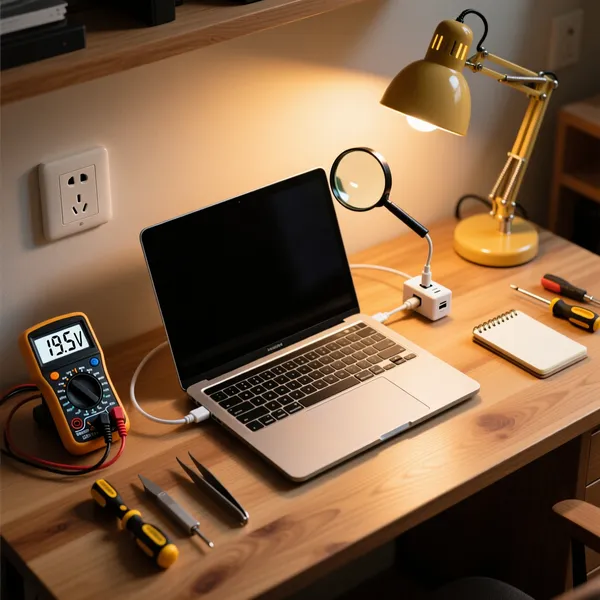
Способ 2: проверка мультиметром. Вам понадобится тестер (стоит от 300 рублей в любом магазине). Настройте его на измерение постоянного напряжения (DC 20V).
Подключите щупы к штекеру адаптера:
- Чёрный — к внешней части разъёма («масса»).
- Красный — к центральному контакту.
Включите адаптер в розетку. Исправный блок покажет напряжение около 19–20 В (точное значение указано на наклейке адаптера, например: «Output: 19.5V 3.34A»).
Если напряжение:
- 0 В — адаптер мёртв.
- менее 17 В — неисправен, может не хватать мощности для зарядки.
- скачет — внутри нестабильная работа, такой блок опасен.
?? Почему ломаются блоки питания?
Основные причины:
- Перегрев (лежит на ковре, под подушкой, в закрытом ящике).
- Перепады напряжения в сети (особенно в частных домах).
- Механический износ кабеля у штекера.
- Попадание влаги или пыли.
- Дешёвые неоригинальные аналоги с плохой защитой.
Ремонт или замена?
Самостоятельный ремонт блока питания требует опыта работы с электроникой и понимания схемотехники. Первичная сторона трансформатора работает с опасным сетевым напряжением. При этом некоторые неисправности (обрыв кабеля у штекера, окисление контактов) устранимы в сервисе без полной замены блока. Оцените ситуацию: если блок относительно новый и дело в механическом повреждении кабеля — ремонт в мастерской может быть дешевле замены.
При выборе нового адаптера проверьте:
- Напряжение (V) — должно совпадать точно.
- Сила тока (A) — можно выше, но не ниже.
- Полярность разъёма (обычно «центр — плюс»).
- Диаметр штекера (часто 5.5×2.5 мм, но бывает и 4.0×1.7 мм).
? Безопасен
? Стабильное напряжение
? Дорого (3–6 тыс. руб.)
? Дешевле (1.5–3 тыс. руб.)
? Часто с гарантией
?? Выбирайте с отзывами
Если вы купили новый блок, а ноутбук всё равно не заряжается — проблема не в нём. Переходите к следующему разделу: разъём питания на самом ноутбуке.
Помните: даже если зарядное устройство выглядит целым, оно может быть неисправно внутри. Не гадайте — проверяйте. Это сэкономит вам время и нервы.
Проблемы с разъёмом питания на ноутбуке
Если блок питания исправен, но ноутбук не заряжается от зарядного устройства — смотрите на разъём питания самого ноутбука. Это одна из самых уязвимых точек. Особенно на старых моделях с круглым «баррел-джеком».
Я часто вижу клиентов, которые по привычке вытаскивают кабель за провод, а не за штекер. Со временем это приводит к ослаблению контактов внутри разъёма. И тогда — «подключена, не заряжается».
Признаки неисправного разъёма
- Штекер болтается, люфтит, легко вываливается.
- Зарядка появляется только при наклоне кабеля в определённую сторону.
- Из разъёма идёт запах гари или видны чёрные пятна.
- Ноутбук внезапно выключается при малейшем движении кабеля.
- Индикатор зарядки мигает или гаснет при лёгком касании штекера.
? Типы разъёмов и их особенности
Сегодня есть два основных типа:
Есть на старых Dell, HP, Lenovo
?? Часто ломается из-за механики
Требует пайки при замене
На новых MacBook, Dell XPS, ASUS ZenBook
? Более надёжен
?? Но может окислиться или забиться пылью
На USB-C проблемы реже, но бывают. Например, если вы заряжаете телефон тем же кабелем — внутри скапливается пыль и ворс. Это мешает контакту.
Что можно попробовать дома?
Если у вас USB-C:
- Выключите ноутбук.
- Аккуратно прочистите порт сухой зубочисткой или мягкой кисточкой.
- Не используйте металлические предметы — можно замкнуть контакты!
Для круглого разъёма чистка почти бесполезна — проблема обычно внутри, на плате.
Иногда помогает временный «костыль»: зафиксировать кабель в нужном положении скотчем. Но это — только чтобы добраться до сервиса. Не оставляйте так надолго!
? Что делать дальше?
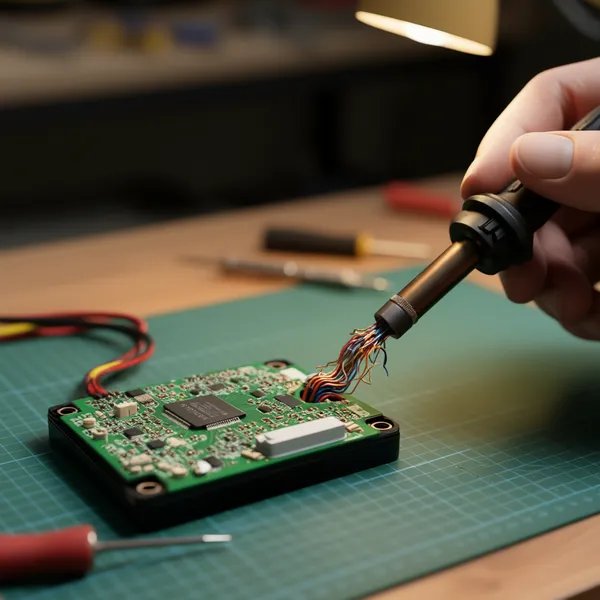
Разъём питания припаян к материнской плате. Его замена требует паяльной станции, опыта и времени. Самостоятельно — не рекомендую, если вы не радиомастер.
В мастерской замена стоит от 1500 до 3500 рублей в зависимости от модели. На некоторых ноутбуках (например, MacBook) разъём идёт в сборке с кабелем — тогда проще заменить весь кабель MagSafe или использовать USB-C.
В нашей мастерской ТВКОМП такую работу делают за 40 минут с гарантией. Но даже если вы не у нас — просто найдите проверенный сервис. Не тяните: неисправный разъём со временем повредит дорожки на плате, и ремонт станет в разы дороже.
Помните: если ноутбук не заряжается, но зарядка подключена — и вы уже проверили адаптер — с высокой вероятностью проблема именно здесь. Не игнорируйте люфт и искрение. Это не «само пройдёт».
Проблемы с аккумулятором
Если блок питания и разъём в порядке, но ноутбук не заряжается — пришло время проверить аккумулятор. Это третий по частоте «виновник» среди причин, почему не идёт зарядка на ноутбуке.
Аккумулятор — расходник. Ресурс Li-ion батареи измеряется в циклах заряда-разряда: как правило, 300–500 циклов для бюджетных моделей и 800–1000+ для качественных. В пересчёте на время это обычно 2–4 года при активном использовании, но может быть значительно больше, если ноутбук часто работает от сети. После исчерпания ресурса ёмкость батареи падает, и система может просто отключить зарядку из соображений безопасности.
Как понять, что проблема в батарее?
Вот ключевые симптомы:
- Ноутбук работает от сети, но при отключении — сразу выключается.
- Заряд «прыгает»: 40% → 5% за секунду.
- Система пишет: «Батарея не обнаружена» или «Рассчитывается время…».
- Аккумулятор вздулся — корпус ноутбука «распирает» изнутри.
- Устройство греется снизу даже в простое.
Как проверить состояние аккумулятора?
В Windows:
- Откройте командную строку от имени администратора.
- Введите:
powercfg /batteryreportи нажмите Enter. - Отчёт сохранится в папке пользователя. Откройте файл
battery-report.html. - Найдите строки: «DESIGN CAPACITY» (расчётная ёмкость) и «FULL CHARGE CAPACITY» (реальная).
Если реальная ёмкость меньше 60% от расчётной — батарея изношена. Например:
- Design: 50 000 мВт·ч
- Full charge: 28 000 мВт·ч → износ ~44%
В macOS:
- Зажмите клавишу Option и кликните по иконке батареи в строке меню.
- Состояние покажет: «Нормально», «Требует замены» или «Служба».
Калибровка: помогает ли?
Иногда контроллер батареи (fuel gauge) «сбивается» и неправильно показывает заряд. Калибровка помогает сбросить его показания. Важно: речь идёт именно о коррекции показаний, а не о восстановлении ёмкости.
Для Li-ion аккумуляторов (все современные ноутбуки):
- Полностью зарядите ноутбук до 100%.
- Оставьте на 2 часа подключённым.
- Отключите зарядку и пользуйтесь до достижения 5–10% (не доводите до полного отключения).
- Снова зарядите до 100% без перерывов.
Не рекомендуется разряжать Li-ion батарею до 0% и оставлять её в таком состоянии — это ускоряет деградацию химии аккумулятора. Глубокий разряд был стандартной процедурой для старых Ni-MH батарей, но вреден для современных литий-ионных.
Если аккумулятор физически изношен — калибровка не вернёт ёмкость.
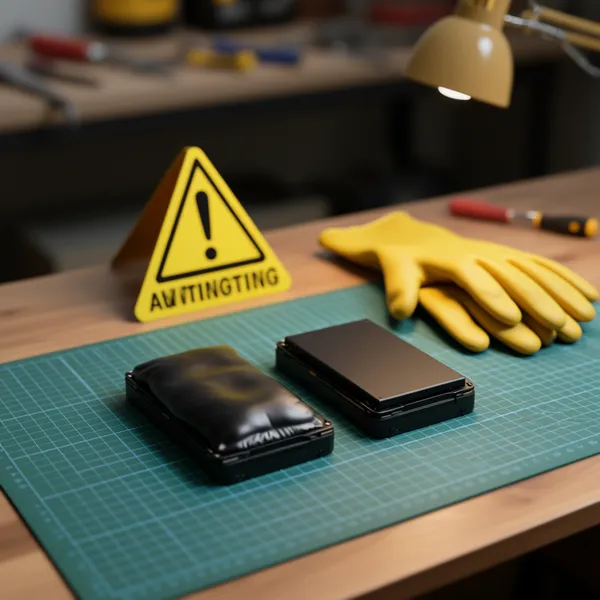
?? Вздутие — главный красный флаг
Литий-ионные аккумуляторы при определённых условиях (перегрев, производственный дефект, глубокий износ) могут выделять газ вследствие разложения электролита. Корпус вздувается. Это:
- Опасно — возможно возгорание.
- Вредит корпусу — может повредить клавиатуру или экран.
- Необратимо — такой аккумулятор нельзя «починить».
Если заметили вздутие — немедленно выключите ноутбук. Не заряжайте. Не прокалывайте! Отнесите в сервис для безопасной утилизации.
Замена аккумулятора
На большинстве современных ноутбуков батарея несъёмная. Замена требует разборки. Стоимость:
- Оригинал от производителя — от 3000 до 8000 руб.
- Качественный аналог — от 1800 руб.
Не экономьте на дешёвых китайских батареях без защиты. Они могут перегреться или выйти из строя за 3 месяца.
Если вы часто работаете в дороге — аккумулятор критически важен. Если ноутбук постоянно подключён к сети, помните: многие производители рекомендуют поддерживать уровень заряда в диапазоне 40–80% для максимального продления ресурса батареи.
Помните: если не заряжается аккумулятор ноутбука — это не всегда «смерть» устройства. Чаще всего помогает простая замена батареи. Главное — вовремя заметить признаки износа.
Программные и драйверные проблемы
Иногда ноутбук не заряжается не из-за «железа», а из-за сбоя в системе. Особенно после обновления Windows или установки «левых» программ. По наблюдениям из практики, это встречается в каждом пятом случае проблем с зарядкой.
Симптомы:
- Пишет: «Подключено, не заряжается».
- Заряд «завис» на 80%, 95% или 0%.
- Аккумулятор то определяется, то пропадает.
- Проблема появилась сразу после обновления ОС.
Что делать?
1. Сбросьте настройки BIOS/UEFI
BIOS управляет питанием на низком уровне. Сбой — и зарядка блокируется.
- Выключите ноутбук.
- Включите и сразу нажмите клавишу входа в BIOS (F2, F10, Del — зависит от модели).
- Найдите пункт «Load Defaults» или «Reset to Factory».
- Сохраните и выйдите (обычно F10 → Yes).
2. Обновите или переустановите драйверы
Откройте «Диспетчер устройств» (ПКМ по «Пуск» → Диспетчер устройств).
- Разверните «Батареи».
- Кликните ПКМ по «Батарея с ACPI-совместимым управлением…» → «Удалить устройство».
- То же самое — для «Адаптера Microsoft ACPI-совместимого…».
- Перезагрузите ноутбук. Windows установит драйверы заново.
3. Отключите «Быстрый запуск» (Windows)
Эта функция иногда мешает корректной инициализации питания.
- Панель управления → Электропитание.
- «Действия кнопок питания» → «Изменение параметров, недоступных в данный момент».
- Снимите галочку с «Включить быстрый запуск».
- Сохраните и перезагрузитесь.
4. Проверьте политику электропитания
Некоторые ноутбуки (Lenovo, Dell) ограничивают заряд до 80% для продления срока службы батареи. Это настраивается в фирменных утилитах:
- Dell Power Manager
- Lenovo Vantage
- ASUS Battery Health Charging
Зайдите в такие программы и проверьте: не включён ли «режим сохранения батареи».
5. Восстановление системы
Если проблема появилась недавно — откатитесь к точке восстановления, когда всё работало.
- Поиск → «Создание точки восстановления».
- «Восстановление системы» → выберите дату до сбоя.
Эти шаги решают большинство программных проблем. Если после них ноутбук всё равно не заряжается — причина, скорее всего, аппаратная.
Проблемы на уровне материнской платы
Если вы прошли все предыдущие этапы, а ноутбук не заряжается от сети — причины могут быть в материнской плате. Это самый сложный и дорогой сценарий.
Чаще всего страдает цепь питания: от разъёма до контроллера заряда (PMIC — Power Management Integrated Circuit).
Признаки неисправности платы
- Ноутбук не включается даже от сети.
- При подключении зарядки — запах гари, дым, перегрев в районе разъёма.
- Индикаторы мигают странно (например, 3 раза — пауза — 3 раза).
- Зарядка «прыгает»: 1% → 100% → 0% за секунды.
- Вы уже проверили адаптер, кабель, разъём и батарею — всё исправно.
? Что ломается чаще всего?
- Контроллер заряда (PMIC) — микросхема, управляющая подачей энергии на аккумулятор. Выходит из строя при перепадах напряжения.
- Мосфеты цепи питания — перегорают при коротком замыкании (например, из-за влаги).
- Дорожки на плате — обрываются при механическом повреждении разъёма.
? Что делать?
Диагностика требует осциллографа, схемы платы и опыта. В подавляющем большинстве случаев пользователь не сможет найти неисправность самостоятельно.
Обратитесь в сервисный центр. Хороший мастер:
- Проверит напряжение на входе цепи питания.
- Протестирует PMIC и мосфеты.
- Осмотрит плату под микроскопом на предмет микротрещин.
Стоимость ремонта:
- Замена мосфета — от 1500 руб.
- Замена PMIC — от 3000 руб.
- Восстановление дорожек — от 2000 руб.
Но если ноутбуку больше 5 лет — задумайтесь: стоит ли вкладываться? Иногда проще купить новый или б/у в хорошем состоянии.
Помните: если перестал заряжаться ноутбук, и вы исключили все простые причины — не откладывайте визит в сервис. Длительная эксплуатация с повреждённой платой может привести к полной «смерти» устройства.
? Особенности разных брендов ноутбуков
Каждый производитель по-своему реализует систему зарядки. Зная нюансы, вы быстрее найдёте решение. Вот что важно помнить для самых популярных брендов.
Apple (MacBook)
- На старых моделях — MagSafe. Если индикатор не светится, проверьте кабель и блок.
- На новых — только USB-C. Зарядка может не идти, если кабель не поддерживает Power Delivery (PD).
- Диагностика: на Intel MacBook — удерживайте клавишу D сразу после включения (до появления логотипа Apple). На MacBook с Apple Silicon (M1/M2/M3) — удерживайте кнопку питания до появления «Параметры загрузки», затем нажмите Cmd+D. Запустится Apple Diagnostics.
- Если пишет «Battery Service» — нужна замена аккумулятора в авторизованном центре.
Dell
- Многие модели показывают ошибку при подключении неоригинального адаптера: «The AC adapter type cannot be determined».
- Используйте утилиту Dell Power Manager — в ней можно отключить ограничение заряда до 80%.
- Индикатор на блоке питания: если мигает — проблема в совместимости или износе.
? HP
- Часто после обновления BIOS сбрасываются настройки питания.
- В BIOS есть пункт «Battery Health Manager» — он может блокировать полный заряд.
- Если ноутбук не включается, попробуйте «жёсткий сброс»: отключите зарядку, зажмите кнопку питания 60 секунд.
Lenovo
- Утилита Lenovo Vantage управляет зарядом. Проверьте раздел «Power» → «Battery Settings».
- На ThinkPad — индикатор батареи на корпусе. Если мигает красным — критический разряд или неисправность.
- Некоторые модели не заряжаются при температуре батареи ниже 5°C — это аппаратная защита от зарядки на морозе (актуально для конкретных серий; уточняйте в документации вашей модели).
ASUS
- В приложении MyASUS есть «Battery Health Charging» — по умолчанию стоит лимит 60% или 80%.
- На ZenBook с USB-C убедитесь, что используете порт с значком «батарейки» — не все порты заряжают.
- После сброса BIOS иногда пропадает управление питанием — помогает обновление чипсета.
Знание особенностей вашей модели экономит часы диагностики. Всегда проверяйте фирменные утилиты — часто проблема не в поломке, а в настройках.
Что делать, если ничего не помогает
Вы проверили всё: кабель, розетку, разъём, батарею, драйверы, BIOS. Но ноутбук всё равно не заряжается. Что дальше?
Пора обратиться к профессионалам. Но делайте это правильно.
Как выбрать сервисный центр?
- Ищите отзывы не на сайтах-агрегаторах, а в тематических форумах или Telegram-каналах.
- Уточните: есть ли у них схемы плат вашей модели.
- Спросите, дают ли гарантию на ремонт (минимум 3 месяца).
- Избегайте «гарантийных» центров в ТЦ — часто это перекупщики.
Что взять с собой?
- Сам ноутбук и зарядное устройство.
- Описание проблемы: когда началось, что пробовали, какие симптомы.
- Резервную копию данных (на всякий случай — вдруг потребуется переустановка Windows).
Гарантия или нет?
Если ноутбук на гарантии — не вскрывайте его! Обратитесь напрямую к производителю или в авторизованный сервис. Самостоятельный ремонт аннулирует гарантию.
Если гарантия закончилась — вы свободны в выборе. В нашей мастерской, например, диагностика бесплатна, а сложный ремонт платы делают за 1–2 дня.
? Альтернативные решения
- Если материнская плата «умерла» — можно использовать ноутбук как стационарный ПК без батареи (если модель позволяет). При этом рекомендуется использовать сетевой фильтр или ИБП для защиты от скачков напряжения.
- Для срочных задач — внешний аккумулятор с USB-C PD (но только если ноутбук поддерживает зарядку через USB-C).
Главное — не отчаивайтесь. Даже в самых «безнадёжных» случаях опытный мастер часто находит решение. Главное — не запускать проблему и не пытаться чинить «на коленке» то, что требует точной диагностики.
? Профилактика проблем с зарядкой
Лучший ремонт — тот, который не понадобился. За 10 лет работы я убедился: большинство поломок с зарядкой можно предотвратить простыми привычками.
? Что делать регулярно:
- Не тяните за провод — всегда вынимайте штекер за головку.
- Не перегибайте кабель у разъёма — это главная точка излома.
- Храните блок питания в проветриваемом месте — перегрев убивает электронику.
- Чистите разъёмы раз в 3–6 месяцев (особенно USB-C — пыль мешает контакту).
- Не оставляйте ноутбук на 100% заряде надолго, если не используете. Идеально — 40–80% для хранения.
Чего избегать:
- Зарядки от дешёвых «нонейм» адаптеров без защиты.
- Использования ноутбука на кровати или диване — перекрывается вентиляция, греется и блок питания, и плата.
- Подключения зарядки мокрыми руками или в условиях высокой влажности.
- Оставления устройства в машине при жаре или морозе — батарея не любит экстремумов.
Простые правила — и ваш ноутбук будет заряжаться стабильно годами. А если вдруг перестал заряжаться ноутбук — вы уже знаете, с чего начать диагностику.
? Вопрос-ответ (FAQ)
За годы работы в ремонте ноутбуков я слышал одни и те же вопросы снова и снова. Вот самые частые — с честными, практичными ответами.
1. Можно ли использовать ноутбук без аккумулятора?
Да, если модель позволяет. Многие Dell, HP, Lenovo работают от сети даже с извлечённым аккумулятором. Но:
- При отключении света ноутбук выключится мгновенно — возможна потеря данных. Рекомендуется использовать ИБП или сетевой фильтр с защитой от скачков.
- На некоторых MacBook и ультрабуках батарея несъёмная — без неё устройство не запустится.
2. Почему ноутбук показывает «подключено, не заряжается»?
Это классический симптом одной из проблем:
- Аккумулятор изношен (чаще всего).
- Включён режим сохранения батареи (в Dell Power Manager, Lenovo Vantage и др.).
- Сбой драйвера ACPI в Windows.
- Ноутбук перегрелся — сработала тепловая защита зарядки.
- Неисправен контроллер заряда на материнской плате.
Сначала проверьте фирменные утилиты и обновите/удалите драйверы батареи.
3. Как понять, что проблема в блоке питания, а не в ноутбуке?
Простой способ — попробуйте заведомо исправный адаптер той же мощности и напряжения. Если заработало — ваш блок неисправен.
Если нет — проверьте мультиметром: на выходе должно быть 19–20 В (точное значение на наклейке). Менее 17 В — адаптер «умирает».
4. Безопасно ли оставлять ноутбук на зарядке на ночь?
Да, если:
- Аккумулятор исправен (не вздут, не старше 3–4 лет при активном использовании).
- Используется оригинальный или качественный блок питания.
- Ноутбук не закрыт под подушкой или одеялом (перегрев опасен).
Современные ноутбуки автоматически отключают зарядку на 100%.
5. Что делать, если аккумулятор вздулся?
Немедленно:
- Выключите ноутбук.
- Отключите зарядку.
- Не пытайтесь прокалывать или сжимать батарею!
- Поместите устройство в негорючее место (керамическая тарелка, металлический лоток).
- Отнесите в сервис для безопасной утилизации.
Вздутие — признак химической нестабильности. Возгорание возможно даже при простое.
6. Можно ли заряжать ноутбук через USB-C от телефона?
Только если:
- Ваш ноутбук поддерживает зарядку через USB-C (проверьте в характеристиках).
- Зарядка выдаёт достаточную мощность (обычно минимум 45 Вт, лучше 65 Вт+).
Телефонная зарядка на 18–25 Вт может «держать» ноутбук включённым, но не заряжать его. А при нагрузке — разряжать ещё быстрее.
7. Почему после обновления Windows перестала работать зарядка?
Обновления иногда «ломают» драйверы ACPI или сбрасывают настройки BIOS. Решение:
- Удалите драйверы батареи в «Диспетчере устройств» → перезагрузка.
- Сбросьте BIOS к настройкам по умолчанию.
- Откатитесь к точке восстановления до обновления.
8. Сколько стоит заменить аккумулятор / разъём / материнскую плату?
Ориентировочные цены:
Аккумулятор
Разъём питания
Материнская плата
Цены зависят от модели, редкости комплектующих и сложности доступа.
Автор статьи мастер ТВКОМП Сергей.
Редактор: AndreyEx