Компьютерная революция — это не о машинах, а о людях, которые их используют. (автор не известен)
Wordpress
Современный мир требует от бизнесов и личных проектов наличия привлекательного и функционального веб-присутствия. В этом контексте платформа CMS Wordpress стала настоящим героем, предоставляя мощные инструменты для создания веб-сайтов любого масштаба и сложности. Здесь мы рассмотрим, почему CMS Wordpress является идеальным выбором для создания современных онлайн-проектов.
1. Простота использования
Wordpress известен своей легкостью использования. Даже новички могут быстро освоить эту платформу благодаря интуитивному интерфейсу и обширной документации. Вы можете создавать и редактировать контент без необходимости быть опытным программистом.
2. Богатая библиотека тем и плагинов
CMS Wordpress предлагает огромное количество бесплатных и платных тем оформления, которые позволяют придать вашему сайту профессиональный вид. Кроме того, множество плагинов дополняют функциональность, позволяя вам добавить любые нужные вам возможности, будь то оптимизация SEO, аналитика или интеграция с социальными сетями.
3. SEO-дружелюбность
Платформа разработана с учетом SEO-параметров. Возможности оптимизации включают чистый код, дружественные URL-адреса, возможность управления мета-тегами и многое другое. Это обеспечивает хорошую базу для оптимизации вашего сайта в поисковых системах.
4. Отзывчивый дизайн
С учетом роста числа пользователей мобильных устройств, отзывчивость вашего веб-сайта — ключевой момент. Wordpress тесно интегрирован с отзывчивыми темами, что позволяет вашему сайту корректно отображаться на различных устройствах.
5. Безопасность
CMS Wordpress постоянно обновляется для поддержания безопасности. Команда разработчиков активно работает над исправлением уязвимостей и предоставляет обновления для пользователя. Дополнительные плагины могут также повысить уровень безопасности вашего сайта.
6. Поддержка сообщества
Одним из ключевых преимуществ Wordpress является огромное активное сообщество пользователей и разработчиков. Форумы, блоги, видеоуроки — все это помогает вам быстро найти решения для любых вопросов, связанных с использованием и настройкой платформы.
Заключение
CMS Wordpress — это не просто платформа для создания сайтов. Это мощный инструмент, который предоставляет широкий спектр функциональности и гибкости для создания уникальных и современных веб-проектов. Будь вы бизнесменом, фрилансером или просто хотите создать свой личный блог, Wordpress — ваш надежный партнер в создании качественных онлайн-проектов.
Скачать последнюю версию можно на оригинальном сайте: https://ru.wordpress.org/download/
В этой главе мы изучим, как обновить версию в WordPress. Здесь мы обновим WordPress до последней версии через панель администратора.Ниже приведены несколько простых шагов для обновления версии в WordPress.Нажмите «Обновить», как показано на следующем экране. Вы получите уведомления в панели администратора WordPress, если для WordPress доступна более новая версия. Перед обновлением рекомендуется сохранить резервную копию WordPress.После
В этой главе мы изучим как устанавливать фоновые изображения, цвета фона и непрозрачный фон.Нажмите на внешний вид → Фон.На следующей странице появится раздел фоновое изображение.Там нет выбранного изображения для фона. Если вы хотите сделать это, нажмите Выбрать изображение. Вы получаете следующую страницу.Здесь вы можете загрузить изображения с помощью двух вариантов. Загрузить файлы, Библиотека файлов. Загрузить файлы —
В этой главе мы научимся настраивать тему в WordPress. Настройка темы поможет вам по-новому взглянуть на свой веб-сайт. Здесь вы можете изменить фоновое изображение/цветовую гамму, добавить заголовки и сделать еще многое другое.Ниже приведены шаги по Настройки темы в WordPress.Нажмите на Внешний вид → Настроить. Отобразится следующий экран.Как можно видеть, на левой стороне есть раздел «Вы настраиваете», а
В этой главе мы будем изучать управление виджетами. Виджеты представляют собой небольшие блоки, которые выполняют определенные функции. Они создают дизайн и структуру управления как дополнение к теме WordPress. Некоторые специфические особенности виджета: Они помогут вам добавить содержание и функции. Их можно легко перетаскивать в области виджета. Они варьируются от темы к теме. Они не одинаковы для
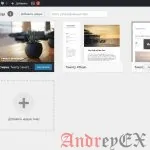
В этой главе мы узнаем о том как управлять темой. Она включает в себя графические файлы, шаблоны, css таблицы стилей и т.д., которые могут помочь сделать ваш сайт выглядеть отлично. В этой главе описывается, как установить, добавить новые или настраивать установленные темы в WordPress.Ниже приведены шаги для управления темами.Выберите Внешний вид → Темы из приборной панели
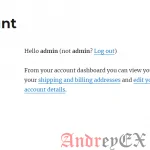
Иногда нам нужно настроить на приборной панели в WooCommerce меню своего аккаунта. В этой статье мы поделимся простыми фильтрами WordPress, которые позволяют удалять неиспользуемое меню из приборной панели в соответствии с вашими требованиями.Смотрите скриншот ниже перед применением фильтров.Как удалить из меню аккаунта в панели управления в WooCommerce?Скопируйте приведенный ниже код и добавьте в конце файла
В этой главе мы узнаем, как создать личный профиль в WordPress.Ниже приведены шаги в Личном профиле.Нажмите на Пользователи → Ваш Профиль в панели навигации слева. При нажатии на кнопку «Ваш профиль» отобразиться следующий экран.Следующие Личные настройки появляются на экране: Визуальный редактор — При добавлении поста/страницы на ваш сайт, вы можете включить этот параметр, если вы хотите визуально создать,
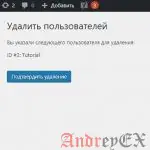
В этой главе мы научимся удалять пользователей в WordPress.Ниже приведены шаги для удаления пользователей.Нажмите на Пользователи → Все пользователи. Отобразиться список пользователей, как показано на следующем экране.Выберите тот, который вы хотите удалить. И нажмите на Удалить.При нажатии на кнопку Удалить, вы получите следующую страницу.Выберите параметры, какие требуется (если есть), и нажмите Подтвердить удаление. Ваш пользователь будет удален.У
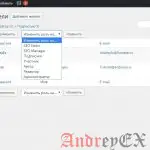
В этой главе мы рассмотрим, как редактировать пользователей в WordPress.Ниже приведена последовательность шагов, для редактирования пользователя в WordPress.Нажмите на Пользователи → Все пользователи. Вы увидите список пользователей.Еще будут видны две вкладки на панели инструментов: Администратор будет отображаться список администраторов. Подписчик будет отображать список подписчиков. Когда мы нажмем на поле изменить, появится выпадающий список, как показано на предыдущем скриншоте.
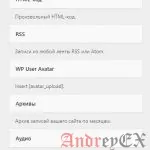
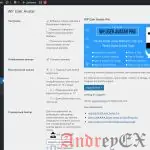
В этой главе мы рассмотрим фотографию пользователя в WordPress. Чтобы добавить фотографию пользователя в WordPress, вы должны установить плагин WP User Avatar из коллекции плагинов WordPress. Это поможет вам добавить фотографию самостоятельно в свой профиль WordPress.Ниже приведены простые шаги, чтобы добавить фотографию (граватар) пользователя.Нажмите на левой панели Настройки → Аватары, отобразиться страница WP User Avatar.Нажмите кнопку Выбрать изображение