Хотя китайцы должны были бы обожать арL, они вкладывают деньги в фортран. (Алан.Дж.Перлис)
Wordpress
Современный мир требует от бизнесов и личных проектов наличия привлекательного и функционального веб-присутствия. В этом контексте платформа CMS Wordpress стала настоящим героем, предоставляя мощные инструменты для создания веб-сайтов любого масштаба и сложности. Здесь мы рассмотрим, почему CMS Wordpress является идеальным выбором для создания современных онлайн-проектов.
1. Простота использования
Wordpress известен своей легкостью использования. Даже новички могут быстро освоить эту платформу благодаря интуитивному интерфейсу и обширной документации. Вы можете создавать и редактировать контент без необходимости быть опытным программистом.
2. Богатая библиотека тем и плагинов
CMS Wordpress предлагает огромное количество бесплатных и платных тем оформления, которые позволяют придать вашему сайту профессиональный вид. Кроме того, множество плагинов дополняют функциональность, позволяя вам добавить любые нужные вам возможности, будь то оптимизация SEO, аналитика или интеграция с социальными сетями.
3. SEO-дружелюбность
Платформа разработана с учетом SEO-параметров. Возможности оптимизации включают чистый код, дружественные URL-адреса, возможность управления мета-тегами и многое другое. Это обеспечивает хорошую базу для оптимизации вашего сайта в поисковых системах.
4. Отзывчивый дизайн
С учетом роста числа пользователей мобильных устройств, отзывчивость вашего веб-сайта — ключевой момент. Wordpress тесно интегрирован с отзывчивыми темами, что позволяет вашему сайту корректно отображаться на различных устройствах.
5. Безопасность
CMS Wordpress постоянно обновляется для поддержания безопасности. Команда разработчиков активно работает над исправлением уязвимостей и предоставляет обновления для пользователя. Дополнительные плагины могут также повысить уровень безопасности вашего сайта.
6. Поддержка сообщества
Одним из ключевых преимуществ Wordpress является огромное активное сообщество пользователей и разработчиков. Форумы, блоги, видеоуроки — все это помогает вам быстро найти решения для любых вопросов, связанных с использованием и настройкой платформы.
Заключение
CMS Wordpress — это не просто платформа для создания сайтов. Это мощный инструмент, который предоставляет широкий спектр функциональности и гибкости для создания уникальных и современных веб-проектов. Будь вы бизнесменом, фрилансером или просто хотите создать свой личный блог, Wordpress — ваш надежный партнер в создании качественных онлайн-проектов.
Скачать последнюю версию можно на оригинальном сайте: https://ru.wordpress.org/download/
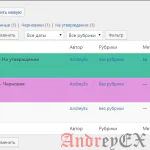
В этом посте мы поделимся примерок Как добавить цвета BGS для администратора в таблице постов в WordPress. Это очень простой фрагмент кода на WordPress, чтобы добавить пользовательские цвета в качестве фона в таблице записях панели администратора, как проект, в ожидании, публикации, будущие и личные посты.Добавьте следующий фрагмент кода в конце файла functions.php из текущей активированной папке
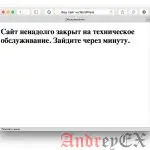
В этой статье мы расскажем вам, как удалить режим обслуживания после обновления в WordPress. При обновлении Вашего WordPress до следующий версии, WordPress автоматически создает файл .maintenance. Файл .maintenance содержит сообщение такого содержания: «Сайт ненадолго закрыт на техническое обслуживание. Зайдите через минуту».При очередном обновлении файл .maintenance, возможно, может быть не удален по разным причинам, поэтому вы получаете
В этой статье мы поделимся некоторыми удивительные бесплатными инструментами для сканирования уязвимости в WordPress онлайн, которые помогут вам сделать ваш сайт на WordPress более защищенным.Если вы разработчик или пользователь в WordPress, то обратите ваше пристальное внимание на эту статью. Мы исследовали и подготовили этот список бесплатных WordPress онлайн-инструментов для проверок уязвимостей.Cканеры уязвимостей в WordPress Ниже приведен список инструментов
Для лучшего SEO и пользовательского опыта, специалисты всегда рекомендуют ускорить сайт на WordPress для конечного пользователя. В этом контексте если на ваш сайт заходит много пользователей, приборная панель может медленно реагировать WordPress.Во время тестирования скорости вашего сайта на WordPress с помощью онлайн инструментов тестирования скорости, вы, возможно, заметили, что файл admin-ajax.php отвечает за медленный опыт загрузки. В этой
Когда вы показываете сайт на основе WordPress клиенту, который уже является готовым, он сможет управлять веб-сайтом с помощью панели администратора WordPress, и вы должны отключить опцию редактора темы из панели администратора. Он не сможет сделать какие-либо изменения непосредственно в коде с помощью панели администратора в WordPress.Отключить вариант редактора темы в панели администратора WordPressСкопируйте код ниже,
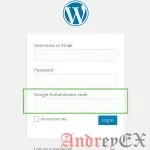
В этом руководстве мы собираемся показать вам шаг за шагом инструкцию о том, как настроить двухфакторную проверку подлинности на WordPress сайте, размещенных на CentOS 7 VPS. Есть много способов сделать двухфакторную аутентификацию с помощью плагинов в WordPress, доступных в репозитории плагинов WordPress.org, но в этой статьи мы установим и настроим плагин Google Authenticator в WordPress.1.
Сегодня мы собираемся проверить и подчеркнуть особенности WordPress 4.9 «Tipton», который был выпущен 16 ноября 2017 года Это крупный релиз от основной группы WordPress приносит улучшение рабочего процесса проектирования и защиты пользователей от ошибок кодирования.Как и с любой новой версией, вам придется немного покопаться, чтобы увидеть, особенности ядра WordPress на пользовательском опыте WordPress 4.9.Особенности WordPress
В этой статье мы объясним, как удалить атрибуты ширины и высоты в вставленных изображениях в постах и страницах в WordPress. Изображения, загруженные пользователем через WordPress и вставленные на постах или страницах, автоматически добавляются атрибуты ширины и высоты в изображении. Как удалить атрибуты ширины и высоты изображений из WordPressЕсли вы хотите удалить атрибуты ширины и высоты на
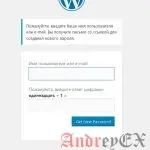
В этой главе мы узнаем, как восстановить пароль в WordPress. Существует два метода сброса паролей в WordPress: Через раздел «Пользователи» Забыли пароль Давайте посмотрим, как установить пароль через раздел «Пользователи».Войдите в свою панель администрирования WordPress и нажмите «Пользователи» > «Все пользователи» на панели управления. Когда вы нажмете «Все пользователи», вы получаете страницу со списком пользователей. Из
В этой главе мы изучим, как оптимизировать сайт WordPress.Вот несколько простых советов по оптимизации вашего сайта WordPress. Обеспечьте высокое качество и содержательный контент. Давайте правильные имена для изображений. Используйте короткие постоянные ссылки, содержащие ключевые слова. Оптимизируйте тему. Карта сайта должна быть в формате XML. Подключайте посты к социальным сетям. Остерегайтесь техники черной шляпы. Продолжайте проверять