Вот — КТО ты есть! Но не забывай и о том — ЧТО ты есть! (Бернард Клервоский).
Wordpress
Современный мир требует от бизнесов и личных проектов наличия привлекательного и функционального веб-присутствия. В этом контексте платформа CMS Wordpress стала настоящим героем, предоставляя мощные инструменты для создания веб-сайтов любого масштаба и сложности. Здесь мы рассмотрим, почему CMS Wordpress является идеальным выбором для создания современных онлайн-проектов.
1. Простота использования
Wordpress известен своей легкостью использования. Даже новички могут быстро освоить эту платформу благодаря интуитивному интерфейсу и обширной документации. Вы можете создавать и редактировать контент без необходимости быть опытным программистом.
2. Богатая библиотека тем и плагинов
CMS Wordpress предлагает огромное количество бесплатных и платных тем оформления, которые позволяют придать вашему сайту профессиональный вид. Кроме того, множество плагинов дополняют функциональность, позволяя вам добавить любые нужные вам возможности, будь то оптимизация SEO, аналитика или интеграция с социальными сетями.
3. SEO-дружелюбность
Платформа разработана с учетом SEO-параметров. Возможности оптимизации включают чистый код, дружественные URL-адреса, возможность управления мета-тегами и многое другое. Это обеспечивает хорошую базу для оптимизации вашего сайта в поисковых системах.
4. Отзывчивый дизайн
С учетом роста числа пользователей мобильных устройств, отзывчивость вашего веб-сайта — ключевой момент. Wordpress тесно интегрирован с отзывчивыми темами, что позволяет вашему сайту корректно отображаться на различных устройствах.
5. Безопасность
CMS Wordpress постоянно обновляется для поддержания безопасности. Команда разработчиков активно работает над исправлением уязвимостей и предоставляет обновления для пользователя. Дополнительные плагины могут также повысить уровень безопасности вашего сайта.
6. Поддержка сообщества
Одним из ключевых преимуществ Wordpress является огромное активное сообщество пользователей и разработчиков. Форумы, блоги, видеоуроки — все это помогает вам быстро найти решения для любых вопросов, связанных с использованием и настройкой платформы.
Заключение
CMS Wordpress — это не просто платформа для создания сайтов. Это мощный инструмент, который предоставляет широкий спектр функциональности и гибкости для создания уникальных и современных веб-проектов. Будь вы бизнесменом, фрилансером или просто хотите создать свой личный блог, Wordpress — ваш надежный партнер в создании качественных онлайн-проектов.
Скачать последнюю версию можно на оригинальном сайте: https://ru.wordpress.org/download/
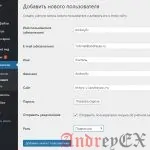
В этой главе мы рассмотрим, как добавлять пользователей в свой блог WordPress или на сайте. Когда пользователи зарегистрировались на вашем WordPress блоге или на сайте, вы получите уведомление по электронной почте, так что вы всегда знаете, когда зарегистрировался новый пользователь, а затем вы можете зайти в панели инструментов и отредактировать роль пользователей.Ниже приведены простые шаги,
В этой главе мы узнаем о роли пользователей в WordPress. Каждый пользователь имеет свою собственную роль в WordPress. Роли, как права доступа, которые предоставляют конкретному пользователю доступ к сайту WordPress. Эти роли могут быть выделены только администратором.Вот несколько предопределенных ролей, доступных в WordPress: Администратор — Администратор имеет все права. Администратор может сделать что — нибудь
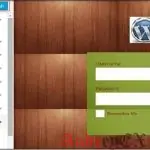
В этой главе мы рассмотрим, как настроить плагин в WordPress без написания HTML или CSS. Это, как правило, большое дополнение для многопользовательских сайтов. Этот новый метод позволяет настроить страницу входа в систему, используя настройщик темы WordPress (без навыков кодирования).Ниже приведены простые шаги, чтобы настроить плагин в WordPress.Нажмите на Плагины → Добавить новый. Установите и активируйте плагин Custom
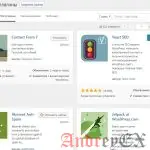
В этой главе мы рассмотрим, как установить плагин в WordPress. Очень легко установить плагин. Все модули можно загрузить бесплатно; Единственным условием является то, что плагин должен находиться в директории WordPress.Ниже приведены простые шаги, чтобы установить плагин в WordPress.Нажмите на Плагины → Добавить новый в WordPress. Введите необходимое имя плагина в поле поиска, как показано на следующем
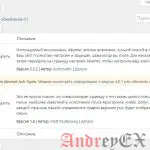
В этой главе мы рассмотрим, просмотр плагинов в WordPress. Это поможет вам включить и отключить плагины в WordPress. Это добавляет уникальные возможности для существующего веб — сайта. Плагины расширяют и увеличивают функциональность WordPress.Ниже приведены простые шаги, чтобы посмотреть плагины в WordPress.Нажмите на левой панели пункт Плагин → Установленные в панели администратора WordPress. Вы увидите список существующих плагинов на
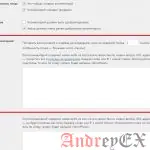
В этой главе мы научимся модерировать комментарии в WordPress. Модерирование комментариев представляет собой процесс, в котором, когда посетители комментирует пост, комментарий не публикуется сразу, а требует одобрение администратором, чтобы держать спам под контролем. Он управляет вашими комментариями, так чтобы не было ни одного комментария спама.Нажмите на Настройки → Обсуждение в WordPress. Отобразиться страница Настройки обсуждения.В поле Модерация комментариев
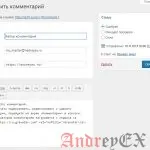
В этой главе мы узнаем о том, как редактировать комментарии в WordPress. Редактирование комментариев может сделать только администратор.Ниже приведены шаги для редактирования комментариев в WordPress.Нажмите в левой панели на пункт Комментарии в WordPress. Вы можете просмотреть список комментариев для различных страниц. Выберите любой комментарий, который вы хотите редактировать. Нажмите на Изменить.Далее отображается страница редактирования комментариев. Вы
В этой главе мы научимся добавлять комментарии в WordPress. Добавление комментариев позволяет посетителям создавать беседу с вами. Комментарии, которые одобрены администратором, будут обсуждаться другими участниками.Ниже приведены шаги, как добавить комментарии к вашим постам или страницам в блоге.Нажмите на Страницы → Все страницы в WordPress. Будет показан список страниц, созданных в WordPress. Выберите любую из страниц,
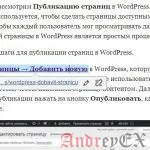
В этой главе мы научимся Удалять ссылки в WordPress. Вы можете удалить ненужные ссылки, которые вам не нужны для вашего сайта или статьи.Ниже приведены шаги для удаления связей в WordPress.Нажмите в панели слева на Страницы → Все страницы в WordPress. Вы можете просмотреть список страниц. При наведении курсора на страницу WordPress — Публикация страницы, отобразятся несколько вариантов. Нажмите на
В этой главе мы рассмотрим, как изменить ссылку на WordPress.Ниже приведены простые шаги, для Редактирования ссылки в WordPress.Нажмите на Страницы → Все страницы. Вы можете просмотреть список страниц. При наведении курсора на страницу WordPress — Публикация страницы, появятся несколько вариантов, которые будут отображаться ниже названии страницы. Нажмите на Изменить, как показано на рисунке.Наведите курсор на слово