Логотип

Wordpress

Немного о WordpressWordPress – это популярная система управления содержимым (CMS), предназначенная для создания и управления веб-сайтами. Основанная на PHP и базе данных MySQL, она предоставляет пользователю удобный интерфейс для управления содержимым сайта, включая тексты, изображения, видео и другие элементы. Основные черты WordPress включают гибкость, расширяемость и простоту использования.

WordPress имеет две версии: хостинг на wordpress.com и самостоятельная установка на собственном хостинге. Самостоятельная установка предоставляет больше гибкости, позволяя выбирать темы (шаблоны) и плагины (расширения), чтобы настроить внешний вид и функциональность сайта. Темы определяют внешний вид сайта, а плагины добавляют дополнительные функции, такие как SEO-оптимизация, аналитика и социальные кнопки.

Одной из ключевых черт WordPress является его простота использования даже для тех, кто не обладает техническими навыками программирования. Пользовательский интерфейс интуитивно понятен, что позволяет быстро добавлять, редактировать и удалять содержимое сайта. Также доступны визуальные редакторы для форматирования текста и добавления мультимедийных элементов.

Кроме того, экосистема тем и плагинов делает WordPress очень гибким. Пользователи могут выбирать из тысяч тем для создания уникального внешнего вида сайта. Плагины добавляют функциональность, такую как создание магазина, форума или резервных копий данных.

WordPress активно используется для различных типов сайтов: блогов, новостных порталов, личных сайтов, корпоративных веб-сайтов и даже интернет-магазинов. Он также SEO-оптимизирован, что способствует лучшей видимости сайта в поисковых системах.

Однако у WordPress есть и некоторые недостатки. Например, из-за популярности он может стать объектом кибератак. Также для сложных и высоконагруженных проектов могут потребоваться дополнительные оптимизации и настройки.

В целом, WordPress остается мощным инструментом для создания и управления веб-сайтами, благодаря своей простоте, гибкости и обширной пользовательской базе.

Как разбивать комментарии на страницы в WordPress

Как разбивать комментарии на страницы в WordPress

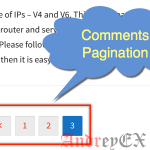
Вы заметили, что ваш пост с большим количеством комментариев загружается медленнее, чем другие ваши посты, которые едва ли имеют какие-либо комментарии. Потому что ваши самые комментируемые посты, как правило, наиболее популярны, вы хотите, чтобы эти посты быстро загружались? В этой статье мы покажем вам, как сделать разбивку комментариев на страницы  в WordPress, чтобы ускорить время загрузки поста.Первое,
Как работает кэширование в WordPress

Как очистить кэш в WordPress

Недавно один из наших читателей спрашивал нас, как очистить кэш в WordPress? Ваш веб-браузер, сервер и кэширование плагинов, установленных на вашем веб-сайте все могут сохранять кэшированные данные, которые может сделать его трудным для вас, увидеть изменения, внесенные на ваш сайт сразу. В этой статье мы покажем вам, как правильно очистить кэш WordPress.Что такое кэш и
Как добавить политику конфиденциальности в WordPress
Как добавить политику конфиденциальности в WordPress

Вы хотите добавить информацию о политике конфиденциальности на ваш WordPress сайт? Политика конфиденциальности является документом, в соответствии с законодательством, который раскрывает информацию, которую вы собираете о посетителей на вашем сайте. В этой статье мы покажем вам, как легко добавить политику конфиденциальности в WordPress.Что такое политика конфиденциальности и почему она нужна на вашем сайте?Все веб-сайты собирают
Как изменить Gravatar по умолчанию в WordPress

Как изменить Gravatar по умолчанию в WordPress

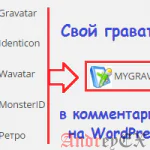
Вы хотите изменить значение по умолчанию Gravatar на вашем WordPress сайте? Добавляя свой собственный образ Gravatar по умолчанию, вы можете сделать свой раздел комментариев запоминающимся. В этой статье мы покажем вам, как изменить Gravatar по умолчанию в WordPress и заменить его на свой собственный пользовательский по умолчанию Gravatar.Что такое по умолчанию Gravatar и почему надо
5 основных советов для обеспечения безопасности сайтов на WordPress

5 основных советов для обеспечения безопасности сайтов на WordPress

WordPress на сегодняшний день является самой популярной блог-платформы.Будучи популярным, в системе есть своими сильные и слабые стороны. Сам факт того, что почти каждый использует его, делает его более склонным к атакам. Разработчики WordPress делают большую работу по фиксации и латание дыр, когда обнаруживаются новые недостатки, но это не значит, что вы можете просто установить и забыть.В
Случайные посты с эскизом и выдержкой

Как отобразить случайные посты в WordPress

Вы хотите отобразить случайные посты в WordPress? Отображение случайных постов дает своим пользователям возможность открыть для себя больше вашего контента. В этой статье мы покажем вам, как легко отображать случайные посты в WordPress.Зачем необходимо использовать случайные посты в WordPressПо умолчанию WordPress перечисляет свои посты в блоге в обратном хронологическом порядке (от новых к старым). Это позволяет увидеть ваши
атрибут заголовка отображается в виде всплывающей подсказки для изображения

Как добавить атрибут заголовка в меню навигации WordPress

Недавно один из наших читателей спрашивает, есть ли способ добавить атрибут заголовка в меню WordPress? Атрибут Title позволяет предоставить дополнительную информацию о ссылке. Он часто появляется в виде всплывающей подсказки в виде текста, когда мышь движется по ссылке. В этой статье мы покажем вам, как добавить атрибут заголовка в навигационное меню WordPress.Зачем использовать название атрибута
Кнопки увеличения или уменьшения отступа в редакторе WordPress

Как легко сделать отступ в WordPress

Вы хотите добавить пробел или отступ абзаца в WordPress? В то время как большая часть вашего текста выравнивается по левому краю, а в некоторых случаях вы может захотите сделать отступ на весь абзац для улучшения типографики и лучшего опыта чтения. В этой статье мы покажем вам, как легко сделать отступ в WordPress.Метод 1: Использование отступов кнопки
Как добавить красивые таблицы в посты WordPress

Как добавить красивые таблицы в посты WordPress

Вы искали через меню редактирования, переключаться между текстом и визуальными вкладками, и вы просто не смогли найти возможность сделать это. Все эти годы с помощью WordPress, вы всегда предполагали, что этот стандартный инструмент был там. Ваш здравый смысл говорит, что должно быть там.Но таблицы не было.Шутки в сторону. Самая популярная CMS в мире, и не имеет
Как отправлять сообщения по электронной почте через функции в WordPress

Как отправлять записи по электронной почте через функции в WordPress

Для того, чтобы настроить на отправление постов с помощью функциональных возможностей электронной почты для WordPress, вам необходимо иметь действительную учетную запись электронной почты, которую вы можете использовать.Следующий шаг, добавить эту учетную запись в вашей установке WordPress. Для этого, войдите в  админку WordPress, перейдите в раздел Настройки -> Написание и в разделе публикация через e-mail введите необходимые детали:Почтовый сервер :
Прокрутить страницу до начала