Логотип

Wordpress

Немного о WordpressWordPress – это популярная система управления содержимым (CMS), предназначенная для создания и управления веб-сайтами. Основанная на PHP и базе данных MySQL, она предоставляет пользователю удобный интерфейс для управления содержимым сайта, включая тексты, изображения, видео и другие элементы. Основные черты WordPress включают гибкость, расширяемость и простоту использования.

WordPress имеет две версии: хостинг на wordpress.com и самостоятельная установка на собственном хостинге. Самостоятельная установка предоставляет больше гибкости, позволяя выбирать темы (шаблоны) и плагины (расширения), чтобы настроить внешний вид и функциональность сайта. Темы определяют внешний вид сайта, а плагины добавляют дополнительные функции, такие как SEO-оптимизация, аналитика и социальные кнопки.

Одной из ключевых черт WordPress является его простота использования даже для тех, кто не обладает техническими навыками программирования. Пользовательский интерфейс интуитивно понятен, что позволяет быстро добавлять, редактировать и удалять содержимое сайта. Также доступны визуальные редакторы для форматирования текста и добавления мультимедийных элементов.

Кроме того, экосистема тем и плагинов делает WordPress очень гибким. Пользователи могут выбирать из тысяч тем для создания уникального внешнего вида сайта. Плагины добавляют функциональность, такую как создание магазина, форума или резервных копий данных.

WordPress активно используется для различных типов сайтов: блогов, новостных порталов, личных сайтов, корпоративных веб-сайтов и даже интернет-магазинов. Он также SEO-оптимизирован, что способствует лучшей видимости сайта в поисковых системах.

Однако у WordPress есть и некоторые недостатки. Например, из-за популярности он может стать объектом кибератак. Также для сложных и высоконагруженных проектов могут потребоваться дополнительные оптимизации и настройки.

В целом, WordPress остается мощным инструментом для создания и управления веб-сайтами, благодаря своей простоте, гибкости и обширной пользовательской базе.
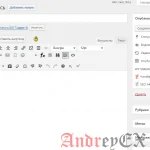
WordPress - Редактирование свойств поста

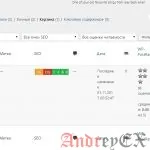
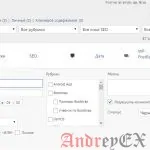
WordPress — Редактирование постов

В этой главе мы рассмотрим, как отредактировать пост на WordPress.Ниже приведены простые шаги для редактирования постов в WordPress.Нажмите на Записи → Все записи в WordPress. Вы можете просмотреть Запись 1 (Запись 1 был создан в главе WordPress — добавить пост). При наведении курсора на пост, вы увидите несколько вариантов отображения под названием поста. Есть два способа редактирования поста,
WordPress - Добавить запись

WordPress — Добавить запись

В этой главе мы рассмотрим, как добавлять записи в WordPress. Записи также известны как посты и иногда называют как блоги или посты в блоге. Они используются для популяризации блогов.Ниже приведены простые шаги, чтобы добавить пост в WordPress.Нажмите на Записи → Добавить новую в WordPress. Вы получите страницу редактора записи. Вы можете использовать редактор WYSIWYG в WordPress или добавить
WordPress - Удаление рубрики

WordPress — Удаление рубрики

В этой главе мы рассмотрим о том, как удалить рубрику в WordPress.Ниже приведены простые шаги, чтобы удалить рубрику в WordPress.Нажмите на Записи → Рубрики в WordPress. Вы можете удалить programm (Новая категория была создана в главе WordPress — Добавить рубрику). При наведении курсора на Рубрику, появятся несколько вариантов на выбор, под названием рубрики. Нажмите на кнопку Удалить, как показано
WordPress - Редактирование рубрик

WordPress — Редактирование рубрик

В этой главе мы рассмотрим простые шаги, как отредактировать рубрику в WordPress.Ниже приведены простые шаги, чтобы научиться редактировать рубрики (категории) в WordPress.Нажмите на Записи → Рубрики в WordPress. Вы можете просмотреть рубрику Новая категория (Новая категория была создана в главе WordPress — Добавить рубрику ). При наведении курсора на категорию, вы получите несколько вариантов отображения под названием категории. Есть два
WordPress - Добавить рубрику

WordPress — Добавить рубрику

В этой главе мы рассмотрим, как добавить рубрики в WordPress. Рубрика используется для обозначения разделов сайта и постов, связанных группами. Он сортирует содержимое группы в различные разделы. Это очень удобный способ организовать посты.Для получения доступа к разделу Рубрики, необходимо следующее:Нажмите на опции Записи → Рубрики в WordPress. Отобразиться страница Рубрики, как показано на следующем скриншоте.Ниже приведены подробные сведения о
WordPress - Установка нового плагина

WordPress — Настройки плагинов

В этой главе мы рассмотрим, как использовать плагин в вашем WordPress сайте. Плагин позволяет легко изменять, настраивать или улучшать WordPress блог или пост. Плагин  в WordPress представляет собой программное обеспечение, которое может быть загружено, чтобы расширить функциональность сайта. Они добавляют услуги или функции в WordPress блоге. Плагины используются, чтобы сделать вашу работу легче. Ниже приведены
WordPress - Настройка постоянных ссылок

WordPress — Настройка постоянных ссылок

В этой главе мы узнаем о настроек постоянных ссылок в WordPress. Permalink является постоянной ссылкой на тот или иной пост в блоге или категории. Это позволяет установить структуру постоянной ссылки по умолчанию. Эти параметры используются для добавления постоянных ссылок на ваши посты в WordPress. Ниже приведены шаги, чтобы получить доступ к настройкам постоянных ссылок.Шаг (1) — Нажмите
WordPress - Настройка Медиа-контента

WordPress — Настройка Медиафайлов

В этой главе мы изучим настройки медиа-контента в WordPress. Они используется, чтобы установить высоту и ширину изображения, которые вы собираетесь использовать на своем сайте.Шаг (1) — Нажмите на меню слева Настройки → Медиафайлы в WordPress. Страница Медиафайлы отобразиться, как показано на следующем скриншоте:Ниже приведены подробные сведения о полях в настройках медиафайлов: Размер миниатюры — Установить размер эскиза. Средний размер
WordPress - Настройки обсуждение

WordPress — Настройки обсуждение

В этой главе мы рассмотрим о настройках обсуждения в WordPress. Установки обсуждения в WordPress можно определить как взаимодействие между блоггером и посетителями. Эти настройки выполняются администратором, чтобы иметь контроль над постами/страницами, которые поступают через пользователей.Ниже приведены шаги, чтобы настроить обсуждение:Шаг (1) — Нажмите на меню слева Настройки → Обсуждение в WordPress. Страница Настройки обсуждения отображается, как показано на
WordPress - Настройки: Чтение

WordPress — Настройки: Чтение

В этой главе мы рассмотрим о настройках чтения в WordPress. Настройки Чтение используются для установки контента, имеющий отношение к первой (главной) странице. Вы можете установить количество постов, которые будет отображаться на главной странице.Ниже приведены шаги, чтобы получить доступ к параметрам чтения:Шаг (1) — Нажмите на вариант Настройки → Чтение в WordPress. Страница Настройки чтения отображается, как показано на
Прокрутить страницу до начала