
Администратор баз данных может столкнуться со следующей ошибкой сервера MySQL:
Plugin 'InnoDB' registration as a STORAGE ENGINE failed
Эта ошибка указывает на то, что MySQL не может загрузить механизм хранения данных InnoDB при запуске. Она может возникать по нескольким причинам, в том числе из-за поврежденных системных файлов InnoDB, поврежденных табличных пространств, незавершенных обновлений или других проблем, которые препятствуют корректной инициализации InnoDB. Точную причину обычно можно определить, просмотрев журнал ошибок MySQL.
В таких случаях последствия могут быть самыми разными: от полного отказа MySQL Server от запуска до частичной доступности, когда такие инструменты, как MySQL Workbench, могут подключаться, но запросы к таблицам InnoDB не выполняются. Поскольку InnoDB является механизмом хранения данных по умолчанию для большинства установок MySQL, из-за такого сбоя большая часть базы данных может стать недоступной.
В этой статье мы делимся практическим опытом решения подобных проблем. Мы начнем со стандартных подходов к восстановлению MySQL, которые всегда следует применять в первую очередь, а затем рассмотрим, как Stellar Repair for MySQL справился с ситуацией, когда этих методов оказалось недостаточно.
Причины ошибки MySQL: не удалось зарегистрировать InnoDB в качестве механизма хранения данных
Сервер MySQL может не загрузить механизм хранения данных InnoDB по нескольким причинам. В первую очередь следует проверить журнал ошибок MySQL, так как в нем обычно содержатся важные сведения о том, что помешало запуску InnoDB.
Среди распространенных причин:
- Недостаточно свободного места на диске
- Поврежденные или несовпадающие файлы журналов повтора InnoDB (
ib_logfile0,ib_logfile1) - Неправильные или противоречивые настройки в
my.iniилиmy.cnf - Повреждение системного табличного пространства InnoDB (
ibdata1) - Повреждение отдельных файлов табличного пространства InnoDB (
.ibd) - Неожиданное завершение работы сервера, сбои в работе хранилища или прерванные обновления
Точная причина имеет значение, поскольку подход к восстановлению зависит от того, что именно было повреждено. Проблема с конфигурацией может потребовать лишь изменения настроек, в то время как для восстановления поврежденных файлов InnoDB может потребоваться более сложный процесс.
Проверка журнала ошибок MySQL в Linux
В системах Linux расположение журнала ошибок зависит от дистрибутива и конфигурации MySQL. Обычно журнал ошибок находится в следующих местах:
/var/log/mysql/error.log
или:
/var/log/mysqld.log
Вы также можете проверить указанное в конфигурационных файлах MySQL расположение:
grep -r "log_error" /etc/mysql /etc/my.cnf 2>/dev/null
Для систем, использующих systemd, ошибки при запуске также можно проверить с помощью:
sudo journalctl -u mysql -n 100
или:
sudo journalctl -u mysqld -n 100
Проверка журнала ошибок MySQL в Windows
В системах Windows журнал ошибок MySQL обычно находится в каталоге данных MySQL:
C:\ProgramData\MySQL\MySQL Server X*.Y\data\hostname.err
Откройте файл .err в текстовом редакторе и просмотрите сообщения, сгенерированные при запуске MySQL.
Если MySQL Workbench по-прежнему частично доступен, вы также можете открыть журнал из Workbench:
Справка → Показать файл журнала
Журнал ошибок — это первое место, куда следует заглянуть, прежде чем приступать к каким-либо операциям по восстановлению, поскольку он помогает определить, связана ли проблема с простой настройкой или с реальным повреждением базы данных.
Быстрые встроенные решения, которые стоит попробовать в первую очередь
Прежде чем прибегать к инструментам для восстановления базы данных, стоит попробовать несколько встроенных методов устранения неполадок. Правильный подход зависит от того, что показывает журнал ошибок MySQL.
Способ 1. Проверьте и освободите место на диске
Недостаток свободного места на диске может помешать корректной инициализации InnoDB, особенно если MySQL не может создать или расширить необходимые файлы во время запуска.
Сначала проверьте диск, на котором хранится каталог данных MySQL, и убедитесь, что на нем достаточно свободного места.
В Linux:
Проверьте использование диска с помощью командной строки:
df -h
В Windows:
щелкните правой кнопкой мыши по диску, на котором находится каталог данных MySQL, проверьте доступное пространство и при необходимости удалите ненужные файлы. Вы также можете воспользоваться функцией очистки диска в Windows или другими инструментами для управления хранилищем.
Если файловая система, на которой находится каталог данных MySQL, заполнена, удалите ненужные файлы, например старые логи, временные файлы или неиспользуемые резервные копии.
После освобождения места перезапустите службу MySQL и проверьте подключение.
Способ 2. Проверьте и исправьте параметры конфигурации
Неправильные пути в конфигурации могут помешать MySQL найти важные файлы InnoDB.
В Linux:
Файлы конфигурации MySQL обычно находятся в:
/etc/mysql/my.cnf
или:
/etc/my.cnf
Проверьте настройки, связанные с InnoDB:
innodb_data_home_dir
innodb_log_group_home_dir
Вы также можете выполнить поиск в файлах конфигурации с помощью:
grep -r "innodb" /etc/mysql /etc/my.cnf 2>/dev/null
В Windows:
Откройте файл конфигурации MySQL:
C:\Program Files\MySQL\MySQL Server X*.Y\my.ini
Проверьте такие настройки, как:
innodb_data_home_dir
innodb_log_group_home_dir
Убедитесь, что пути существуют и соответствуют фактическому расположению данных MySQL.
Убедитесь, что указанные пути соответствуют фактическому каталогу данных MySQL.
После внесения любых изменений перезапустите MySQL и снова проверьте подключение.
Если эти базовые проверки не помогли решить проблему, особенно если в журнале ошибок указано на повреждение в ibdata1, файлах табличных пространств InnoDB (.ibd), или других файлах базы данных, то проблема, скорее всего, не ограничивается простой конфигурацией и требует более глубокого подхода к восстановлению.
Когда собственные методы не работают: использование Stellar Repair для MySQL
Повреждение табличного пространства InnoDB — это ситуация, когда обычных методов устранения неполадок может быть недостаточно.
Опция innodb_force_recovery иногда помогает привести поврежденную базу данных в состояние, в котором можно извлечь данные. Однако более высокие уровни восстановления отключают важные операции InnoDB и должны использоваться только в крайнем случае для восстановления данных.
В нашем случае сбой сервера MySQL произошел после внезапного отключения электроэнергии, когда база данных выполняла операции. При попытке перезапустить сервер не удалось успешно зарегистрировать механизм хранения данных InnoDB. Журнал ошибок указывал на повреждение системных файлов InnoDB, а обычные проверки (например, проверка дискового пространства и конфигурации) не выявили устранимых проблем.
Мы также попробовали принудительное восстановление InnoDB, но сервер не смог прийти в состояние, пригодное для извлечения данных. На этом этапе проблема вышла за рамки обычного устранения неполадок с конфигурацией и перешла в область восстановления баз данных.
Тогда мы обратились к Stellar Repair for MySQL.
Что такое Stellar Repair for MySQL
Stellar Repair for MySQL — это графический инструмент для восстановления баз данных, предназначенный для исправления поврежденных баз данных MySQL и MariaDB, когда встроенных методов восстановления недостаточно.
Вместо того чтобы полагаться на работающий сервер MySQL, он считывает базовые файлы базы данных напрямую и пытается восстановить таблицы, индексы, представления, триггеры и другие объекты базы данных.
Какую проблему он решает?
Повреждение базы данных может произойти из-за:
- Неожиданных сбоев в подаче электроэнергии
- Сбоев в работе диска или хранилища
- Сбоев в работе операционной системы
- Неполного обновления MySQL
- Поврежденных табличных пространств InnoDB
- Повреждения индекса MyISAM
- Случайного отключения сервера
- Ошибок файловой системы
Обычно опытный администратор баз данных сначала пробует:
- восстановить данные из резервной копии
CHECK TABLEREPAIR TABLE(только для MyISAM)innodb_force_recovery- восстановить данные из бинарного журнала
- использовать MySQL Enterprise Backup или инструменты Percona
Если эти способы не сработали или недавней резервной копии нет, в качестве крайней меры можно использовать такие программы, как Stellar Repair.
Как это работает
В отличие от обычных утилит MySQL, Stellar не требует, чтобы сервер базы данных был запущен.
Вместо этого он сканирует необработанные файлы базы данных, такие как:
.ibdibdata1.frm.MYD.MYI
Он пытается восстановить:
- Таблицы
- Записи
- Первичные ключи
- Внешние ключи
- Индексы
- Представления
- Триггеры
- Информацию о разделах
Восстановленные объекты можно экспортировать в SQL-скрипты или восстановить на другом сервере MySQL/MariaDB.
Установите Stellar Repair for MySQL на Windows
Перейдите на страницу загрузки Stellar Repair for MySQL, скачайте последнюю версию и установите ее. Процесс установки не так уж сложен. Нажмите «Далее», затем еще раз и еще, а потом «Готово». Вот так просто!
Запуск Stellar Repair for MySQL (Windows) в Linux через Wine
Теперь Stellar предлагает собственную версию Stellar Repair for MySQL для Linux в дополнение к версии для Windows.
На странице загрузки представлены установочные пакеты для:
- CentOS / Red Hat Enterprise Linux (64-разрядный RPM)
- Ubuntu (32-разрядные и 64-разрядные пакеты DEB на странице загрузки, хотя на странице нового продукта в основном описывается поддержка 64-разрядных систем)
Обратите внимание, что собственные пакеты Linux .deb/.rpm от Stellar официально поддерживаются только в старых дистрибутивах (Ubuntu 16.04–19.10, CentOS/RHEL 7), и их работа в последних версиях Linux не гарантируется.
Если вам нужна последняя версия, вам нужно скачать исполняемый файл Stellar Repair for MySQL для Windows и установить его с помощью Wine.
Шаги по установке (нативный Wine в Debian 13)
1. Включить поддержку 32-битной архитектуры
sudo dpkg --add-architecture i386
sudo apt update
2. Добавьте репозиторий WineHQ (сборка для Trixie)
sudo apt install -y wget gnupg2
sudo mkdir -pm755 /etc/apt/keyrings
sudo wget -O /etc/apt/keyrings/winehq-archive.key https://dl.winehq.org/wine-builds/winehq.key
sudo wget -NP /etc/apt/sources.list.d/ https://dl.winehq.org/wine-builds/debian/dists/trixie/winehq-trixie.sources
Источник WineHQ для Trixie сработал напрямую (без использования Bookworm в качестве запасного варианта).
3. Установите стабильную версию Wine
sudo apt update
sudo apt install --install-recommends winehq-stable
4. Проверить
wine --version
Ожидаемый результат: Wine 11.0.
5. Установите Winetricks (требуется ручная установка)
Winetricks был недоступен через apt в Debian 13 на момент установки (apt-cache search winetricks возвращал только q4wine, не связанный с ним инструмент с графическим интерфейсом). Вместо этого установил скрипт напрямую:
cd ~/Downloads
wget https://raw.githubusercontent.com/Winetricks/winetricks/master/src/winetricks
chmod +x* winetricks
sudo mv winetricks /usr/local/bin/
winetricks --version
6. Создайте изолированный префикс Wine для этого приложения
export WINEPREFIX=~/.wine-stellar
export WINEARCH=win64
wineboot --init
Использование выделенного префикса позволяет отделить среду Windows этого приложения от других приложений Wine.
7. Установите зависимости среды выполнения
WINEPREFIX=~/.wine-stellar winetricks corefonts vcrun2019
При появлении диалоговых окон установщика примите значения по умолчанию (шрифты, среда выполнения Visual C++ 2019).
8. Скачайте и запустите установщик Stellar
cd ~/Downloads
wget https://cloud.stellarinfo.com/StellarRepairforMySQL.exe
WINEPREFIX=~/.wine-stellar wine StellarRepairforMySQL.exe
Если все пройдет успешно, Stellar Repair for MySQL без проблем запустится в Wine 11.0 на рабочем столе Debian 13.
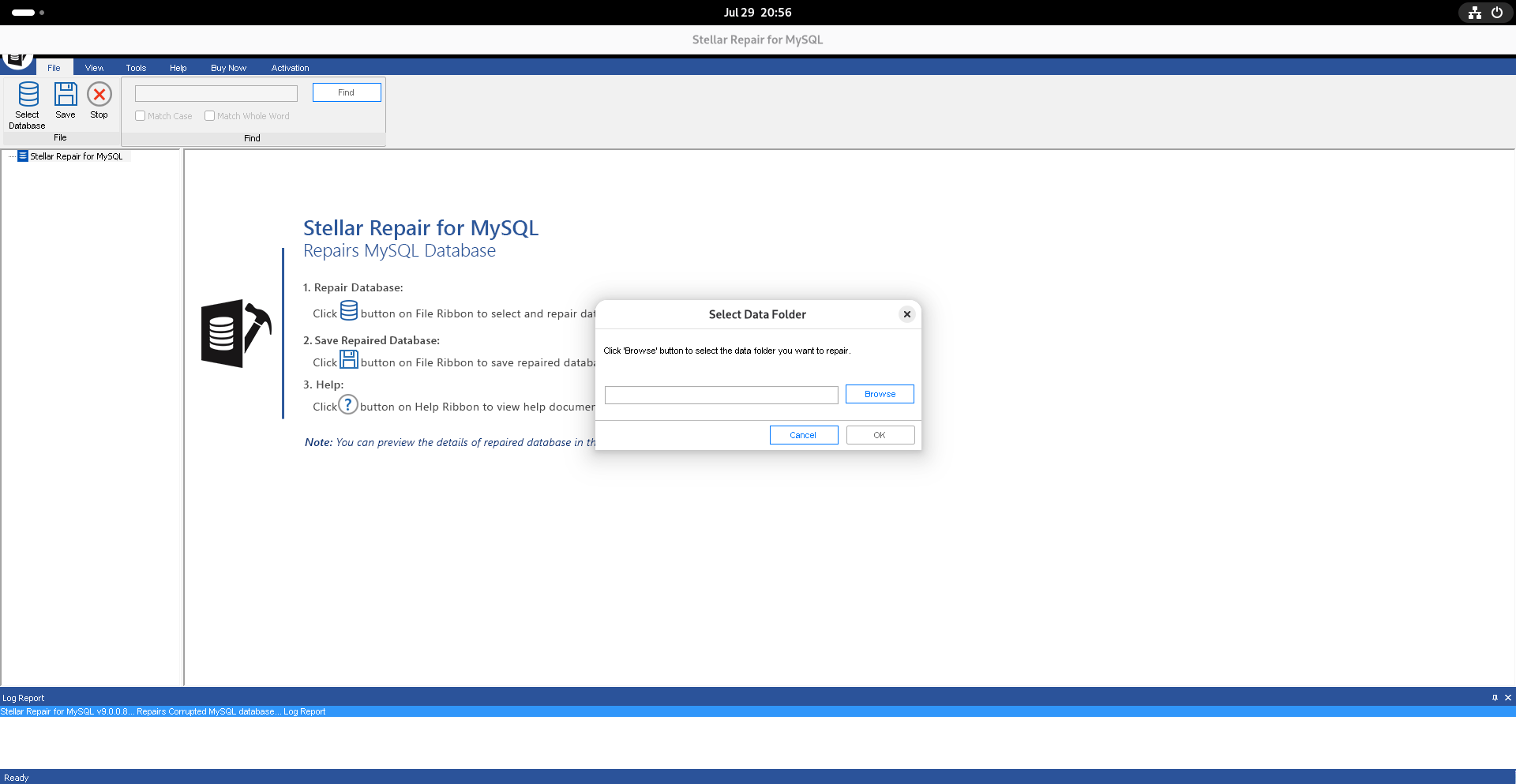
Запустите Stellar Repair for MySQL (Windows) в Linux через Wine
Бесплатная пробная версия обычно позволяет:
- Сканировать базы данных
- Предварительно просматривать восстанавливаемые объекты
Чтобы сохранить или экспортировать восстановленные данные, вам, как правило, потребуется ввести лицензионный ключ с помощью опции Купить сейчас.
Рекомендуемый порядок действий при работе с базой данных
Прежде чем использовать какое-либо программное обеспечение для восстановления базы данных, безопаснее всего работать с копией поврежденных файлов базы данных, а не с исходным каталогом данных.
- Остановить MySQL
- Сделать полную копию каталога базы данных
- Открыть Stellar Repair
- Выбрать папку с поврежденными данными
- Сканировать файлы
- Просмотреть восстановленные таблицы
- Экспорт в:
- SQL-скрипт
- Новый сервер MySQL
- MariaDB
- CSV
- HTML
- XLS (в зависимости от редакции)
Исходные файлы остаются неизменными во время анализа.
Следуя этому алгоритму, я протестировал Stellar Repair for MySQL на скопированных файлах базы данных.
Пошаговое восстановление базы данных MySQL с помощью Stellar Repair for MySQL
Примечание: для тестирования мы использовали копию каталога данных MySQL, а не действующую производственную базу данных в Debian Linux и Windows. Исходные файлы были сохранены, и все эксперименты проводились на дубликатах.
Шаг 1. Остановите MySQL и перейдите в папку с данными
Перед запуском инструмента остановите службу MySQL Server. Если MySQL все еще работает, он
заблокирует файлы данных, и инструмент выдаст ошибку о том, что файл используется.
В Linux это можно сделать из командной строки:
sudo systemctl stop mysql
После остановки откройте Stellar Repair for MySQL и с помощью кнопки «Обзор» на главном экране перейдите в каталог данных MySQL.
Никогда не восстанавливайте единственную копию базы данных. Убедитесь, что у вас есть резервная копия папки Data в надежном месте.
В Windows эта папка находится в ProgramData, которая по умолчанию скрыта, поэтому при необходимости сначала включите отображение скрытых папок в проводнике.
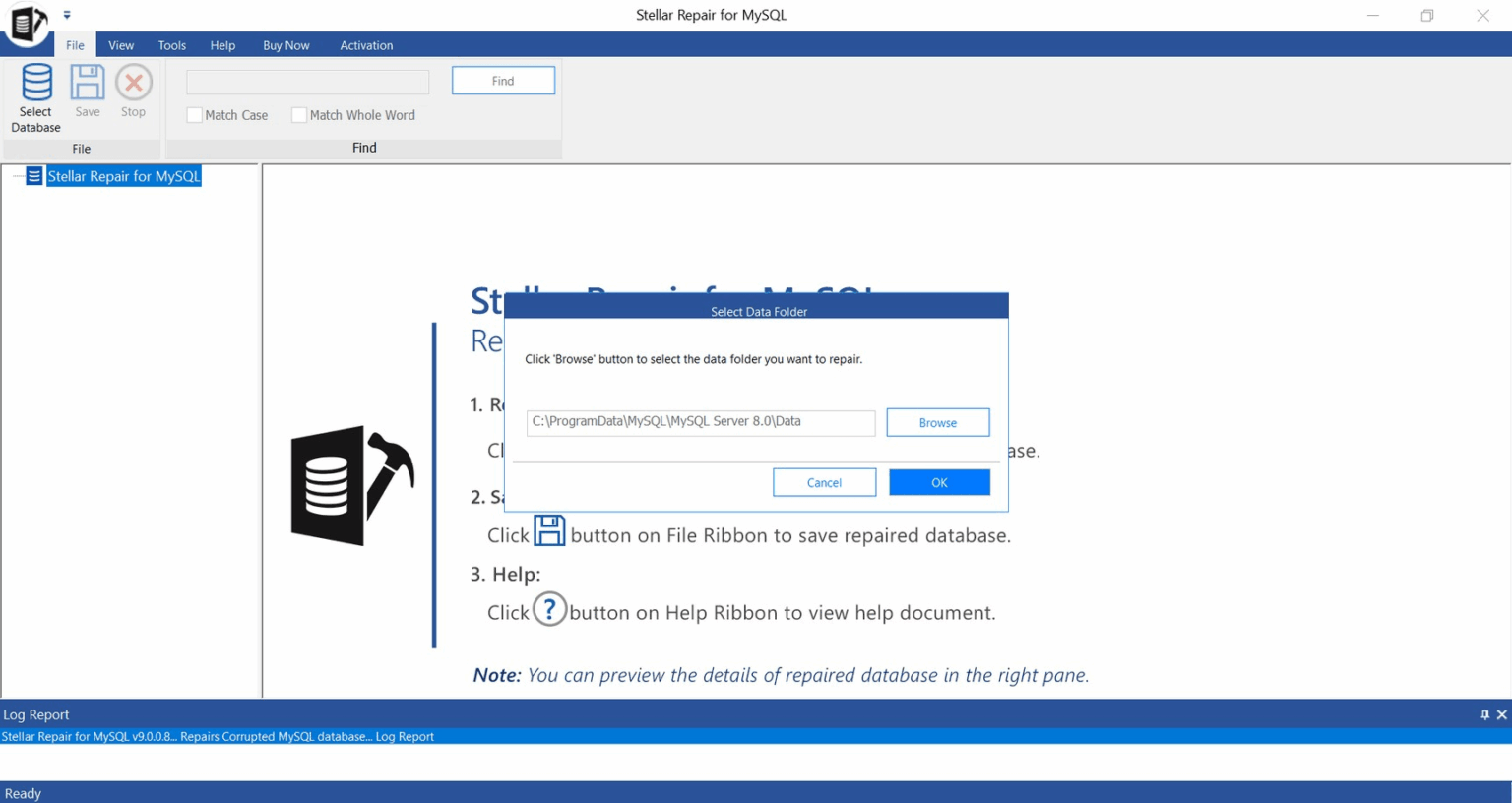
Перейдите в папку Data с помощью графического интерфейса Stellar Repair for MySQL
В Linux папка с данными MySQL по умолчанию будет находиться в /var/lib/mysql. Создайте резервную копию каталога с данными:
sudo cp -a /var/lib/mysql ~/stellar_mysql/test1/Data
Затем выберите путь к папке с данными:
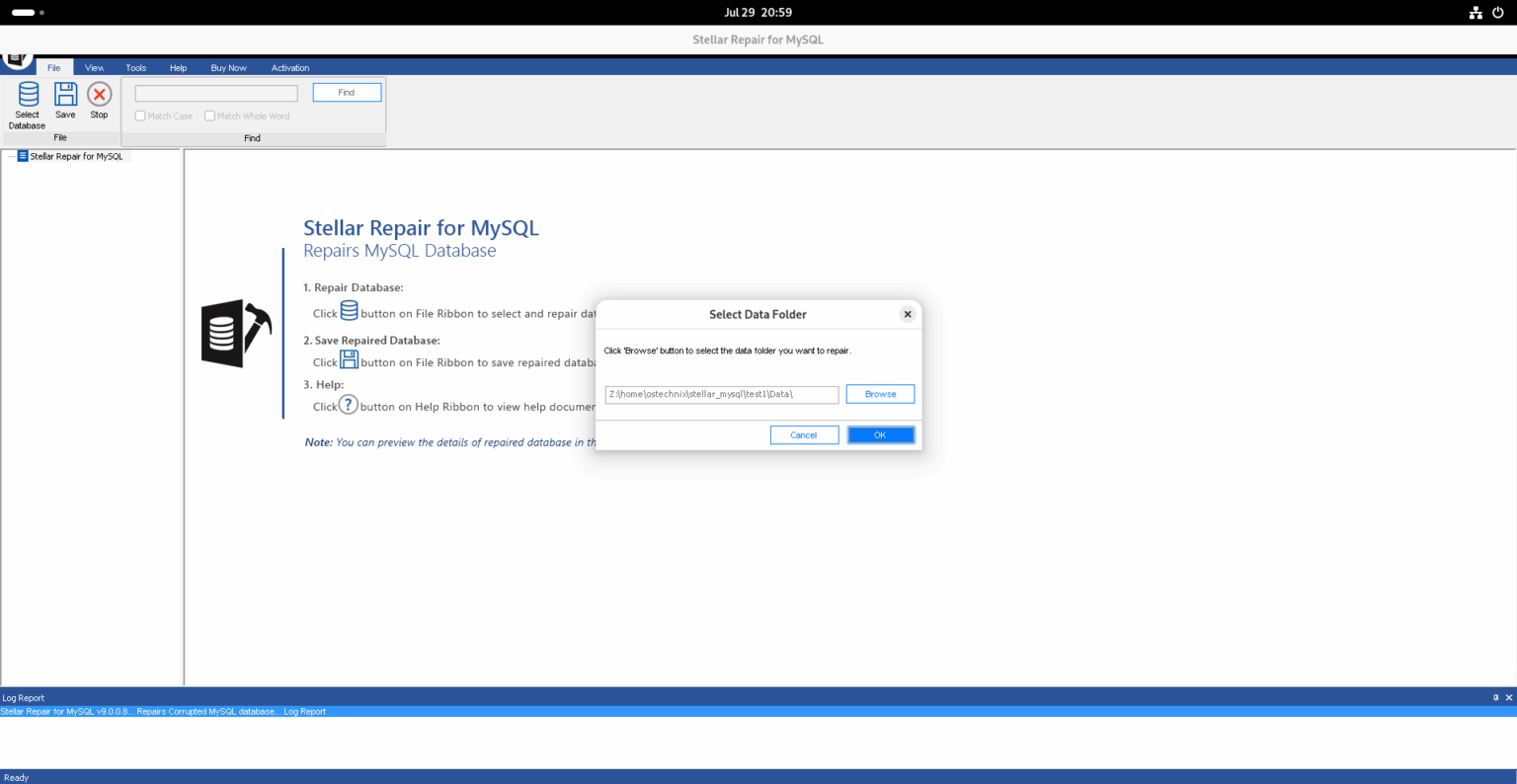
Выберите путь к папке с данными MySQL в Stellar Repair for MySQL в Linux
Шаг 2. Выберите поврежденную базу данных
Программа сканирует каталог данных и выводит список всех найденных баз данных. Выберите поврежденную базу данных или несколько баз данных, если проблема не ограничивается одной базой данных.
Пакетный выбор означает, что вам не придется запускать отдельные сеансы восстановления для каждой поврежденной базы данных.
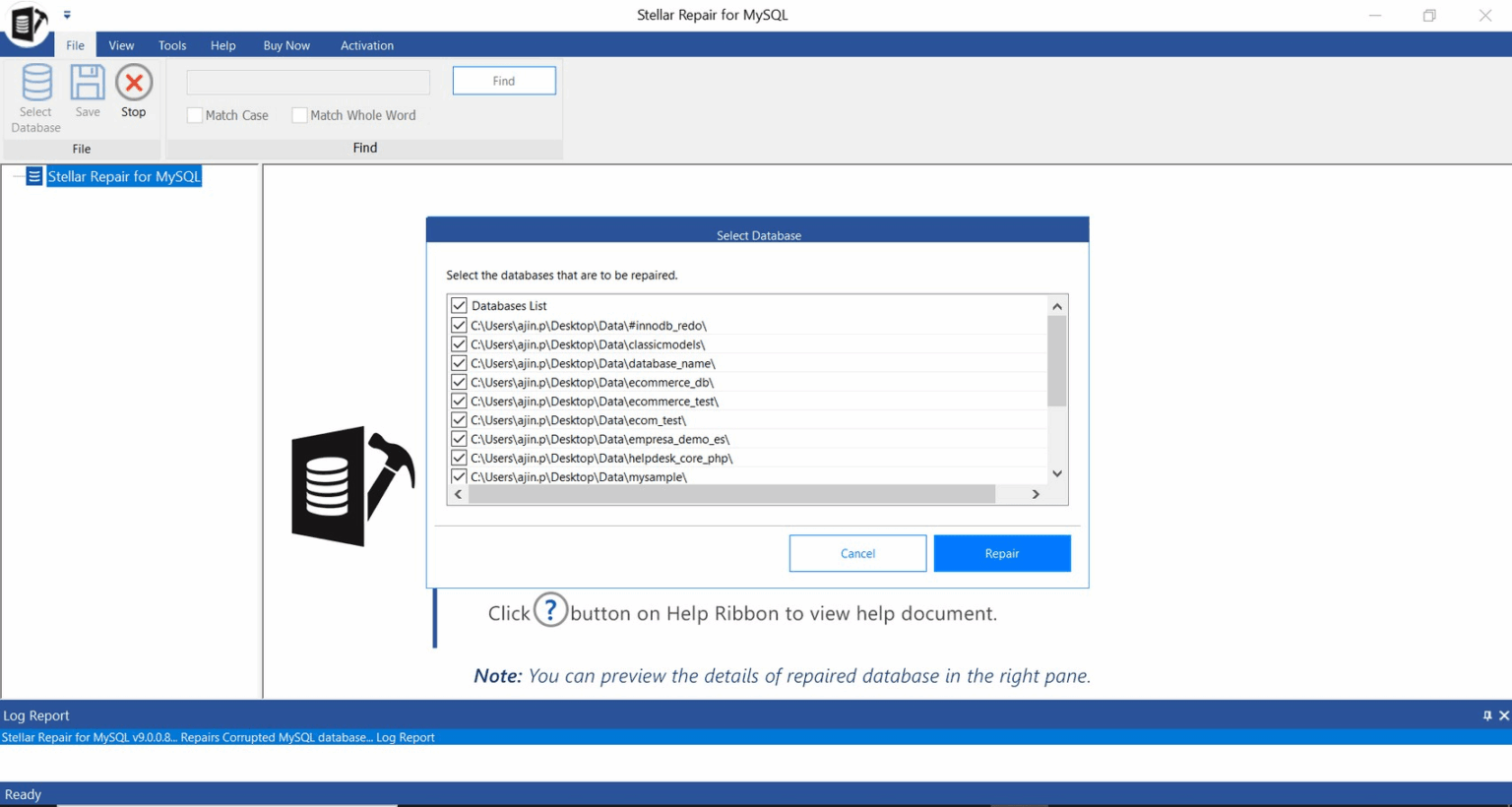
Выберите поврежденную базу данных
Шаг 3. Запустите сканирование для восстановления
После нажатия кнопки «Восстановить» начнется сканирование. Ход выполнения отображается на индикаторе, а по завершении сканирования вы получите уведомление. Во время сканирования не требуется никаких настроек. Оно выполняется без участия пользователя и быстро завершается даже при работе с базами данных среднего размера.
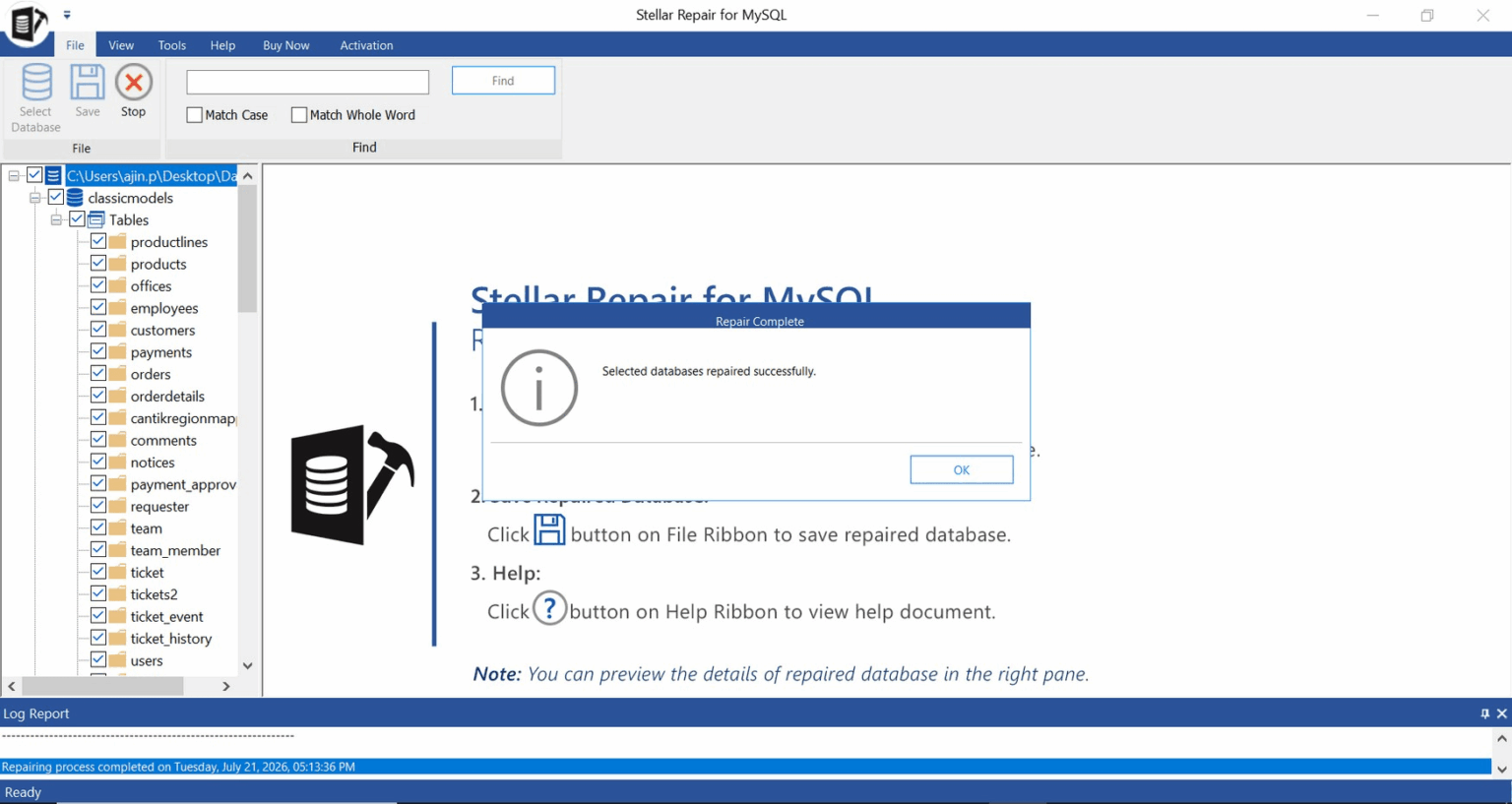
Восстановление поврежденных баз данных MySQL и MariaDB с помощью Stellar Repair for MySQL
Шаг 4. Предварительный просмотр восстановленных объектов
Бесплатная версия показывает полное древовидное представление всех восстановленных объектов: таблиц, индексов, триггеров, представлений, хранимых процедур.
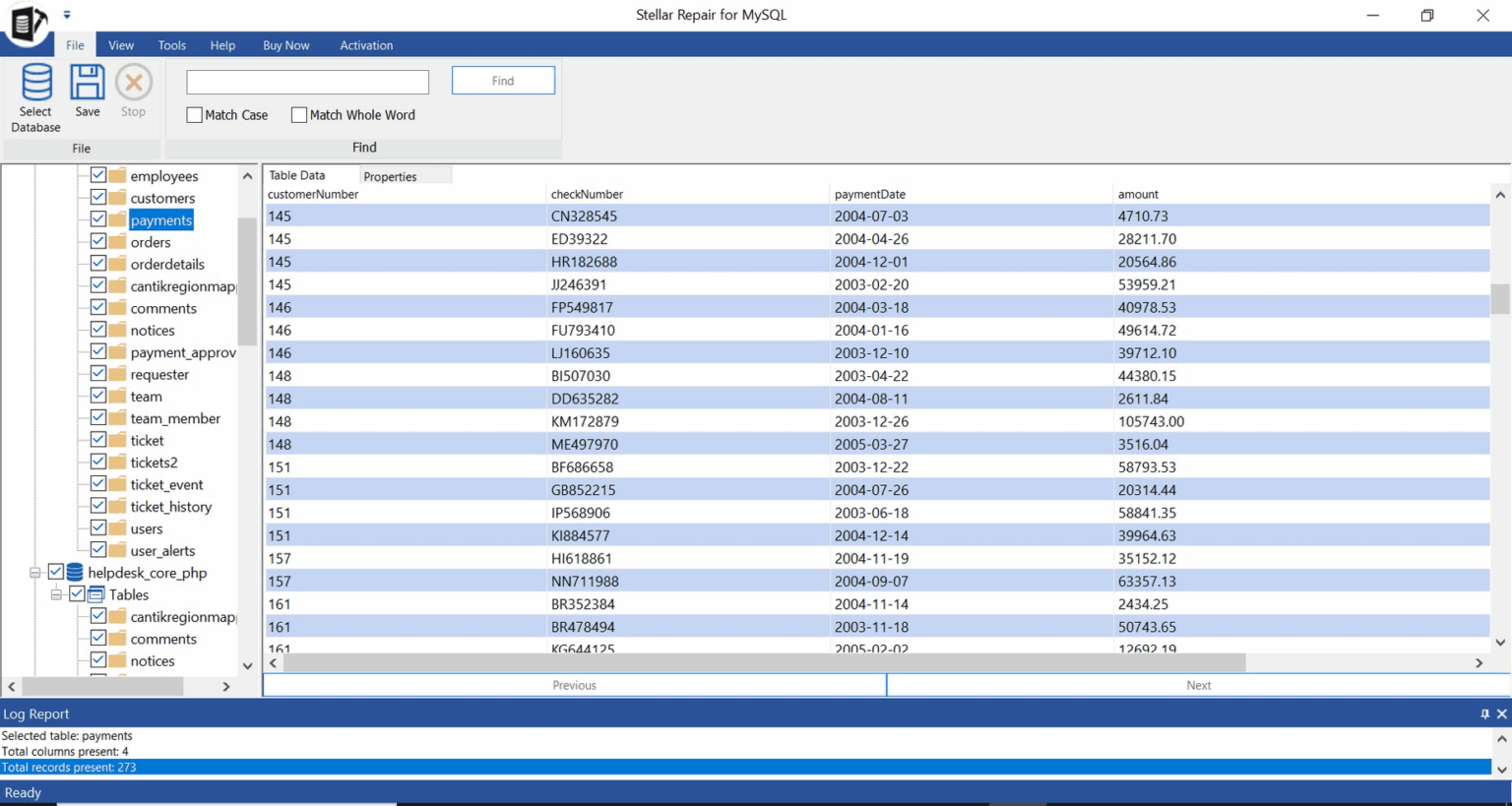
Предварительный просмотр восстановленных объектов
Вы можете перейти к отдельным таблицам и просмотреть фактические строки данных. Поврежденные таблицы InnoDB отображались в предварительном просмотре с неповрежденными записями, что означало, что мы можем убедиться в работоспособности восстановления, прежде чем покупать лицензию.
Если вас устраивает результат, вы можете приобрести лицензию.
Шаг 5. Сохраните восстановленные данные
После активации лицензии вы получите пять вариантов экспорта: непосредственно на работающий сервер MySQL или MariaDB, в виде SQL-скрипта, а также в форматах CSV, HTML или XLS.
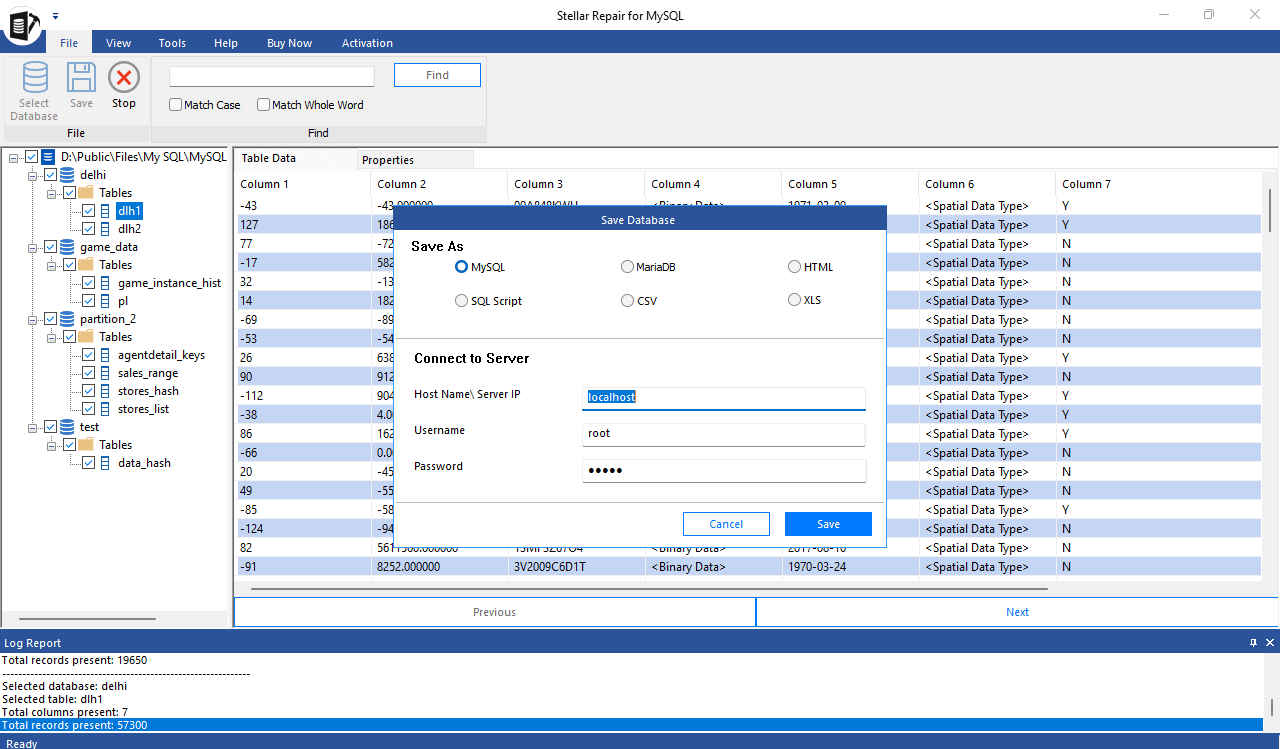
Сохраните восстановленные данные с помощью Stellar Repair for MySQL
Мы использовали опцию SQL-скрипта, чтобы проверить результат перед запуском на реальном сервере. После импорта тестовые запросы вернули исходные данные без каких-либо потерь.
Подождите несколько минут, пока завершится процесс восстановления. После успешного восстановления тщательно проверьте все.
Возможности
Stellar Repair for MySQL может:
- Восстановление таблиц InnoDB и MyISAM охватывает оба механизма хранения данных в любой реальной среде MySQL или MariaDB.
- Поддерживает MySQL с 5.0 по 9.5 и MariaDB до версии 11.8.3 — один из самых широких диапазонов версий в этой категории.
- Пакетное восстановление: восстановление нескольких поврежденных баз данных за один сеанс.
- Восстанавливает секционированные таблицы (с секционированием по диапазону, линейным секционированием и секционированием по списку) наряду со стандартными таблицами.
- Восстанавливает хранимые процедуры, пользовательские функции, триггеры, представления и индексы, а не только необработанные табличные данные.
- Экспортирует в MySQL, MariaDB, SQL-скрипт, CSV, HTML и XLS.
- Работает как в Windows, так и в Linux, в отличие от большинства конкурирующих инструментов, которые работают только в Windows.
Преимущества
К сильным сторонам относятся:
- Графический интерфейс (не требуется командная строка)
- Непосредственное чтение поврежденных файлов
- Обработка серьезных повреждений, с которыми не справляются встроенные утилиты
- Поддержка баз данных как для Windows, так и для Linux
- Возможность предварительного просмотра восстановленных данных перед сохранением
- Возможность экспорта в SQL для миграции
Недостатки
- Поддержка версий может немного отставать от собственного графика выпуска MySQL. Перед покупкой убедитесь, что ваша версия входит в поддерживаемый диапазон.
- Пользователи Linux получают меньше контекстных подсказок в интерфейсе инструмента по сравнению с пользователями Windows.
- Только реактивный режим, без функции мониторинга, позволяющей выявлять ранние признаки повреждения до полного сбоя таблицы.
- Это коммерческое программное обеспечение. Вы можете просмотреть восстановленные данные без лицензии. Если вы хотите сохранить восстановленные объекты, вам необходимо приобрести лицензию.
В каких случаях его следует использовать?
Это хорошо подходит, когда:
innodb_force_recoveryне работает.- У вас нет полезной резервной копии.
- MySQL не запускается из-за повреждения.
- Повреждены отдельные табличные пространства.
- Таблицы MyISAM помечены как аварийно завершенные, и стандартные утилиты восстановления не работают.
- Вам необходимо восстановить данные из необработанных файлов базы данных.
Настольный компьютер против Онлайн-ремонт
Stellar также предлагает онлайн-сервис по ремонту.:
- Онлайн-сервис: загрузите поддерживаемый файл базы данных для восстановления в облаке (с ограничениями по размеру файла в зависимости от тарифного плана).
- Настольная программа: работает локально, без ограничений по размеру файла, и подходит для многократного использования или корпоративного применения.
Ограничения инструментов восстановления баз данных
Ни один инструмент восстановления не может гарантировать полное восстановление.
К ограничениям относятся:
- Физически перезаписанные данные обычно не подлежат восстановлению.
- При серьезном повреждении оборудования может потребоваться создание образа диска перед восстановлением базы данных.
- Качество восстановления зависит от степени повреждения.
- Успешное сканирование не всегда означает, что можно восстановить все записи.
Часто задаваемые вопросы
Это означает, что механизм хранения MySQL InnoDB не смог загрузиться при запуске. Это может быть вызвано нехваткой места на диске, повреждением файлов журнала, неправильной настройкой my.ini параметров или повреждением ibdata1 или .ibd файлов табличных пространств. Конкретная причина обычно указывается в журнале ошибок MySQL.
Да, в большинстве случаев. Исправление дискового пространства и конфигурации не сопряжено с риском потери данных. innodb_force_recovery обычно безопасно при значениях от 1 до 4, но при значениях 5 и 6 риск возрастает. При серьезных повреждениях Stellar Repair for MySQL восстанавливает данные, не затрагивая исходные файлы.
Да. Программа работает непосредственно с физическими файлами базы данных .frm, .ibd, и ibdata1 на диске. Не требуется ни файл дампа, ни работающий экземпляр MySQL.
Да. Бесплатная версия сканирует и показывает полный предварительный просмотр всех восстанавливаемых таблиц, объектов и строк до оплаты. Лицензия нужна только для сохранения или экспорта восстановленных данных.
Нет. Даже самое лучшее программное обеспечение для восстановления данных следует рассматривать как крайнюю меру. Надежная стратегия резервного копирования, включающая регулярные логические дампы (mysqldump), физическое резервное копирование, бинарные журналы или корпоративные решения для резервного копирования, остается основной защитой от потери данных. Программы для восстановления данных наиболее эффективны, когда эти меры предосторожности недоступны или не дают результата.
Заключение
Ошибка «Не удалось зарегистрировать InnoDB в качестве STORAGE ENGINE» может быть вызвана множеством причин, и правильное решение зависит от того, что показывает журнал ошибок MySQL. Такие проблемы, как нехватка места на диске или неправильные настройки конфигурации, обычно легко устранить, и их всегда следует проверять в первую очередь.
Однако если проблема кроется в повреждении системных файлов или табличных пространств InnoDB, процесс восстановления становится гораздо более сложным. Собственные средства восстановления, такие как innodb_force_recovery, иногда могут помочь, но их не всегда достаточно, чтобы вернуть сильно поврежденную базу данных в рабочее состояние.
В ходе тестирования Stellar Repair for MySQL смог проанализировать поврежденные файлы базы данных и восстановить данные, которые были недоступны при обычном запуске MySQL. Возможность предварительного просмотра восстановленных объектов перед экспортом была весьма полезна для проверки результатов перед восстановлением.
В то же время важно помнить, что ни один метод восстановления не заменит надлежащую стратегию резервного копирования. Успех восстановления во многом зависит от типа и степени повреждения, и результаты могут различаться в зависимости от базы данных.
Администратор баз данных может столкнуться со следующей ошибкой сервера MySQL:
Plugin 'InnoDB' registration as a STORAGE ENGINE failed
Эта ошибка указывает на то, что MySQL не может загрузить механизм хранения данных InnoDB при запуске. Она может возникать по нескольким причинам, в том числе из-за поврежденных системных файлов InnoDB, поврежденных табличных пространств, незавершенных обновлений или других проблем, которые препятствуют корректной инициализации InnoDB. Точную причину обычно можно определить, просмотрев журнал ошибок MySQL.
В таких случаях последствия могут быть самыми разными: от полного отказа MySQL Server от запуска до частичной доступности, когда такие инструменты, как MySQL Workbench, могут подключаться, но запросы к таблицам InnoDB не выполняются. Поскольку InnoDB является механизмом хранения данных по умолчанию для большинства установок MySQL, из-за такого сбоя большая часть базы данных может стать недоступной.
В этой статье мы делимся практическим опытом решения подобных проблем. Мы начнем со стандартных подходов к восстановлению MySQL, которые всегда следует применять в первую очередь, а затем рассмотрим, как Stellar Repair for MySQL справился с ситуацией, когда этих методов оказалось недостаточно.
Причины ошибки MySQL: не удалось зарегистрировать InnoDB в качестве механизма хранения данных
Сервер MySQL может не загрузить механизм хранения данных InnoDB по нескольким причинам. В первую очередь следует проверить журнал ошибок MySQL, так как в нем обычно содержатся важные сведения о том, что помешало запуску InnoDB.
Среди распространенных причин:
- Недостаточно свободного места на диске
- Поврежденные или несовпадающие файлы журналов повтора InnoDB (
ib_logfile0,ib_logfile1) - Неправильные или противоречивые настройки в
my.iniилиmy.cnf - Повреждение системного табличного пространства InnoDB (
ibdata1) - Повреждение отдельных файлов табличного пространства InnoDB (
.ibd) - Неожиданное завершение работы сервера, сбои в работе хранилища или прерванные обновления
Точная причина имеет значение, поскольку подход к восстановлению зависит от того, что именно было повреждено. Проблема с конфигурацией может потребовать лишь изменения настроек, в то время как для восстановления поврежденных файлов InnoDB может потребоваться более сложный процесс.
Проверка журнала ошибок MySQL в Linux
В системах Linux расположение журнала ошибок зависит от дистрибутива и конфигурации MySQL. Обычно журнал ошибок находится в следующих местах:
/var/log/mysql/error.log
или:
/var/log/mysqld.log
Вы также можете проверить указанное в конфигурационных файлах MySQL расположение:
grep -r "log_error" /etc/mysql /etc/my.cnf 2>/dev/null
Для систем, использующих systemd, ошибки при запуске также можно проверить с помощью:
sudo journalctl -u mysql -n 100
или:
sudo journalctl -u mysqld -n 100
Проверка журнала ошибок MySQL в Windows
В системах Windows журнал ошибок MySQL обычно находится в каталоге данных MySQL:
C:\ProgramData\MySQL\MySQL Server X*.Y\data\hostname.err
Откройте файл .err в текстовом редакторе и просмотрите сообщения, сгенерированные при запуске MySQL.
Если MySQL Workbench по-прежнему частично доступен, вы также можете открыть журнал из Workbench:
Справка → Показать файл журнала
Журнал ошибок — это первое место, куда следует заглянуть, прежде чем приступать к каким-либо операциям по восстановлению, поскольку он помогает определить, связана ли проблема с простой настройкой или с реальным повреждением базы данных.
Быстрые встроенные решения, которые стоит попробовать в первую очередь
Прежде чем прибегать к инструментам для восстановления базы данных, стоит попробовать несколько встроенных методов устранения неполадок. Правильный подход зависит от того, что показывает журнал ошибок MySQL.
Способ 1. Проверьте и освободите место на диске
Недостаток свободного места на диске может помешать корректной инициализации InnoDB, особенно если MySQL не может создать или расширить необходимые файлы во время запуска.
Сначала проверьте диск, на котором хранится каталог данных MySQL, и убедитесь, что на нем достаточно свободного места.
В Linux:
Проверьте использование диска с помощью командной строки:
df -h
В Windows:
щелкните правой кнопкой мыши по диску, на котором находится каталог данных MySQL, проверьте доступное пространство и при необходимости удалите ненужные файлы. Вы также можете воспользоваться функцией очистки диска в Windows или другими инструментами для управления хранилищем.
Если файловая система, на которой находится каталог данных MySQL, заполнена, удалите ненужные файлы, например старые логи, временные файлы или неиспользуемые резервные копии.
После освобождения места перезапустите службу MySQL и проверьте подключение.
Способ 2. Проверьте и исправьте параметры конфигурации
Неправильные пути в конфигурации могут помешать MySQL найти важные файлы InnoDB.
В Linux:
Файлы конфигурации MySQL обычно находятся в:
/etc/mysql/my.cnf
или:
/etc/my.cnf
Проверьте настройки, связанные с InnoDB:
innodb_data_home_dir
innodb_log_group_home_dir
Вы также можете выполнить поиск в файлах конфигурации с помощью:
grep -r "innodb" /etc/mysql /etc/my.cnf 2>/dev/null
В Windows:
Откройте файл конфигурации MySQL:
C:\Program Files\MySQL\MySQL Server X*.Y\my.ini
Проверьте такие настройки, как:
innodb_data_home_dir
innodb_log_group_home_dir
Убедитесь, что пути существуют и соответствуют фактическому расположению данных MySQL.
Убедитесь, что указанные пути соответствуют фактическому каталогу данных MySQL.
После внесения любых изменений перезапустите MySQL и снова проверьте подключение.
Если эти базовые проверки не помогли решить проблему, особенно если в журнале ошибок указано на повреждение в ibdata1, файлах табличных пространств InnoDB (.ibd), или других файлах базы данных, то проблема, скорее всего, не ограничивается простой конфигурацией и требует более глубокого подхода к восстановлению.
Когда собственные методы не работают: использование Stellar Repair для MySQL
Повреждение табличного пространства InnoDB — это ситуация, когда обычных методов устранения неполадок может быть недостаточно.
Опция innodb_force_recovery иногда помогает привести поврежденную базу данных в состояние, в котором можно извлечь данные. Однако более высокие уровни восстановления отключают важные операции InnoDB и должны использоваться только в крайнем случае для восстановления данных.
В нашем случае сбой сервера MySQL произошел после внезапного отключения электроэнергии, когда база данных выполняла операции. При попытке перезапустить сервер не удалось успешно зарегистрировать механизм хранения данных InnoDB. Журнал ошибок указывал на повреждение системных файлов InnoDB, а обычные проверки (например, проверка дискового пространства и конфигурации) не выявили устранимых проблем.
Мы также попробовали принудительное восстановление InnoDB, но сервер не смог прийти в состояние, пригодное для извлечения данных. На этом этапе проблема вышла за рамки обычного устранения неполадок с конфигурацией и перешла в область восстановления баз данных.
Тогда мы обратились к Stellar Repair for MySQL.
Что такое Stellar Repair for MySQL
Stellar Repair for MySQL — это графический инструмент для восстановления баз данных, предназначенный для исправления поврежденных баз данных MySQL и MariaDB, когда встроенных методов восстановления недостаточно.
Вместо того чтобы полагаться на работающий сервер MySQL, он считывает базовые файлы базы данных напрямую и пытается восстановить таблицы, индексы, представления, триггеры и другие объекты базы данных.
Какую проблему он решает?
Повреждение базы данных может произойти из-за:
- Неожиданных сбоев в подаче электроэнергии
- Сбоев в работе диска или хранилища
- Сбоев в работе операционной системы
- Неполного обновления MySQL
- Поврежденных табличных пространств InnoDB
- Повреждения индекса MyISAM
- Случайного отключения сервера
- Ошибок файловой системы
Обычно опытный администратор баз данных сначала пробует:
- восстановить данные из резервной копии
CHECK TABLEREPAIR TABLE(только для MyISAM)innodb_force_recovery- восстановить данные из бинарного журнала
- использовать MySQL Enterprise Backup или инструменты Percona
Если эти способы не сработали или недавней резервной копии нет, в качестве крайней меры можно использовать такие программы, как Stellar Repair.
Как это работает
В отличие от обычных утилит MySQL, Stellar не требует, чтобы сервер базы данных был запущен.
Вместо этого он сканирует необработанные файлы базы данных, такие как:
.ibdibdata1.frm.MYD.MYI
Он пытается восстановить:
- Таблицы
- Записи
- Первичные ключи
- Внешние ключи
- Индексы
- Представления
- Триггеры
- Информацию о разделах
Восстановленные объекты можно экспортировать в SQL-скрипты или восстановить на другом сервере MySQL/MariaDB.
Установите Stellar Repair for MySQL на Windows
Перейдите на страницу загрузки Stellar Repair for MySQL, скачайте последнюю версию и установите ее. Процесс установки не так уж сложен. Нажмите «Далее», затем еще раз и еще, а потом «Готово». Вот так просто!
Запуск Stellar Repair for MySQL (Windows) в Linux через Wine
Теперь Stellar предлагает собственную версию Stellar Repair for MySQL для Linux в дополнение к версии для Windows.
На странице загрузки представлены установочные пакеты для:
- CentOS / Red Hat Enterprise Linux (64-разрядный RPM)
- Ubuntu (32-разрядные и 64-разрядные пакеты DEB на странице загрузки, хотя на странице нового продукта в основном описывается поддержка 64-разрядных систем)
Обратите внимание, что собственные пакеты Linux .deb/.rpm от Stellar официально поддерживаются только в старых дистрибутивах (Ubuntu 16.04–19.10, CentOS/RHEL 7), и их работа в последних версиях Linux не гарантируется.
Если вам нужна последняя версия, вам нужно скачать исполняемый файл Stellar Repair for MySQL для Windows и установить его с помощью Wine.
Шаги по установке (нативный Wine в Debian 13)
1. Включить поддержку 32-битной архитектуры
sudo dpkg --add-architecture i386
sudo apt update
2. Добавьте репозиторий WineHQ (сборка для Trixie)
sudo apt install -y wget gnupg2
sudo mkdir -pm755 /etc/apt/keyrings
sudo wget -O /etc/apt/keyrings/winehq-archive.key https://dl.winehq.org/wine-builds/winehq.key
sudo wget -NP /etc/apt/sources.list.d/ https://dl.winehq.org/wine-builds/debian/dists/trixie/winehq-trixie.sources
Источник WineHQ для Trixie сработал напрямую (без использования Bookworm в качестве запасного варианта).
3. Установите стабильную версию Wine
sudo apt update
sudo apt install --install-recommends winehq-stable
4. Проверить
wine --version
Ожидаемый результат: Wine 11.0.
5. Установите Winetricks (требуется ручная установка)
Winetricks был недоступен через apt в Debian 13 на момент установки (apt-cache search winetricks возвращал только q4wine, не связанный с ним инструмент с графическим интерфейсом). Вместо этого установил скрипт напрямую:
cd ~/Downloads
wget https://raw.githubusercontent.com/Winetricks/winetricks/master/src/winetricks
chmod +x* winetricks
sudo mv winetricks /usr/local/bin/
winetricks --version
6. Создайте изолированный префикс Wine для этого приложения
export WINEPREFIX=~/.wine-stellar
export WINEARCH=win64
wineboot --init
Использование выделенного префикса позволяет отделить среду Windows этого приложения от других приложений Wine.
7. Установите зависимости среды выполнения
WINEPREFIX=~/.wine-stellar winetricks corefonts vcrun2019
При появлении диалоговых окон установщика примите значения по умолчанию (шрифты, среда выполнения Visual C++ 2019).
8. Скачайте и запустите установщик Stellar
cd ~/Downloads
wget https://cloud.stellarinfo.com/StellarRepairforMySQL.exe
WINEPREFIX=~/.wine-stellar wine StellarRepairforMySQL.exe
Если все пройдет успешно, Stellar Repair for MySQL без проблем запустится в Wine 11.0 на рабочем столе Debian 13.
Запустите Stellar Repair for MySQL (Windows) в Linux через Wine
Бесплатная пробная версия обычно позволяет:
- Сканировать базы данных
- Предварительно просматривать восстанавливаемые объекты
Чтобы сохранить или экспортировать восстановленные данные, вам, как правило, потребуется ввести лицензионный ключ с помощью опции Купить сейчас.
Рекомендуемый порядок действий при работе с базой данных
Прежде чем использовать какое-либо программное обеспечение для восстановления базы данных, безопаснее всего работать с копией поврежденных файлов базы данных, а не с исходным каталогом данных.
- Остановить MySQL
- Сделать полную копию каталога базы данных
- Открыть Stellar Repair
- Выбрать папку с поврежденными данными
- Сканировать файлы
- Просмотреть восстановленные таблицы
- Экспорт в:
- SQL-скрипт
- Новый сервер MySQL
- MariaDB
- CSV
- HTML
- XLS (в зависимости от редакции)
Исходные файлы остаются неизменными во время анализа.
Следуя этому алгоритму, я протестировал Stellar Repair for MySQL на скопированных файлах базы данных.
Пошаговое восстановление базы данных MySQL с помощью Stellar Repair for MySQL
Примечание: для тестирования мы использовали копию каталога данных MySQL, а не действующую производственную базу данных в Debian Linux и Windows. Исходные файлы были сохранены, и все эксперименты проводились на дубликатах.
Шаг 1. Остановите MySQL и перейдите в папку с данными
Перед запуском инструмента остановите службу MySQL Server. Если MySQL все еще работает, он
заблокирует файлы данных, и инструмент выдаст ошибку о том, что файл используется.
В Linux это можно сделать из командной строки:
sudo systemctl stop mysql
После остановки откройте Stellar Repair for MySQL и с помощью кнопки «Обзор» на главном экране перейдите в каталог данных MySQL.
Никогда не восстанавливайте единственную копию базы данных. Убедитесь, что у вас есть резервная копия папки Data в надежном месте.
В Windows эта папка находится в ProgramData, которая по умолчанию скрыта, поэтому при необходимости сначала включите отображение скрытых папок в проводнике.
Перейдите в папку Data с помощью графического интерфейса Stellar Repair for MySQL
В Linux папка с данными MySQL по умолчанию будет находиться в /var/lib/mysql. Создайте резервную копию каталога с данными:
sudo cp -a /var/lib/mysql ~/stellar_mysql/test1/Data
Затем выберите путь к папке с данными:
Выберите путь к папке с данными MySQL в Stellar Repair for MySQL в Linux
Шаг 2. Выберите поврежденную базу данных
Программа сканирует каталог данных и выводит список всех найденных баз данных. Выберите поврежденную базу данных или несколько баз данных, если проблема не ограничивается одной базой данных.
Пакетный выбор означает, что вам не придется запускать отдельные сеансы восстановления для каждой поврежденной базы данных.
Выберите поврежденную базу данных
Шаг 3. Запустите сканирование для восстановления
После нажатия кнопки «Восстановить» начнется сканирование. Ход выполнения отображается на индикаторе, а по завершении сканирования вы получите уведомление. Во время сканирования не требуется никаких настроек. Оно выполняется без участия пользователя и быстро завершается даже при работе с базами данных среднего размера.
Восстановление поврежденных баз данных MySQL и MariaDB с помощью Stellar Repair for MySQL
Шаг 4. Предварительный просмотр восстановленных объектов
Бесплатная версия показывает полное древовидное представление всех восстановленных объектов: таблиц, индексов, триггеров, представлений, хранимых процедур.
Предварительный просмотр восстановленных объектов
Вы можете перейти к отдельным таблицам и просмотреть фактические строки данных. Поврежденные таблицы InnoDB отображались в предварительном просмотре с неповрежденными записями, что означало, что мы можем убедиться в работоспособности восстановления, прежде чем покупать лицензию.
Если вас устраивает результат, вы можете приобрести лицензию.
Шаг 5. Сохраните восстановленные данные
После активации лицензии вы получите пять вариантов экспорта: непосредственно на работающий сервер MySQL или MariaDB, в виде SQL-скрипта, а также в форматах CSV, HTML или XLS.
Сохраните восстановленные данные с помощью Stellar Repair for MySQL
Мы использовали опцию SQL-скрипта, чтобы проверить результат перед запуском на реальном сервере. После импорта тестовые запросы вернули исходные данные без каких-либо потерь.
Подождите несколько минут, пока завершится процесс восстановления. После успешного восстановления тщательно проверьте все.
Возможности
Stellar Repair for MySQL может:
- Восстановление таблиц InnoDB и MyISAM охватывает оба механизма хранения данных в любой реальной среде MySQL или MariaDB.
- Поддерживает MySQL с 5.0 по 9.5 и MariaDB до версии 11.8.3 — один из самых широких диапазонов версий в этой категории.
- Пакетное восстановление: восстановление нескольких поврежденных баз данных за один сеанс.
- Восстанавливает секционированные таблицы (с секционированием по диапазону, линейным секционированием и секционированием по списку) наряду со стандартными таблицами.
- Восстанавливает хранимые процедуры, пользовательские функции, триггеры, представления и индексы, а не только необработанные табличные данные.
- Экспортирует в MySQL, MariaDB, SQL-скрипт, CSV, HTML и XLS.
- Работает как в Windows, так и в Linux, в отличие от большинства конкурирующих инструментов, которые работают только в Windows.
Преимущества
К сильным сторонам относятся:
- Графический интерфейс (не требуется командная строка)
- Непосредственное чтение поврежденных файлов
- Обработка серьезных повреждений, с которыми не справляются встроенные утилиты
- Поддержка баз данных как для Windows, так и для Linux
- Возможность предварительного просмотра восстановленных данных перед сохранением
- Возможность экспорта в SQL для миграции
Недостатки
- Поддержка версий может немного отставать от собственного графика выпуска MySQL. Перед покупкой убедитесь, что ваша версия входит в поддерживаемый диапазон.
- Пользователи Linux получают меньше контекстных подсказок в интерфейсе инструмента по сравнению с пользователями Windows.
- Только реактивный режим, без функции мониторинга, позволяющей выявлять ранние признаки повреждения до полного сбоя таблицы.
- Это коммерческое программное обеспечение. Вы можете просмотреть восстановленные данные без лицензии. Если вы хотите сохранить восстановленные объекты, вам необходимо приобрести лицензию.
В каких случаях его следует использовать?
Это хорошо подходит, когда:
innodb_force_recoveryне работает.- У вас нет полезной резервной копии.
- MySQL не запускается из-за повреждения.
- Повреждены отдельные табличные пространства.
- Таблицы MyISAM помечены как аварийно завершенные, и стандартные утилиты восстановления не работают.
- Вам необходимо восстановить данные из необработанных файлов базы данных.
Настольный компьютер против Онлайн-ремонт
Stellar также предлагает онлайн-сервис по ремонту.:
- Онлайн-сервис: загрузите поддерживаемый файл базы данных для восстановления в облаке (с ограничениями по размеру файла в зависимости от тарифного плана).
- Настольная программа: работает локально, без ограничений по размеру файла, и подходит для многократного использования или корпоративного применения.
Ограничения инструментов восстановления баз данных
Ни один инструмент восстановления не может гарантировать полное восстановление.
К ограничениям относятся:
- Физически перезаписанные данные обычно не подлежат восстановлению.
- При серьезном повреждении оборудования может потребоваться создание образа диска перед восстановлением базы данных.
- Качество восстановления зависит от степени повреждения.
- Успешное сканирование не всегда означает, что можно восстановить все записи.
Часто задаваемые вопросы
Что означает сообщение «Не удалось зарегистрировать InnoDB в качестве механизма хранения»?
Это означает, что механизм хранения MySQL InnoDB не смог загрузиться при запуске. Это может быть вызвано нехваткой места на диске, повреждением файлов журнала, неправильной настройкой параметров my.ini или повреждением файлов ibdata1 или .ibd табличных пространств. Конкретная причина обычно указывается в журнале ошибок MySQL.
Можно ли исправить эту ошибку без потери данных?
Да, в большинстве случаев. Исправление дискового пространства и конфигурации не сопряжено с риском потери данных. innodb_force_recovery обычно безопасно при значениях от 1 до 4, но при значениях 5 и 6 риск возрастает. При серьезных повреждениях Stellar Repair for MySQL восстанавливает данные, не затрагивая исходные файлы.
Работает ли Stellar Repair for MySQL без резервной копии?
Да. Программа работает непосредственно с физическими файлами базы данных .frm, .ibd, и ibdata1 на диске. Не требуется ни файл дампа, ни работающий экземпляр MySQL.
Достаточно ли бесплатной версии, чтобы проверить, можно ли восстановить мои данные?
Да. Бесплатная версия сканирует и показывает полный предварительный просмотр всех восстанавливаемых таблиц, объектов и строк до оплаты. Лицензия нужна только для сохранения или экспорта восстановленных данных.
Является ли это заменой резервному копированию?
Нет. Даже самое лучшее программное обеспечение для восстановления данных следует рассматривать как крайнюю меру. Надежная стратегия резервного копирования, включающая регулярные логические дампы (mysqldump), физическое резервное копирование, бинарные журналы или корпоративные решения для резервного копирования, остается основной защитой от потери данных. Программы для восстановления данных наиболее эффективны, когда эти меры предосторожности недоступны или не дают результата.
Заключение
Ошибка «Не удалось зарегистрировать InnoDB в качестве STORAGE ENGINE» может быть вызвана множеством причин, и правильное решение зависит от того, что показывает журнал ошибок MySQL. Такие проблемы, как нехватка места на диске или неправильные настройки конфигурации, обычно легко устранить, и их всегда следует проверять в первую очередь.
Однако если проблема кроется в повреждении системных файлов или табличных пространств InnoDB, процесс восстановления становится гораздо более сложным. Собственные средства восстановления, такие как innodb_force_recovery, иногда могут помочь, но их не всегда достаточно, чтобы вернуть сильно поврежденную базу данных в рабочее состояние.
В ходе тестирования Stellar Repair for MySQL смог проанализировать поврежденные файлы базы данных и восстановить данные, которые были недоступны при обычном запуске MySQL. Возможность предварительного просмотра восстановленных объектов перед экспортом была весьма полезна для проверки результатов перед восстановлением.
В то же время важно помнить, что ни один метод восстановления не заменит надлежащую стратегию резервного копирования. Успех восстановления во многом зависит от типа и степени повреждения, и результаты могут различаться в зависимости от базы данных.