Windows изначально не поддерживает файловую систему EXT4, поэтому при подключении диска с файловой системой EXT4 вы не сможете открыть его файлы, а Windows может предложить отформатировать диск. В этой статье объясняется, как получить доступ к исправному разделу Linux EXT4, восстановить отсутствующий раздел или отдельные файлы EXT4, если файловая система повреждена.
Почему Windows не может прочитать разделы EXT4
EXT4 — это файловая система, широко используемая в дистрибутивах Linux, но проводник Windows не поддерживает ее. Из-за этого исправный диск с файловой системой EXT4 может оказаться недоступным в Windows, даже если с диском и его файлами все в порядке.
Однако совместимость с Windows — не единственная проблема. Раздел EXT4 также может стать недоступным или исчезнуть из-за:
- Удаление: при случайном удалении раздела его запись удаляется из таблицы разделов, поэтому операционная система может перестать определять, где начинается и заканчивается том EXT4.
- Повреждение таблицы разделов: повреждение таблицы разделов может привести к тому, что компьютер не сможет найти существующий раздел EXT4, даже если большая часть его данных все еще находится на диске.
- Сбой системы или отключение питания: неожиданное завершение работы во время операции записи может привести к повреждению метаданных EXT4 или информации о разделе, в результате чего том станет недоступен.
Важно определить, является ли раздел EXT4 просто нечитаемым в Windows, полностью отсутствующим или поврежденным. В каждой ситуации требуется свой подход.
Перед началом работы
Прежде чем пытаться получить доступ к диску EXT4 или восстановить его:
- Не форматируйте диск: форматирование создает новую структуру файловой системы и может привести к перезаписи информации, которая может понадобиться инструментам восстановления для поиска исходных файлов.
- Не записывайте на него новые данные: не копируйте файлы на диск, не создавайте разделы и не вносите другие изменения, поскольку новые данные могут перезаписать файлы, которые еще можно восстановить.
- Подготовьте другой диск для восстановления: подключите или подготовьте отдельный исправный диск с достаточным количеством свободного места для хранения файлов, которые вы скопируете или восстановите с диска EXT4.
Способ 1. Доступ к исправным данным EXT4 с помощью программы для чтения Linux
Если раздел EXT4 исправен, но Windows просто не может его открыть, воспользуйтесь программой для чтения EXT4. DiskInternals Linux Reader предоставляет графический интерфейс и доступ только для чтения к файловым системам Linux. Ext2Fsd и WSL2 — другие варианты работы с хранилищем в формате Linux в Windows.
Чтобы получить доступ к разделу EXT4 в Windows с помощью DiskInternals Linux Reader, выполните следующие действия:
1. Подключите накопитель EXT4 к компьютеру с Windows и дождитесь, пока Windows обнаружит физическое устройство. Если Windows предложит отформатировать диск, закройте окно, не выполняя форматирование.
2. Загрузите DiskInternals Linux Reader с официального сайта, установите его на свой компьютер и запустите программу.
3. Найдите раздел EXT4 в списке обнаруженных устройств хранения данных и проверьте его размер, чтобы убедиться, что вы выбрали правильный том.
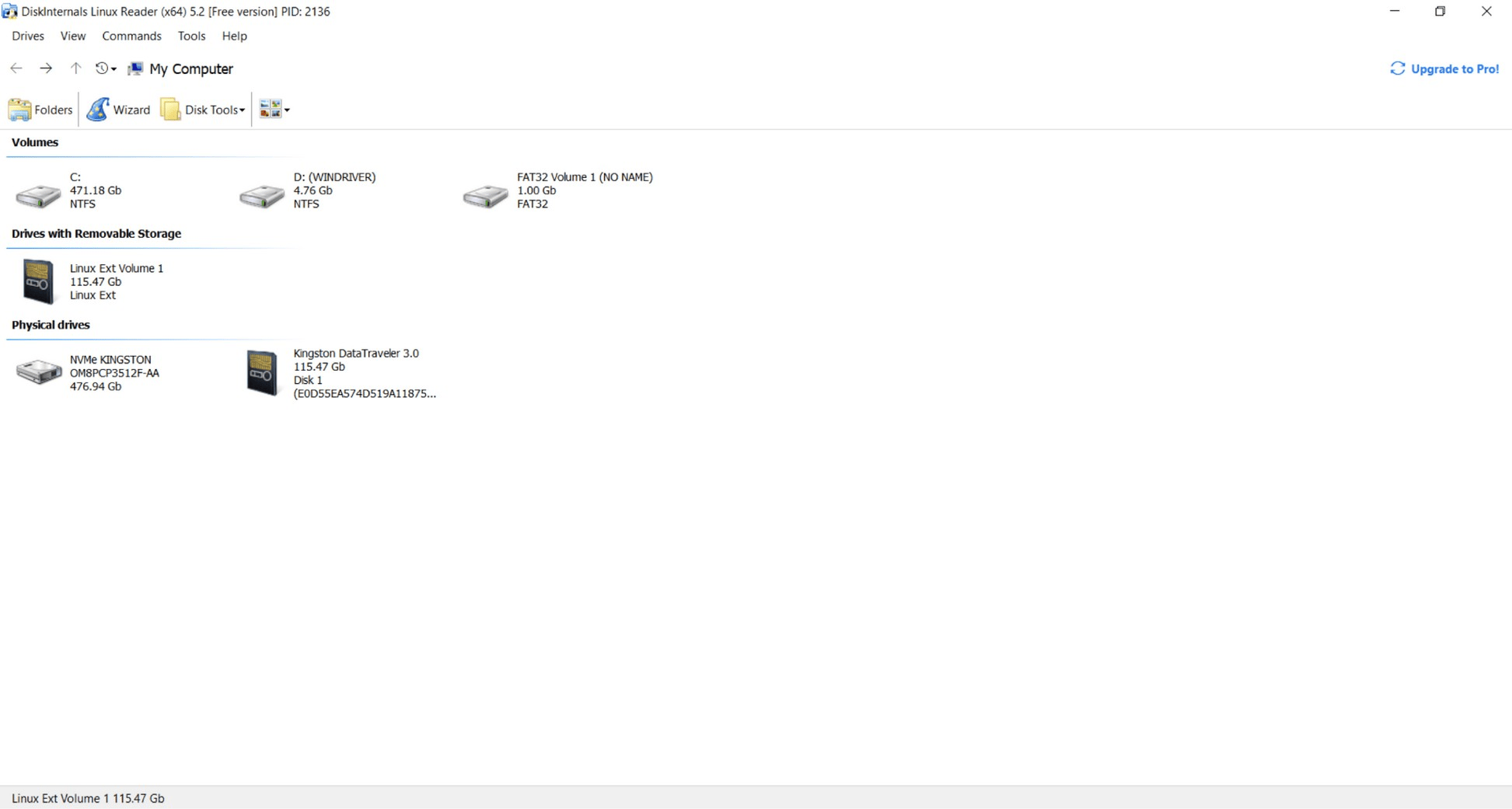
Поиск разделов EXT4 с помощью DiskInternals Linux Reader
4. Дважды щелкните раздел EXT4 и просматривайте его папки, пока не найдете нужные файлы.
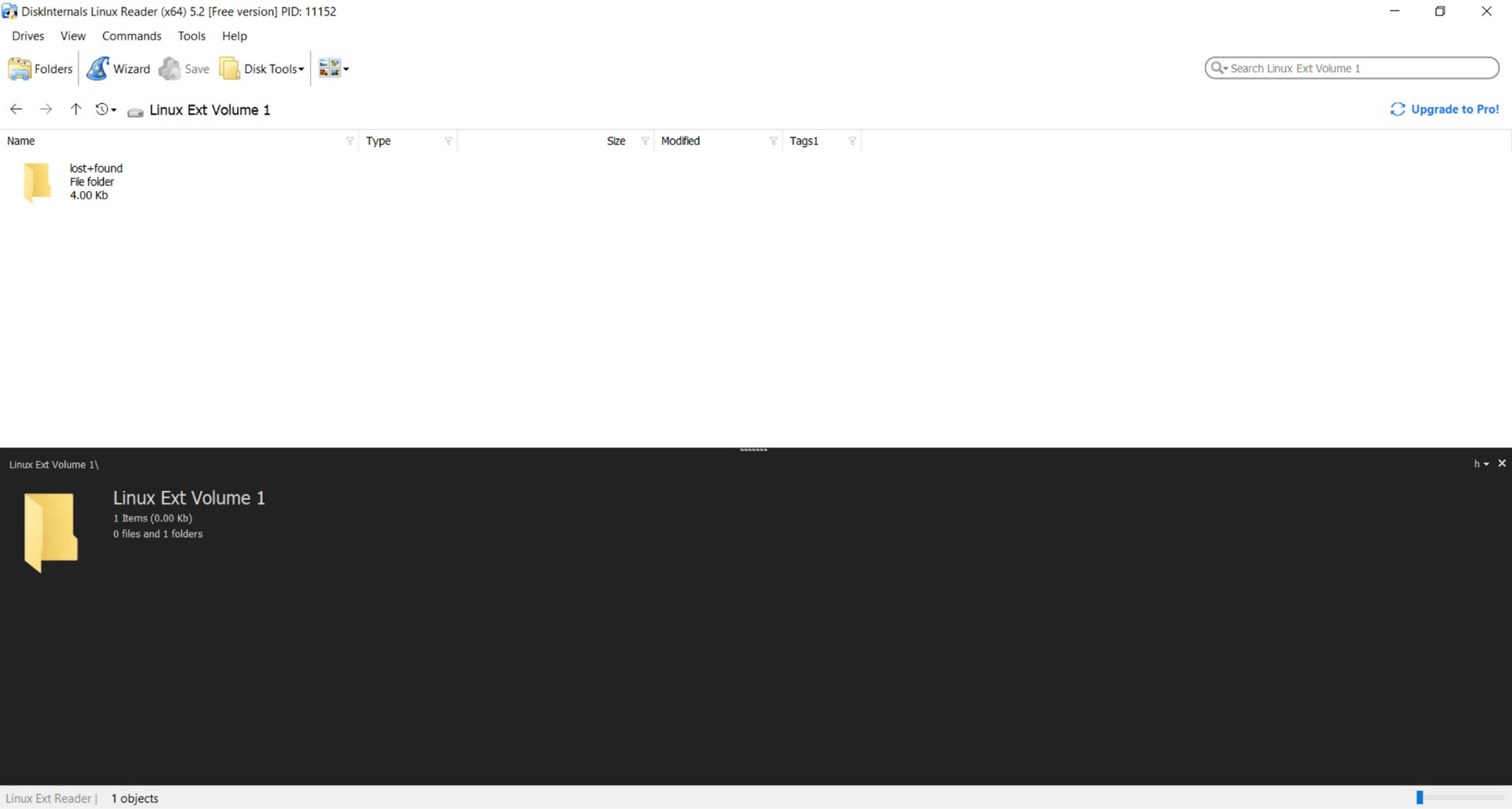
Просмотр файлов и папок в разделе EXT4 с помощью Linux Reader
5. Выберите нужные файлы или папки и воспользуйтесь доступной функцией сохранения, чтобы экспортировать их из раздела EXT4.
6. Выберите системный диск Windows или другой исправный внешний диск в качестве места назначения и начните копирование файлов.
7. Откройте папку назначения в проводнике и проверьте несколько файлов, чтобы убедиться, что они скопировались правильно.
Если Linux Reader не может найти раздел, попробуйте TestDisk. Если раздел найден, но доступ к файлам невозможен, воспользуйтесь программой для восстановления файлов EXT4.
Способ 2. Восстановление потерянного раздела EXT4 с помощью TestDisk
Если раздел EXT4 был удален или исчез из-за повреждения таблицы разделов, TestDisk может найти на физическом диске отсутствующий раздел и восстановить его запись. TestDisk — бесплатная программа с открытым исходным кодом.
Предупреждение: Будьте осторожны при использовании TestDisk для восстановления раздела. Если вы выберете не тот раздел или укажете неверные данные о разделе, ситуация может усугубиться и вы потеряете доступ к своим данным. Если отсутствует только запись о разделе, вы можете воспользоваться этим методом. Однако если вам нужно восстановить файлы с раздела, сначала восстановите их с помощью следующего метода или создайте образ диска, прежде чем вносить изменения в исходный диск.
Чтобы восстановить раздел EXT4 с помощью TestDisk, выполните следующие действия:
Скачайте TestDisk. с официального сайта, распакуйте архив, откройте извлеченную папку и запустите testdisk_win.exe.
2. С помощью клавиш со стрелками выберите Создать и нажмите Enter, чтобы создать файл журнала для сеанса восстановления.
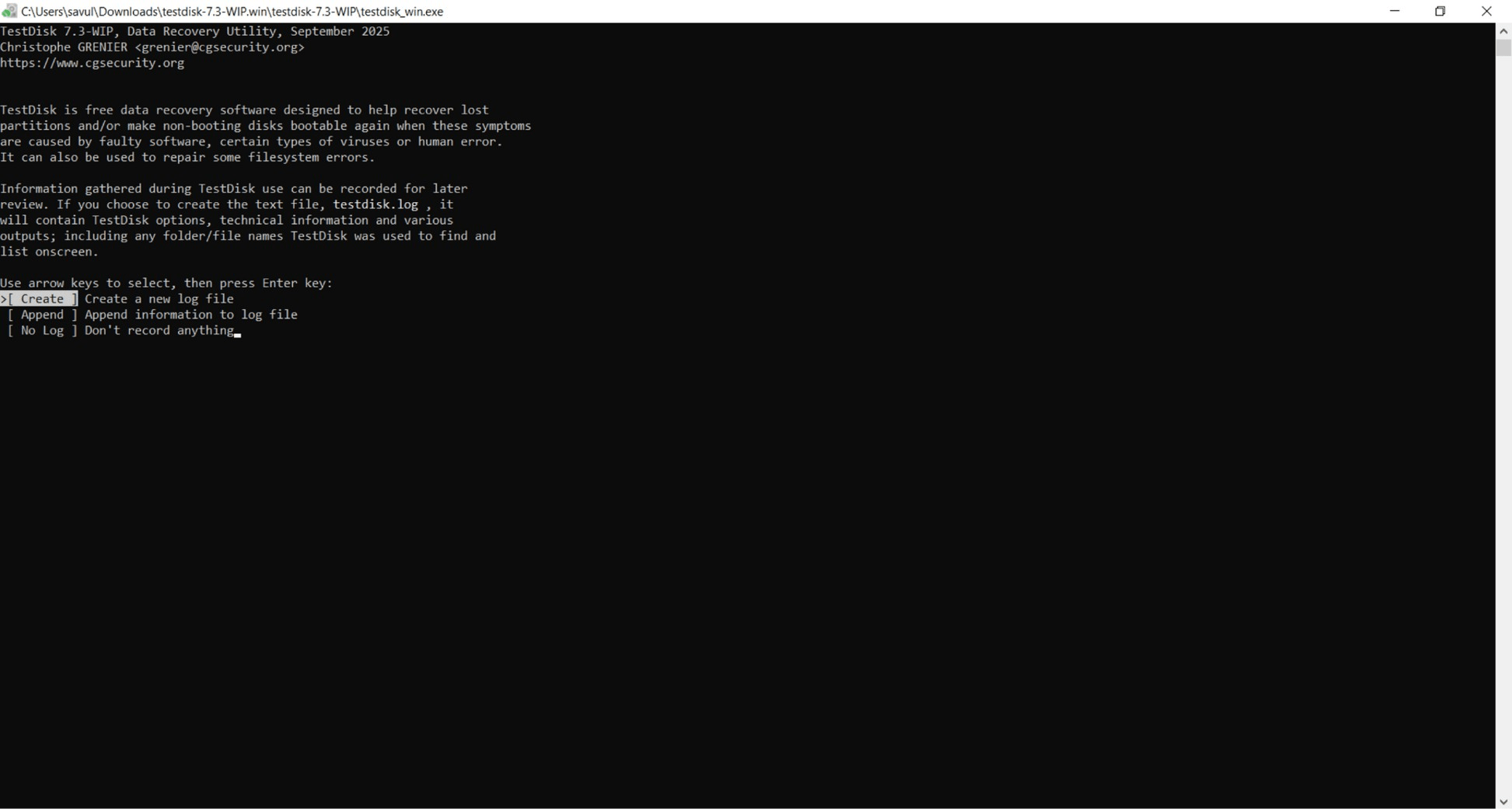
Создайте файл журнала для сеанса восстановления с помощью интерфейса Testdisk
3. Выберите физический диск, на котором находится ваш раздел EXT4. Сравните отображаемые объемы, чтобы определить нужный диск, и нажмите Enter.
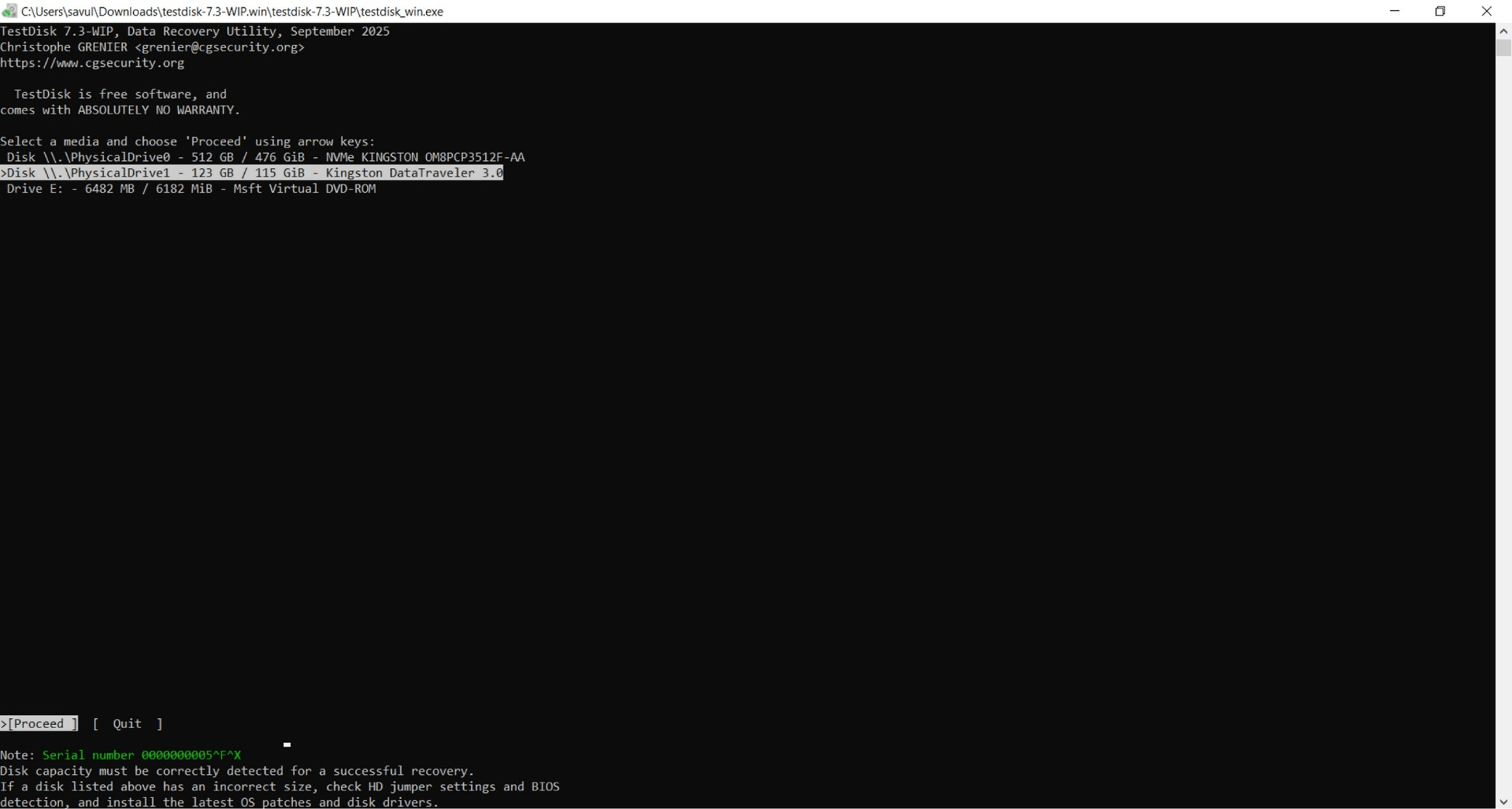
Выберите диск, на котором находится раздел EXT4, в Testdisk
4. Оставьте тип таблицы разделов, автоматически предложенный TestDisk, и нажмите Enter, если только вы не знаете, что на диске используется другой тип.
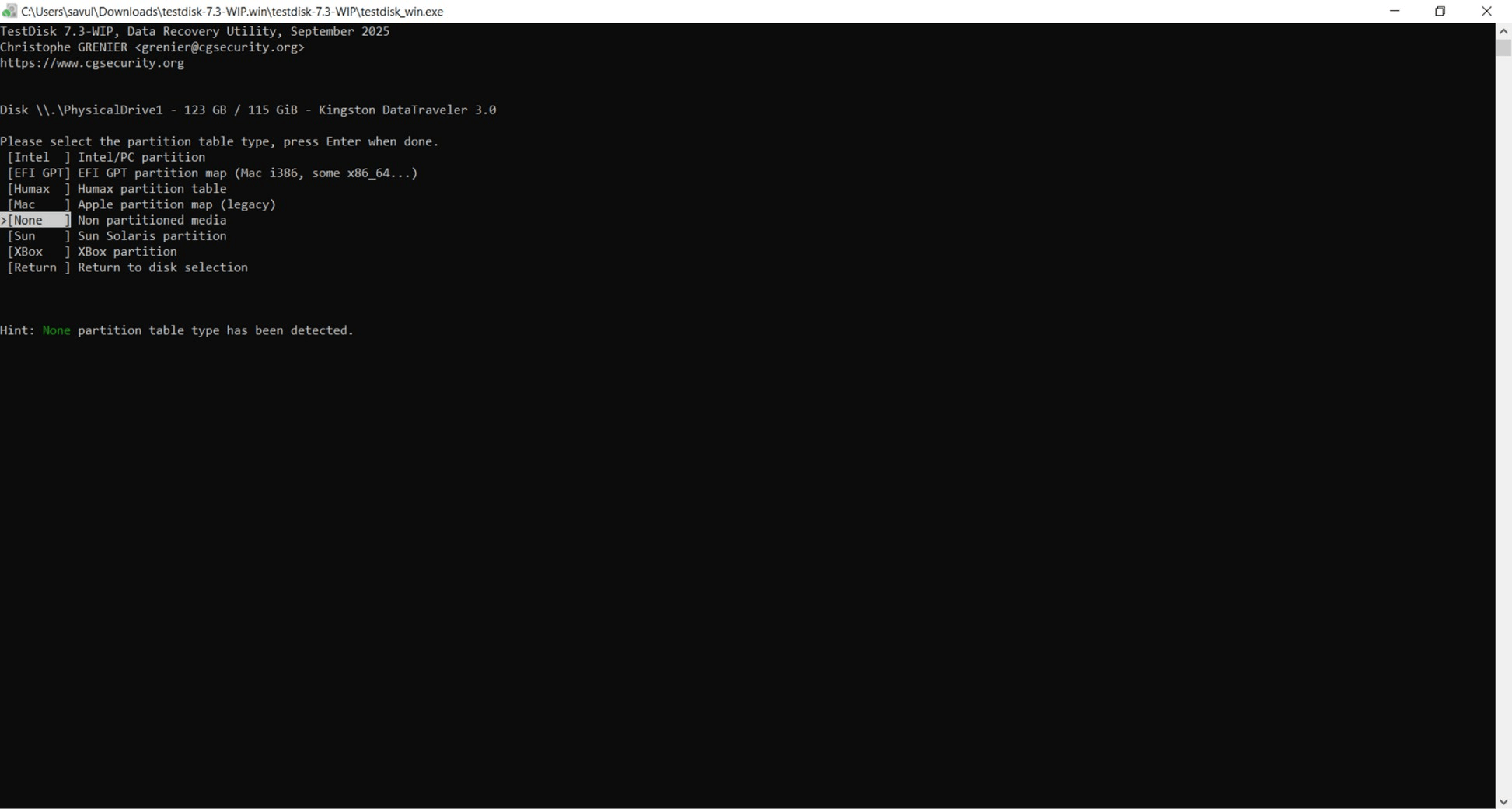
Выберите тип таблицы разделов
5. Выберите «Анализ», нажмите Enter.
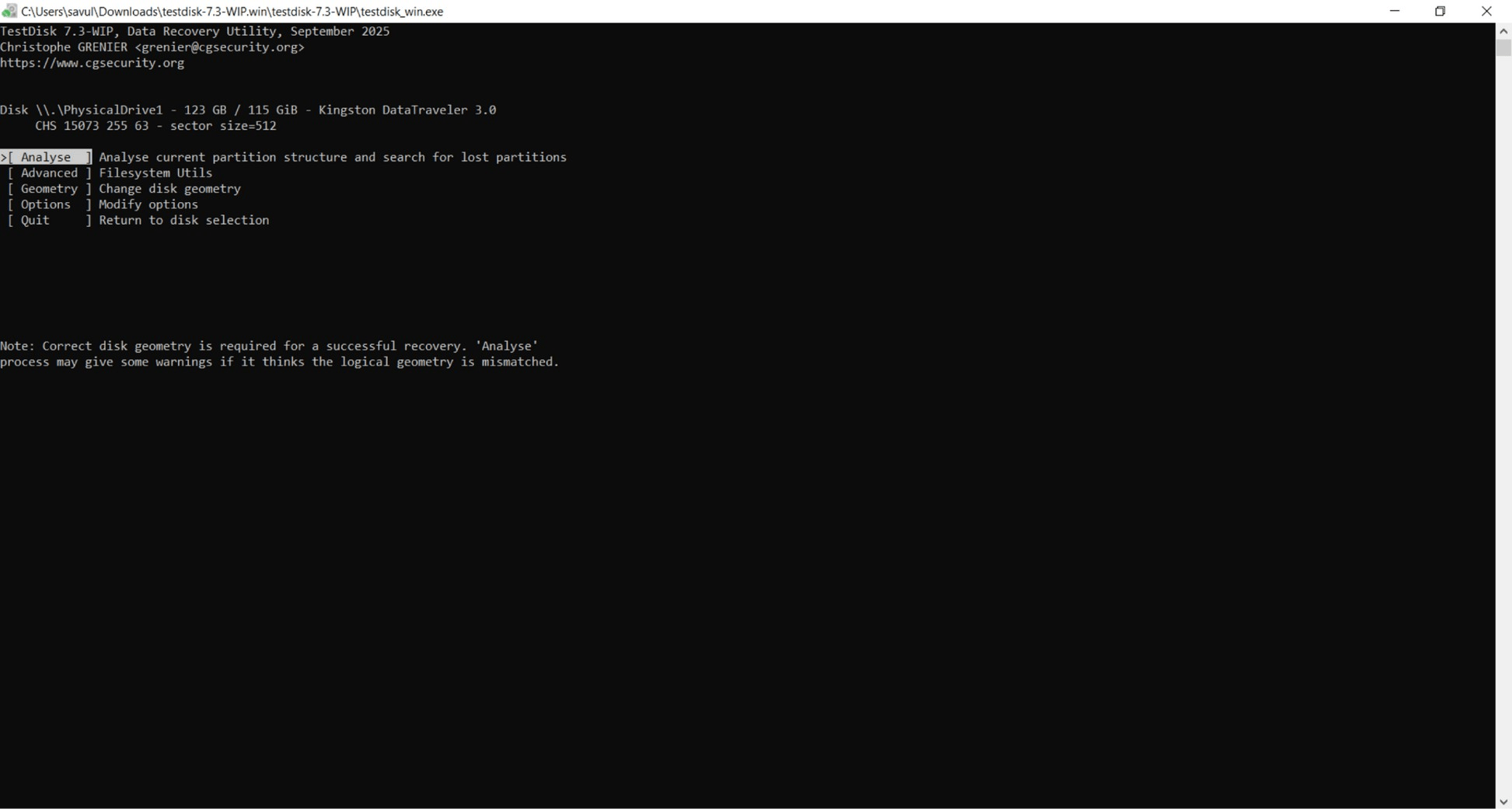
Анализ структуры разделов и поиск потерянных разделов
6. Выберите Быстрый поиск, чтобы найти на диске отсутствующие разделы.
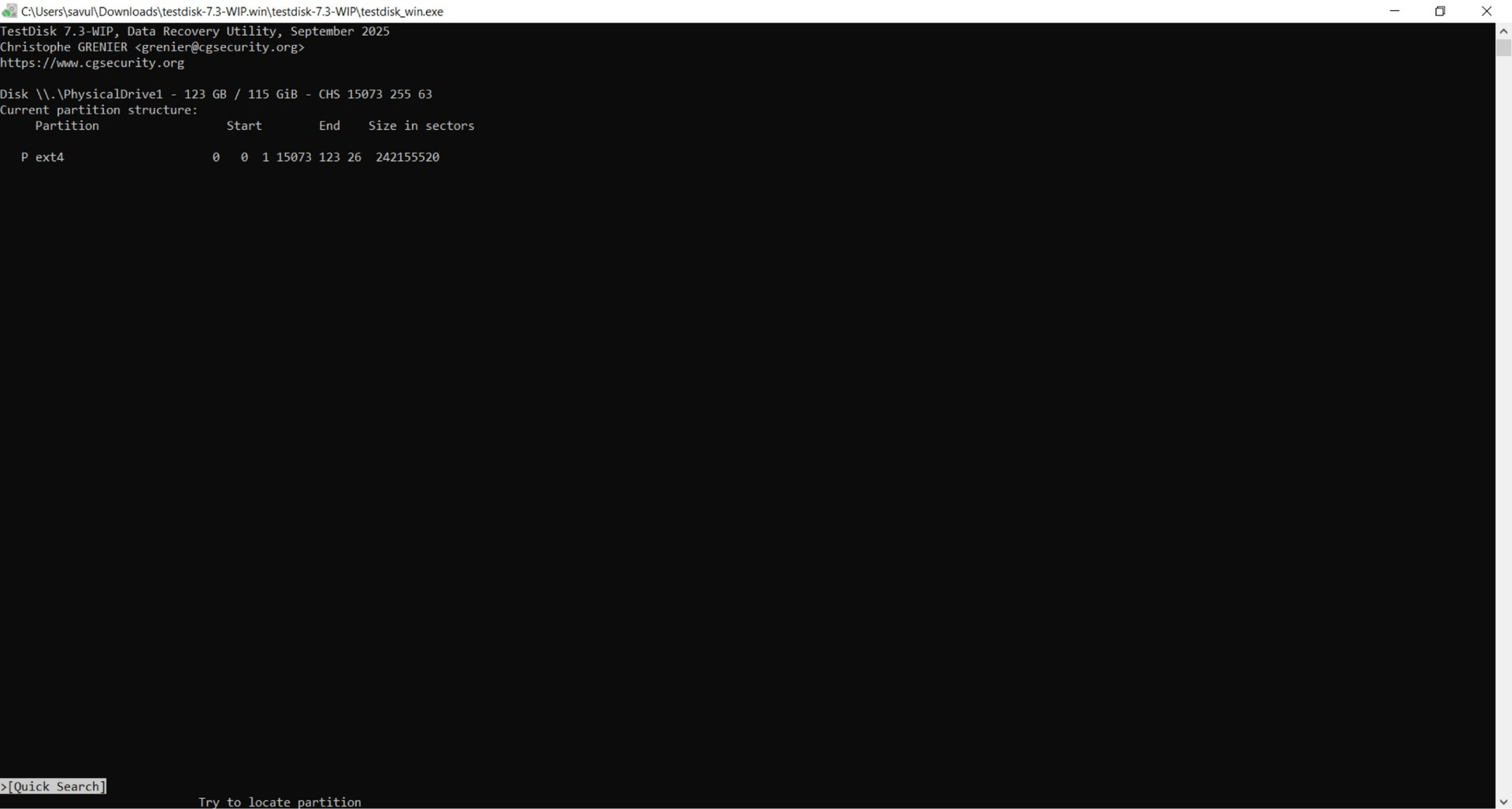
Поиск отсутствующих разделов на диске
7. Дождитесь завершения сканирования, затем выделите раздел EXT4, соответствующий размеру и расположению отсутствующего тома.
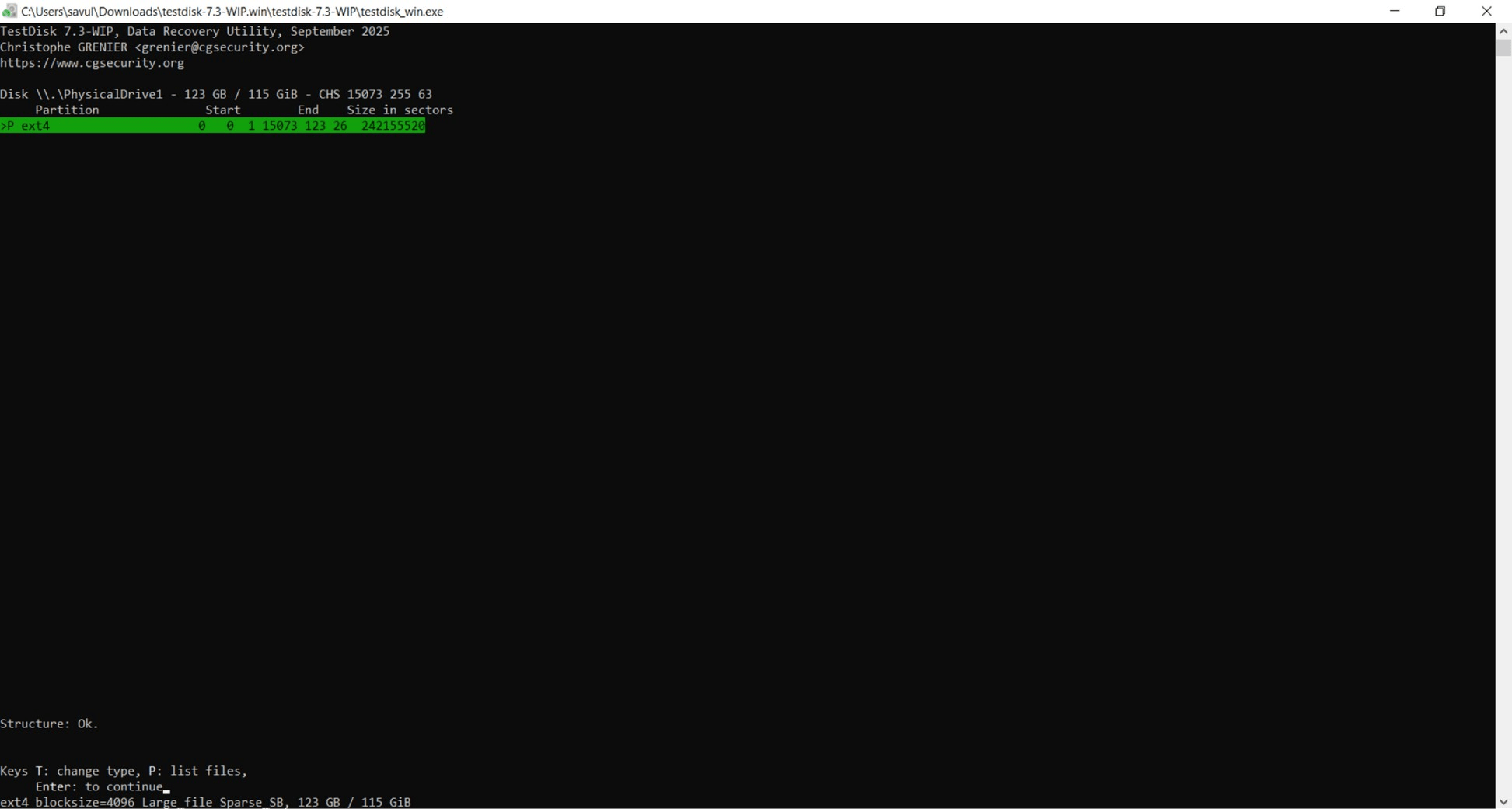
Выделите раздел EXT4
8. Нажмите P, чтобы просмотреть файлы в выбранном разделе и проверить, присутствуют ли исходные папки и файлы.
9. Нажмите Q, чтобы вернуться к результатам. Если быстрый поиск не находит нужный раздел, выберите более глубокий поиск, и TestDisk выполнит более тщательное сканирование.
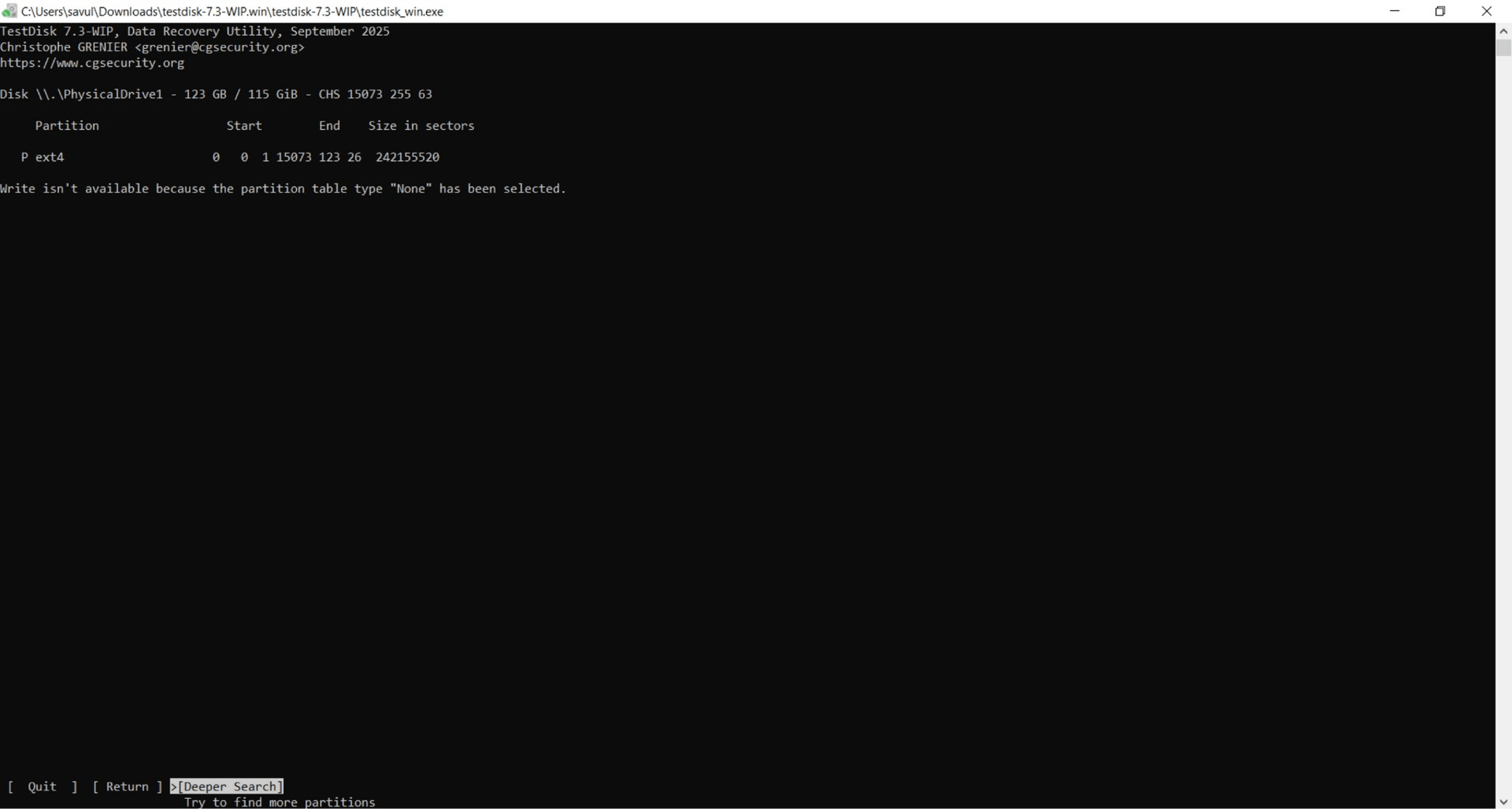
Попробуйте функцию «Глубокий поиск» в Testdisk
10. Выделите нужный раздел, еще раз проверьте его файлы, перейдите на следующий экран, выберите Записать и подтвердите операцию восстановления раздела.
11. Закройте TestDisk и перезагрузите компьютер или повторно подключите диск, чтобы можно было обнаружить обновленную таблицу разделов.
Восстановление раздела не означает, что Windows будет поддерживать EXT4. Для доступа к восстановленному тому вам все равно может понадобиться программа для чтения Linux. Если TestDisk не может найти нужный раздел или его файлы, перейдите к разделу о восстановлении данных EXT4.
Способ 3. Используйте профессиональное программное обеспечение для восстановления данных Windows
Если файловая система EXT4 слишком повреждена для восстановления, TestDisk не может найти пригодный для использования раздел или вам нужны только определенные файлы, то самый надежный вариант — специализированное программное обеспечение для восстановления данных Windows.
В этой статье мы будем использовать Disk Drill, так как оно хорошо зарекомендовало себя среди пользователей Windows.Disk Drill — это программа для восстановления данных Windows с простым интерфейсом и хорошей производительностью.
Disk Drill поддерживает EXT4 и может сканировать физическое устройство хранения данных, если исходный раздел поврежден или отсутствует. Программа также предоставляет фильтры и предварительный просмотр файлов, чтобы вы могли проверить результаты перед восстановлением. Помните, что в бесплатной версии есть ограничения на объем восстанавливаемых данных. Вы можете бесплатно восстановить до 100 МБ, чтобы проверить, насколько хорошо работает Disk Drill.
Чтобы восстановить данные из раздела EXT4 в Windows с помощью Disk Drill:
Скачайте Disk Drill с официального сайта CleverFiles и установите его на системный диск Windows или другой исправный диск. Не устанавливайте его на поврежденный диск EXT4, так как новые данные могут перезаписать восстанавливаемые файлы.
2. Подключите диск EXT4 к компьютеру и закройте все окна Windows, которые предлагают его отформатировать.
3. Запустите Disk Drill, найдите проблемное устройство хранения данных в списке дисков и проверьте его название и объем, чтобы убедиться, что вы выбрали правильный физический диск.
4. Выделите весь физический диск и нажмите «Поиск потерянных данных».
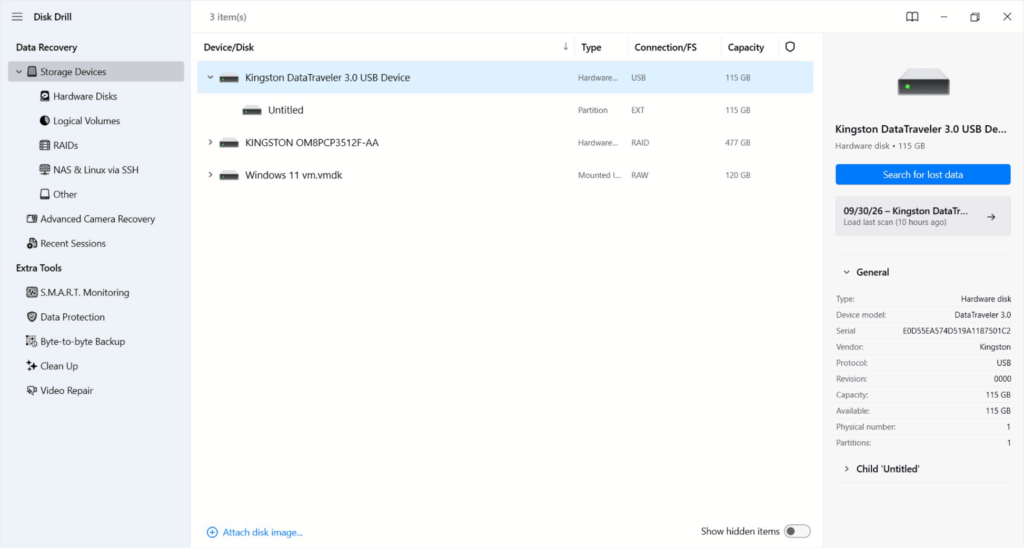
Поиск потерянных данных в интерфейсе Disk Drill
5. Выберите Универсальное сканирование и запустите сканирование диска на наличие восстанавливаемых данных. Дождитесь завершения сканирования.
6. Нажмите Просмотреть найденные элементы, чтобы просмотреть результаты и использовать категории файлов, поле поиска или доступные фильтры для поиска нужных данных.
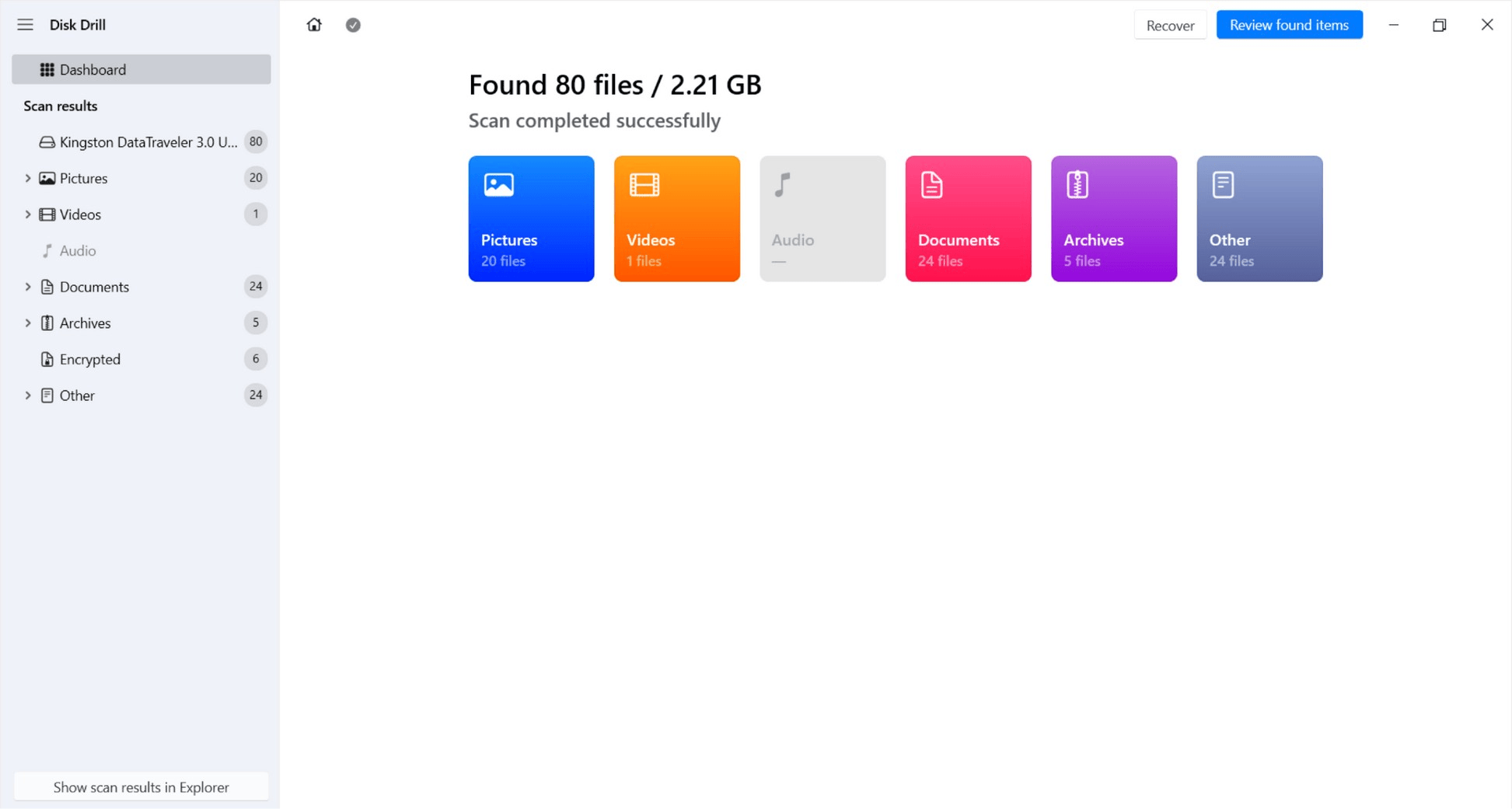
Нажмите «Просмотреть найденные элементы» в Disk Drill
7. Выберите важные файлы и используйте функцию Предварительный просмотр, чтобы проверить их содержимое перед восстановлением.
8. Установите флажки рядом с файлами и папками, которые хотите восстановить, затем нажмите Восстановить.
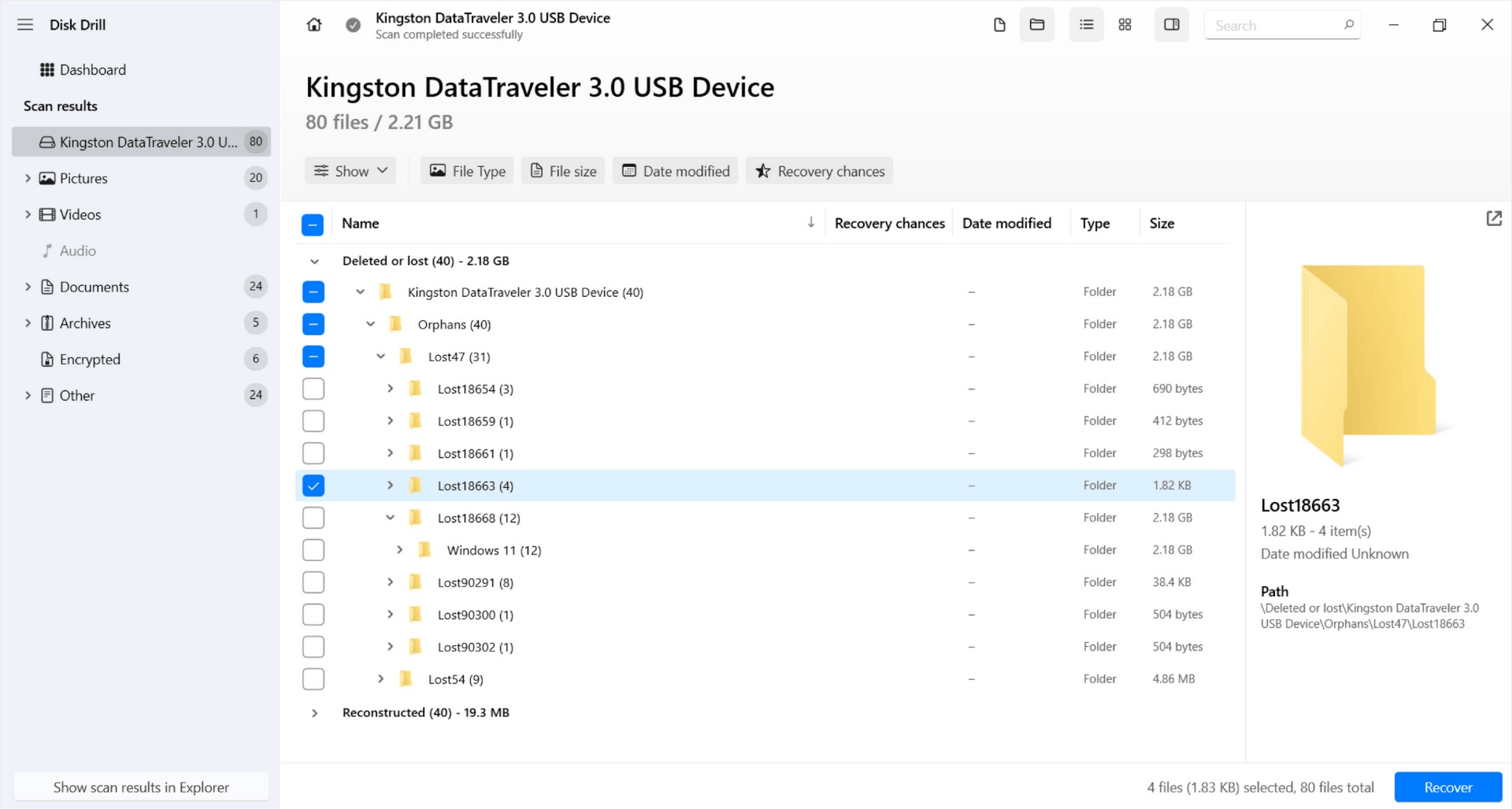
Восстановление потерянных файлов с раздела EXT4 с помощью Disk Drill
9. Выберите отдельный исправный физический диск в качестве целевого. Не сохраняйте восстановленные файлы обратно на поврежденный диск EXT4.
10. Дождитесь завершения восстановления, откройте целевую папку и проверьте несколько восстановленных файлов, чтобы убедиться, что они работают корректно.
Не изменяйте исходный диск EXT4 до тех пор, пока не восстановите и не проверите все важные файлы. При необходимости вы можете восстановить или отформатировать диск.
Восстановление данных EXT4 в Linux
Если у вас есть доступ к компьютеру с Linux или вы хотите восстановить данные EXT4 непосредственно в Linux, у вас есть несколько вариантов восстановления. Linux изначально поддерживает файловую систему EXT4, поэтому вы можете работать с диском без использования дополнительного устройства для чтения EXT4.
Эти методы для Linux помогут вам восстановить данные в зависимости от ситуации. Например, вы можете:
- восстановить недавно удаленные файлы из корзины,
- восстановить отсутствующий или поврежденный раздел с помощью TestDisk,
- использовать инструменты для восстановления данных в Linux, такие как PhotoRec или Foremost, чтобы восстановить безвозвратно удаленные файлы, если у вас нет резервной копии.
Часто задаваемые вопросы
Нет. Проводник Windows не поддерживает монтирование и просмотр разделов EXT4 так же, как разделов NTFS, FAT32 или exFAT. Если раздел EXT4 исправен, вы можете использовать совместимую программу для чтения файловых систем Linux или получить доступ к диску через среду Linux.
Да, восстановление возможно, если предыдущие данные не были перезаписаны. Немедленно прекратите использование диска после случайного форматирования, не создавайте на нем новые разделы и не копируйте на него файлы, а затем просканируйте физический диск с помощью программы для восстановления данных. Сохраните все восстановленные файлы на другом физическом диске.
Windows может отображать раздел EXT4 как RAW или иным образом недоступным, если не может распознать файловую систему. Однако статус RAW также может указывать на фактическое повреждение файловой системы или раздела. Не форматируйте диск, основываясь только на его статусе RAW. Сначала проверьте, может ли программа для чтения или восстановления EXT4 обнаружить исходный раздел и файлы.
Заключение
Выберите способ восстановления в зависимости от состояния вашего диска с файловой системой EXT4. Используйте программу для чтения Linux, если раздел исправен, но недоступен из Windows, TestDisk, если раздел EXT4 исчез, и специализированное программное обеспечение для восстановления данных, если файловая система повреждена или вам нужно восстановить отдельные файлы.
Самое главное — не форматируйте поврежденный диск и не записывайте на него новые данные, пока не восстановите нужные файлы. Храните восстановленные данные на другом физическом диске, пока не убедитесь, что все важные файлы доступны.