Для того, чтобы изменить мир, нужно прежде изменить себя (Авессалом Подводный).
Wordpress
Современный мир требует от бизнесов и личных проектов наличия привлекательного и функционального веб-присутствия. В этом контексте платформа CMS Wordpress стала настоящим героем, предоставляя мощные инструменты для создания веб-сайтов любого масштаба и сложности. Здесь мы рассмотрим, почему CMS Wordpress является идеальным выбором для создания современных онлайн-проектов.
1. Простота использования
Wordpress известен своей легкостью использования. Даже новички могут быстро освоить эту платформу благодаря интуитивному интерфейсу и обширной документации. Вы можете создавать и редактировать контент без необходимости быть опытным программистом.
2. Богатая библиотека тем и плагинов
CMS Wordpress предлагает огромное количество бесплатных и платных тем оформления, которые позволяют придать вашему сайту профессиональный вид. Кроме того, множество плагинов дополняют функциональность, позволяя вам добавить любые нужные вам возможности, будь то оптимизация SEO, аналитика или интеграция с социальными сетями.
3. SEO-дружелюбность
Платформа разработана с учетом SEO-параметров. Возможности оптимизации включают чистый код, дружественные URL-адреса, возможность управления мета-тегами и многое другое. Это обеспечивает хорошую базу для оптимизации вашего сайта в поисковых системах.
4. Отзывчивый дизайн
С учетом роста числа пользователей мобильных устройств, отзывчивость вашего веб-сайта — ключевой момент. Wordpress тесно интегрирован с отзывчивыми темами, что позволяет вашему сайту корректно отображаться на различных устройствах.
5. Безопасность
CMS Wordpress постоянно обновляется для поддержания безопасности. Команда разработчиков активно работает над исправлением уязвимостей и предоставляет обновления для пользователя. Дополнительные плагины могут также повысить уровень безопасности вашего сайта.
6. Поддержка сообщества
Одним из ключевых преимуществ Wordpress является огромное активное сообщество пользователей и разработчиков. Форумы, блоги, видеоуроки — все это помогает вам быстро найти решения для любых вопросов, связанных с использованием и настройкой платформы.
Заключение
CMS Wordpress — это не просто платформа для создания сайтов. Это мощный инструмент, который предоставляет широкий спектр функциональности и гибкости для создания уникальных и современных веб-проектов. Будь вы бизнесменом, фрилансером или просто хотите создать свой личный блог, Wordpress — ваш надежный партнер в создании качественных онлайн-проектов.
Скачать последнюю версию можно на оригинальном сайте: https://ru.wordpress.org/download/
Пользовательские поля, называемые также мета поста, это функция в WordPress, позволяющая редакторам добавлять дополнительную информацию при редактировании поста. WordPress хранит эту информацию в качестве мета-данных. Пользователи могут отображать эти метаданные с помощью тегов шаблонов в их темах WordPress.Примеры пользовательских полей: Добавление Города, для данный пост был создан Рейтинг, который вы можете добавить для продукта или услуги, который пересматривают
Вы встречали ошибки WordPress на вашем сайте? Вы хотите устранить эти ошибки WordPress самостоятельно? Большинство из этих ошибок могут быть решены при помощи следующих простых шагов по устранению неполадок. В этом руководстве, мы покажем вам, как устранить ошибки WordPress за один раз.1. Создать полную резервную копию WordPress сайтаПервое, что вы должны сделать, это создать полную
В WordPress 3.7 была введена новая функция в базовую функциональность приложения — автоматическое обновление. В этом уроке мы сделаем все возможное, чтобы объяснить вам, как эти автоматические обновления работают, как настроить их и как полностью отключить обновления WordPress в случае, если вы хотите обрабатывать их вручную.В данном руководстве рассматриваются следующие темы: Конфигурация автоматического обновления по
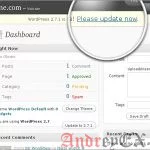
В WordPress вы можете легко обновить приложения непосредственно из панели администратора. Когда новая версия доступна, вы увидите уведомление в области панели администратора WordPress.Перед тем, как приступить к модернизации, мы настоятельно рекомендуем вам сделать резервную копию WordPress.Когда вы будете готовы, нажмите Пожалуйста обновите сейчас, чтобы приступить к обновлению. На следующей странице вы можете выбрать, следует ли обновлять автоматически
Вы когда — нибудь устанавливали плагин в WordPress и замечали, что он не работает?Когда это бесплатный плагин, это не имеет значения, потому что вы можете легко переключаться. Но что, если вы заплатили за этот плагин?Вы можете попросить о поддержке. Тем не менее, в некоторых случаях разработчик плагина может попросить вас предоставить доступ администратора на ваш сайт, чтобы отладить
Когда-либо видели, как люди, рекомендуют темы, которые являются «SEO Friendly»? Да, многие рекомендовали немало тем на этом блоге классификации «SEO Friendly». Но что значит «SEO Friendly» на самом деле означает и то, что некоторые люди думают, что это значит? В этой статье мы будем делиться мнением о том, почему темы на WordPress не должны включать возможности SEO и почему
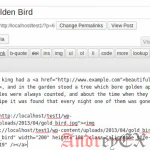
Есть два основных типа редакторов для редактирование кода в WordPress. Первый тип представляет собой компьютерную программу, используемую для редактирования кода. Вы можете использовать этот текстовый редактор для написания плагинов или модифицировать файл functions.php. Пример текстовых редакторов, которые используют люди: Блокнот, Coda , Notepad ++, Dreamweaver и т.д.Второй тип текстового редактора используется непосредственно на экране редактирования постов в вашем
На сегодняшний день реклама является неотъемлемой частью большинства сайтов в Интернете. В этом уроке мы покажем вам, как добавить баннеры в различные части вашего сайта на WordPress. Большинство сайтов, которые предлагают баннеры предоставят Вам весь код баннера, так что все, что вам нужно сделать, это решить, где вы хотите разместить баннер и следуйте инструкциям ниже.В
Первое, что вы видите, когда вы получаете доступ к панели администратора WordPress, это приборная панель. Она представляет собой набор гаджетов, которые предоставляют вам информацию для того чтобы вы не перемещались по разным страницам, чтобы получить их. Например, вы можете увидеть новые комментарии, сделать быстрый пост, увидеть последние новости WordPress и многое другое.Чтобы настроить, какую информацию вы хотите видеть на
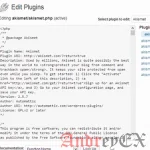
Редактор плагинов является простой текстовый редактор, который находится в Плагины » Редактор. Он позволяет пользователям просматривать и редактировать файлы плагинов из вашей панели администратора WordPress.Редактор плагинов в WordPress имеет текстовую область, где он открывает файлы плагинов. С правой стороны, в нем перечислены все файлы из выбранного плагина. Существует выпадающее меню на вершине, что позволяет выбрать плагин, который вы