Вышла Pop!_OS 24.04 LTS с широким спектром улучшений описанных в нашей статье о выпуске. Главная изюминка, конечно же, — совершенно новая среда рабочего стола COSMIC 1.0. Пользователи Pop!_OS 22.04 LTS по-прежнему работают с её предшественницей — сильно кастомизированной версией рабочего стола GNOME, созданной с использованием собственных патчей и модификаций System76.
Учитывая это, вполне естественно, что многие пользователи хотят перейти на Pop!_OS 24.04 LTS, чтобы воспользоваться новыми функциями. К счастью, System76 упростила процесс обновления, и вы попали по адресу, чтобы узнать, как именно это сделать.
В этой статье мы расскажем вам, как выполнить обновление с Pop!_OS 22.04 LTS до 24.04 LTS, и рассмотрю все ключевые моменты. В большинстве случаев весь процесс занимает от 30 до 60 минут. Излишне говорить, что всё, что вы увидите ниже, было протестировано и работает.
Шаг 1. Сделайте резервную копию системы
Хотя это и необязательно, этот шаг настоятельно рекомендуется. Прежде чем продолжить, сделайте снимок системы с помощью одного из знакомых вам инструментов для создания снимков системы. Таким образом, если что-то пойдет не так, вы сможете легко восстановить систему до предыдущего состояния.
Однако, если вам не хочется прибегать к описанному выше способу, вы можете использовать команду, подобную приведённой ниже, которая заархивирует все наиболее важные каталоги и их содержимое в архив tar.gz.
sudo tar czf /popos.tar.gz \
     --exclude=/popos.tar.gz \
     --exclude=/dev \
     --exclude=/run \
     --exclude=/mnt \
     --exclude=/proc \
     --exclude=/sys \
     --exclude=/tmp \
     --exclude=/media \
     --exclude=/lost+found \
При необходимости вы можете добавить дополнительные параметры –exclude=. Наконец, команда создает резервную копию всех файлов в файле popos.tar.gz, расположенном в корневом разделе (/), которую перед началом обновления рекомендуется перенести на другой компьютер или диск.
Шаг 2. Обновите все программное обеспечение
Убедитесь, что у вас установлена полностью обновленная система Pop!_OS 22.04. Откройте приложение Pop!_Shop, нажмите на значок в виде трех горизонтальных линий в правом верхнем углу и выберите «Обновить». Если доступны какие-либо обновления, установите их (и при необходимости перезагрузите систему), прежде чем двигаться дальше. Затем убедитесь, что ожидающих установки обновлений нет.
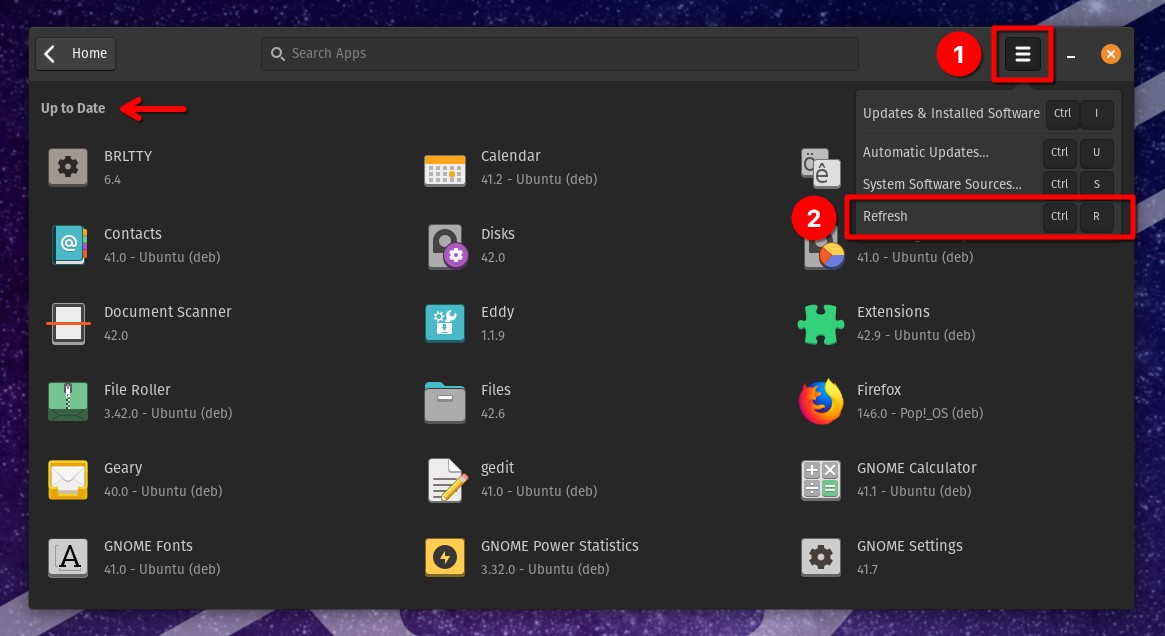
Полностью обновлённая система Pop!_OS 22.04 LTS.
Вот наша полностью обновлённая система Pop!_OS 22.04 LTS перед обновлением до 24.04 LTS.
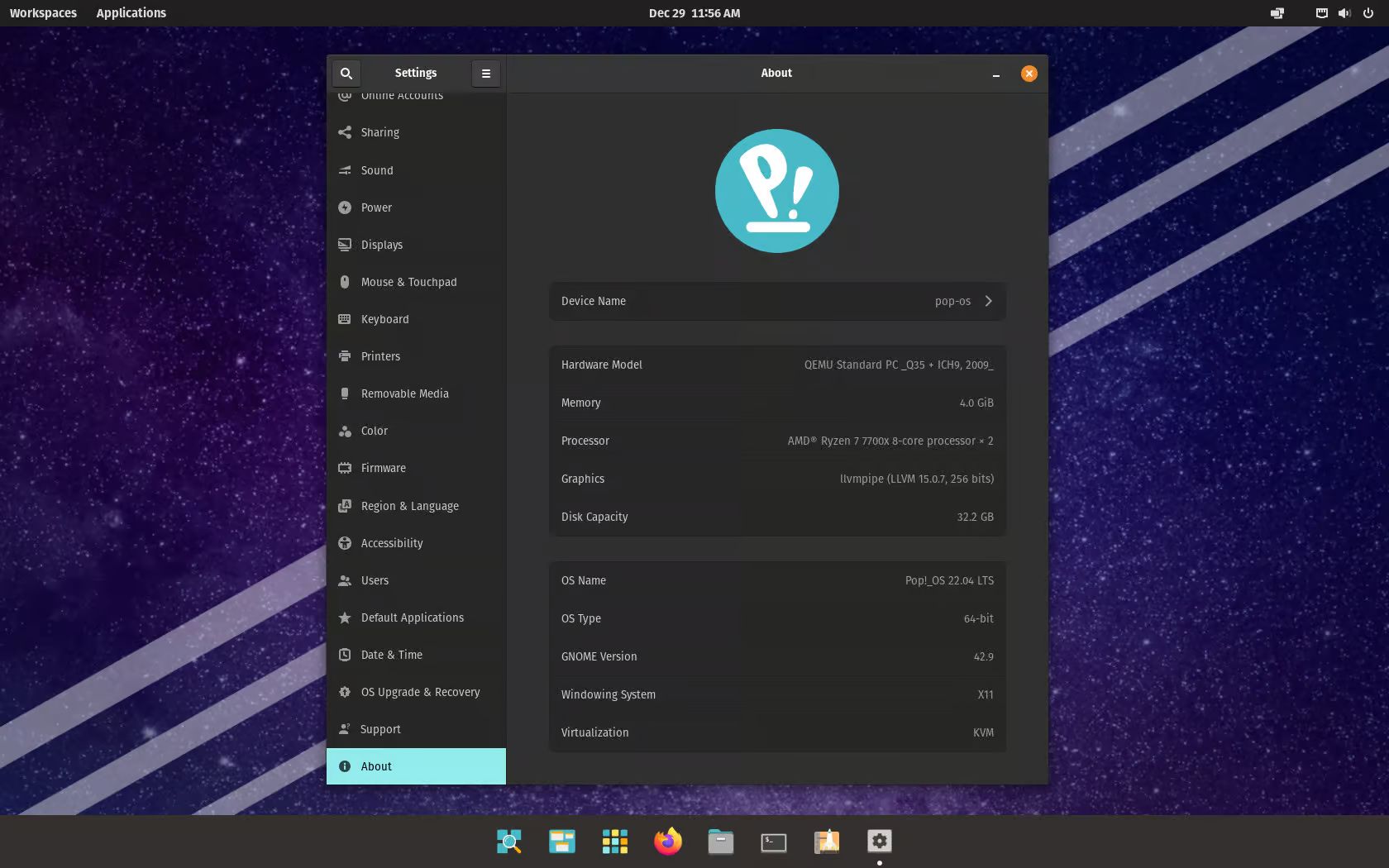
Полностью обновлённая Pop!_OS 22.04 LTS перед началом обновления до Pop!_OS 24.04 LTS.
Шаг 3. Обновление до Pop!_OS 24.04 LTS с 22.04 LTS
Теперь пришло время для самого обновления. Удивительно, но весь процесс сводится к выполнению одной команды. Откройте приложение «Терминал» и выполните следующую команду:
pop-upgrade release upgrade -f
Система выполнит необходимые проверки, а затем начнёт загрузку всех пакетов, необходимых для обновления. Пожалуйста, наберитесь терпения, так как этот процесс может занять некоторое время.
После завершения загрузки вам будет предложено перезагрузить систему, чтобы изменения вступили в силу. Сделайте это.
sudo reboot
После этого процесс обновления продолжится. Пожалуйста, проявите терпение и дождитесь его завершения. Точная продолжительность зависит от вашего оборудования и количества установленных приложений, но у большинства пользователей процесс занимает около 20–30 минут.
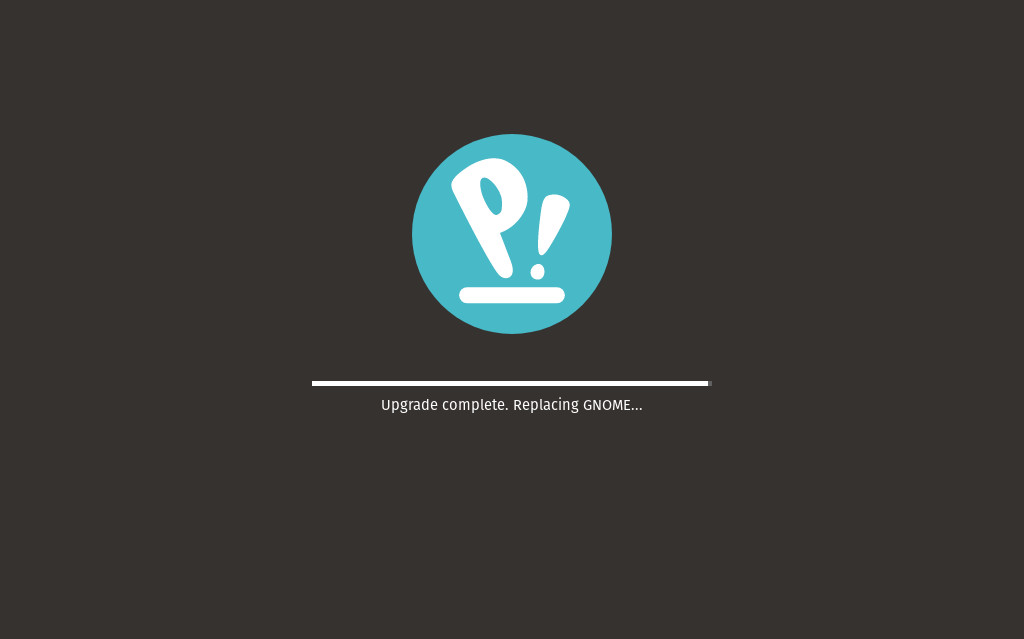
Обновление до Pop!_OS 24.04 LTS.
Вот и всё. Обновление с Pop!_OS 22.04 LTS до 24.04 LTS выполнено успешно. Войдите в систему и наслаждайтесь возможностями COSMIC.
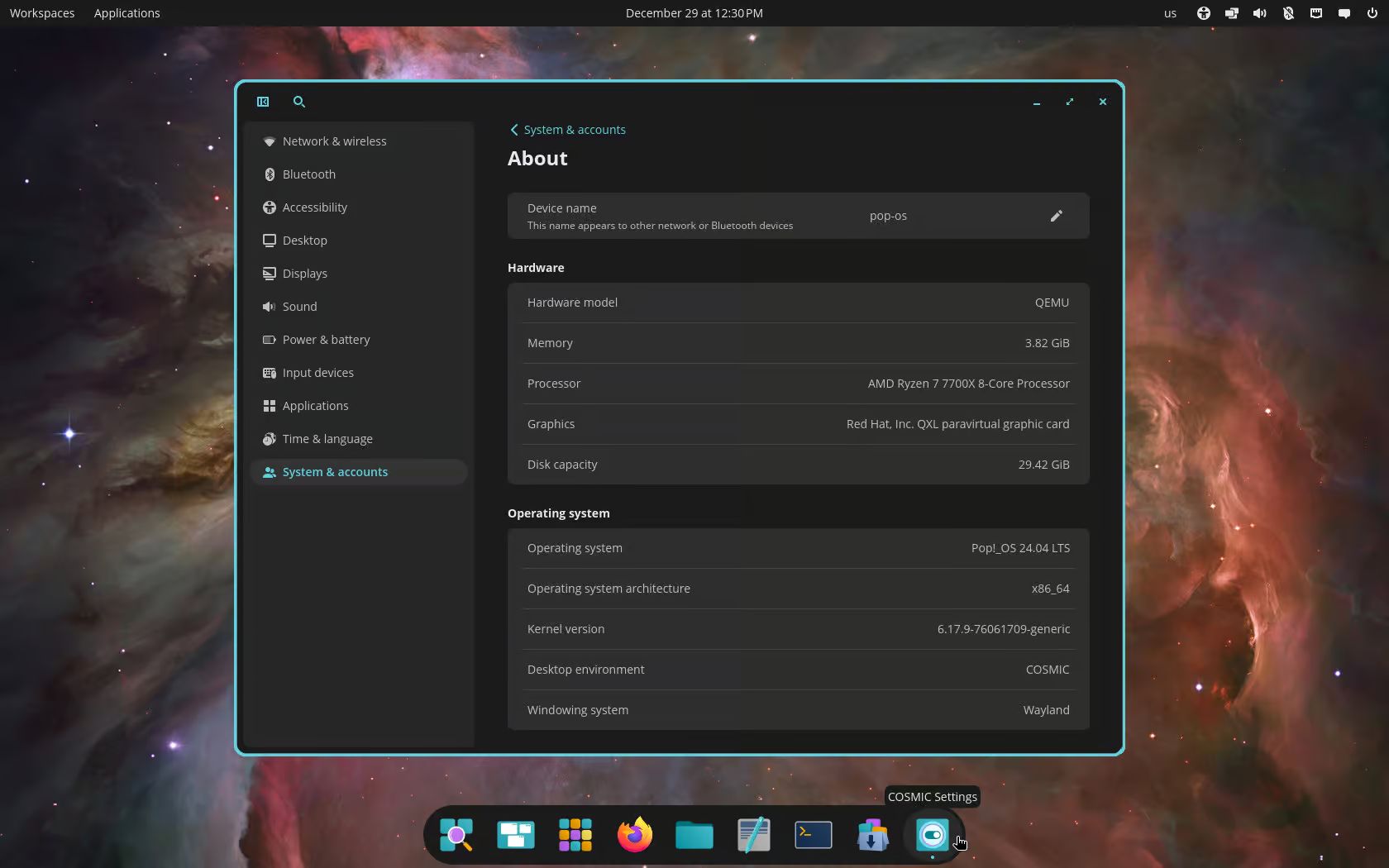
Pop!_OS 24.04 LTS успешно обновлена с версии 22.04 LTS.
Заключение
Как видите, при наличии правильных инструкций обновление с Pop!_OS 22.04 LTS до 24.04 LTS происходит относительно легко. Весь процесс занял у меня около 30 минут. Однако, если вы всё же настаиваете на обновлении через графический интерфейс без использования терминала, System76 сообщает, что пользователи получат уведомление об обновлении в ОС начиная с января 2026 года.
Спасибо, что нашли время прочитать и использовать это руководство. Как всегда, мы будем рады вашим комментариям.