Запуск больших языковых моделей, таких как DeepSeek, локально на вашем компьютере — это эффективный способ изучить возможности ИИ, не полагаясь на облачные сервисы.
В этой статье мы расскажем вам, как установить DeepSeek с помощью Ollama в Ubuntu 24.04 и настроить веб-интерфейс для интерактивного и удобного использования.
Что такое DeepSeek и Ollama?
- DeepSeek: усовершенствованная модель ИИ, предназначенная для обработки естественного языка, например для ответов на вопросы, создания текста и многого другого. .
- Ollama: платформа, которая упрощает локальное использование больших языковых моделей, предоставляя инструменты для управления моделями и взаимодействия с ними, такими как DeepSeek.
- Веб-интерфейс: графический интерфейс, который позволяет взаимодействовать с DeepSeek через браузер, делая его более доступным и удобным для пользователей.
Предварительные условия
Прежде чем мы начнем, убедитесь, что у вас есть следующее:
- На вашем компьютере установлена Ubuntu 24.04.
- Стабильное подключение к Интернету.
- Не менее 8 ГБ оперативной памяти (для более плавной работы рекомендуется 16 ГБ или больше).
- Базовое знакомство с терминалом.
Шаг 1: Установите Python и Git
Прежде чем что-либо устанавливать, рекомендуется обновить систему, чтобы убедиться, что все существующие пакеты обновлены.
sudo apt update && sudo apt upgrade -y
Ubuntu, скорее всего, поставляется с предустановленным Python, но важно убедиться, что у вас установлена правильная версия (Python 3.8 или выше).
sudo apt install python3
python3 --version
pip — это менеджер пакетов для Python, необходимый для установки зависимостей DeepSeek и Ollama.
sudo apt install python3-pip
pip3 --version
Git необходим для клонирования репозиториев из GitHub.
sudo apt install git
git --version
Шаг 2: Установите Ollama для DeepSeek
Теперь, когда Python и Git установлены, вы готовы установить Ollama для управления DeepSeek.
curl -fsSL https://ollama.com/install.sh | sh
ollama --version
Затем запустите Ollama и включите автоматический запуск при загрузке системы.
sudo systemctl start ollama
sudo systemctl enable ollama
Теперь, когда Ollama установлена, мы можем приступить к установке DeepSeek.
Шаг 3: Загрузите и запустите модель DeepSeek
Теперь, когда Ollama установлена, вы можете скачать модель DeepSeek.
ollama run deepseek-r1:7b
Это может занять несколько минут в зависимости от скорости вашего интернета, так как размер модели составляет несколько гигабайт.
После завершения загрузки вы можете убедиться, что модель доступна, запустив:
ollama list
Вы должны увидеть deepseek в списке доступных моделей.
Шаг 4: Запустите DeepSeek в веб-интерфейсе
Хотя Ollama позволяет взаимодействовать с DeepSeek через командную строку, вы можете предпочесть более удобный веб-интерфейс. Для этого мы будем использовать Ollama Web UI, простой веб-интерфейс для взаимодействия с моделями Ollama.
Сначала создайте виртуальную среду, которая изолирует ваши зависимости Python от общесистемной установки Python.
sudo apt install python3-venv
python3 -m venv ~/open-webui-venv
source ~/open-webui-venv/bin/activate
Теперь, когда ваша виртуальная среда активна, вы можете установить Open WebUI с помощью pip.
pip install open-webui
После установки запустите использование сервера.
open-webui serve
Откройте веб-браузер и перейдите по ссылке http://localhost:8080 — вы увидите интерфейс веб-интерфейса Ollama.
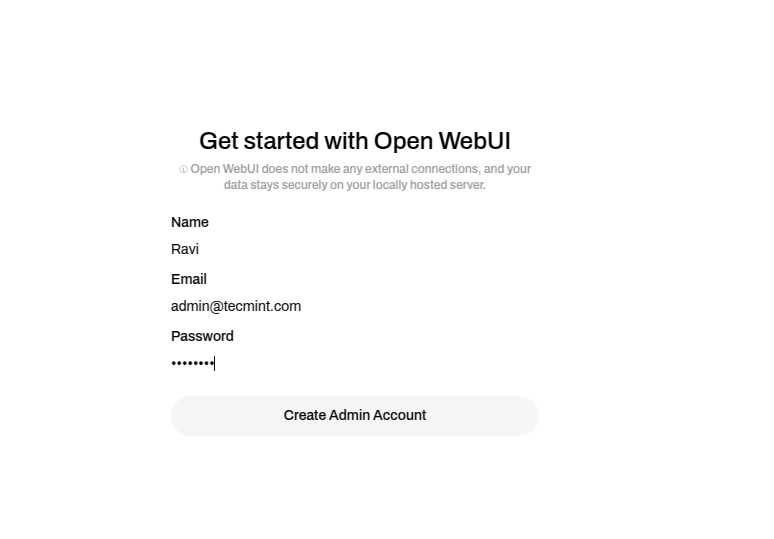
Откройте учетную запись администратора WebUI
В веб-интерфейсе выберите модель DeepSeek в раскрывающемся меню и начните взаимодействовать с ней. Вы можете задавать вопросы, генерировать текст или выполнять другие задачи, поддерживаемые DeepSeek.
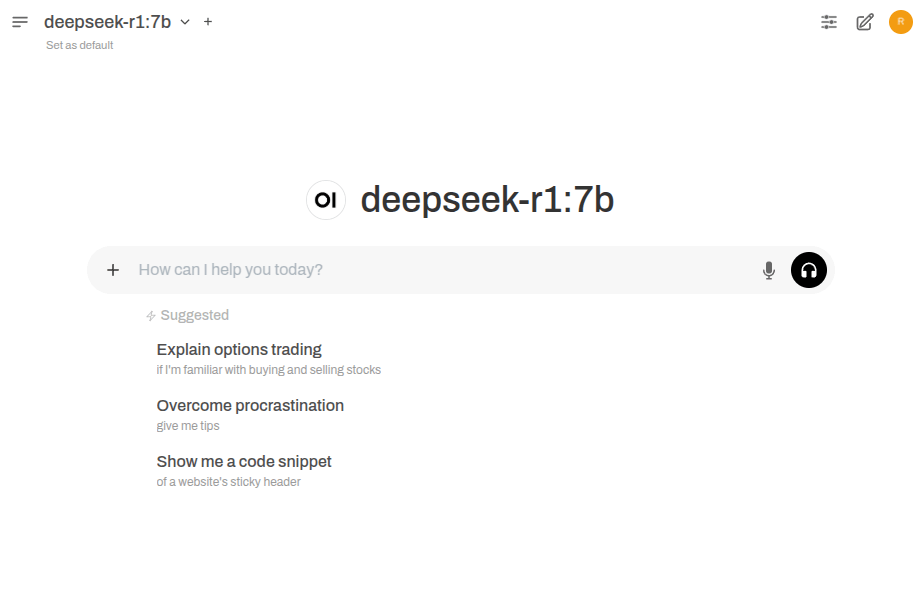
Запуск DeepSeek в Ubuntu
Теперь вы должны увидеть интерфейс чата, в котором вы можете взаимодействовать с DeepSeek, как с ChatGPT.
Заключение
Вы успешно установили Ollama и DeepSeek в Ubuntu 24.04. Теперь вы можете запустить DeepSeek в терминале или использовать веб-интерфейс для более удобной работы.