Инструмент для диктовки Myna от Ubuntu на основе искусственного интеллекта официально не готов к тестированию, но если вы хотите его опробовать, то можете это сделать — в этом посте я покажу, как это сделать.
Компания Canonical недавно добавила в Snap Store snap-пакет Myna orchestrator и модели искусственного интеллекта для распознавания речи, а также выпустила новый инструмент для рабочего стола Myna Settings, доступный для установки из PPA.
В Ubuntu 26.10 также предустановлен еще один компонент: gnome-shell-ubuntu-extensions пакет содержит расширение для GNOME Shell, которое выводит на экран HUD, когда локальная технология преобразования речи в текст Myna работает в режиме прослушивания или расшифровки.
Несмотря на то, что официального запроса на тестирование не поступало, все необходимое для тестирования Myna доступно — для тех, кто захочет собрать все воедино. Эта функция сильно изменилась.
Если это про вас, читайте дальше, как это сделать, но имейте в виду, что пока не стоит ожидать идеальной работы.
Как попробовать Myna в Ubuntu
Чтобы протестировать Myna на Ubuntu 26.04 LTS или Ubuntu 26.10, вам понадобится:
myna-configнастольное приложение из PPAmynasnap из Snap Storemyna-*модель искусственного интеллекта из Snap Store
Если вы используете Ubuntu 26.10, у вас также есть:
- Myna Shell (предустановлено)
На момент написания статьи расширение Myna Shell (которое активирует экранный HUD) было доступно только для GNOME 51 и 26.10. В Ubuntu 26.04 для отображения статуса используются уведомления на рабочем столе.
Экранный интерфейс будет отображаться только после нажатия триггерной клавиши для активации Myna, во время прослушивания или расшифровки, а также при отображении сообщений об ошибках (например, «высокий уровень фонового шума» или «потеря фокуса»).
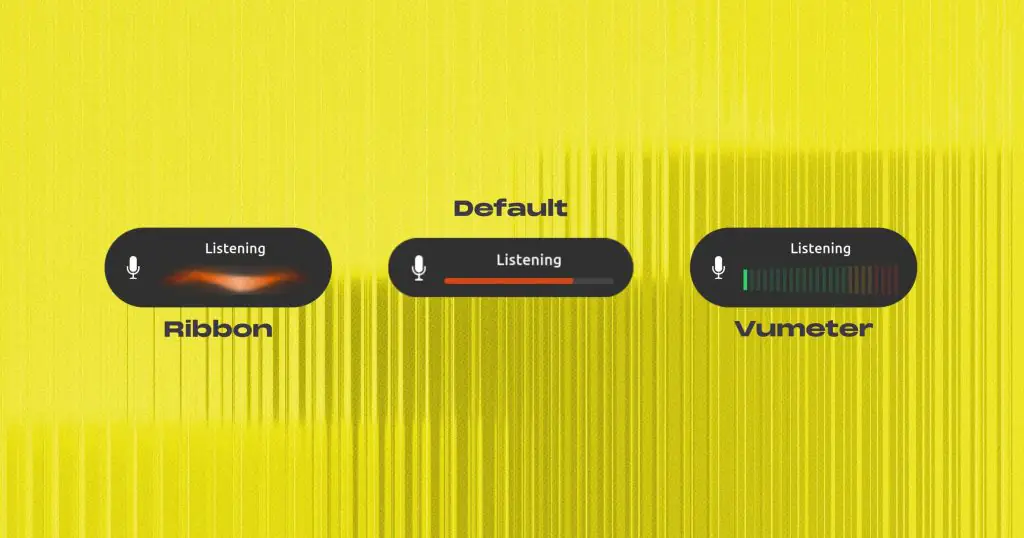
Стили индикаторов HUD
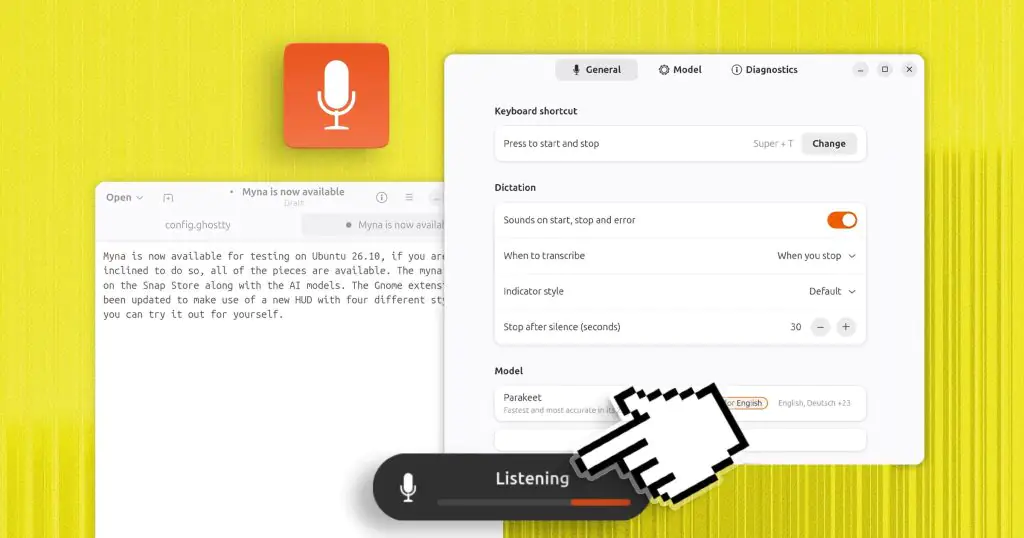
Для HUD доступны различные визуальные стили: default (простая полоса с использованием основного цвета системы); vumeter (по аналогии с регулятором громкости) и ribbon (но, увы, с такой же анимацией, как и в оригинальном варианте).
Обновление: в последней версии Myna Settings доступны только два варианта: Default и Vumeter.
Вот как установить каждый компонент.
Установка настольного приложения Myna Settings
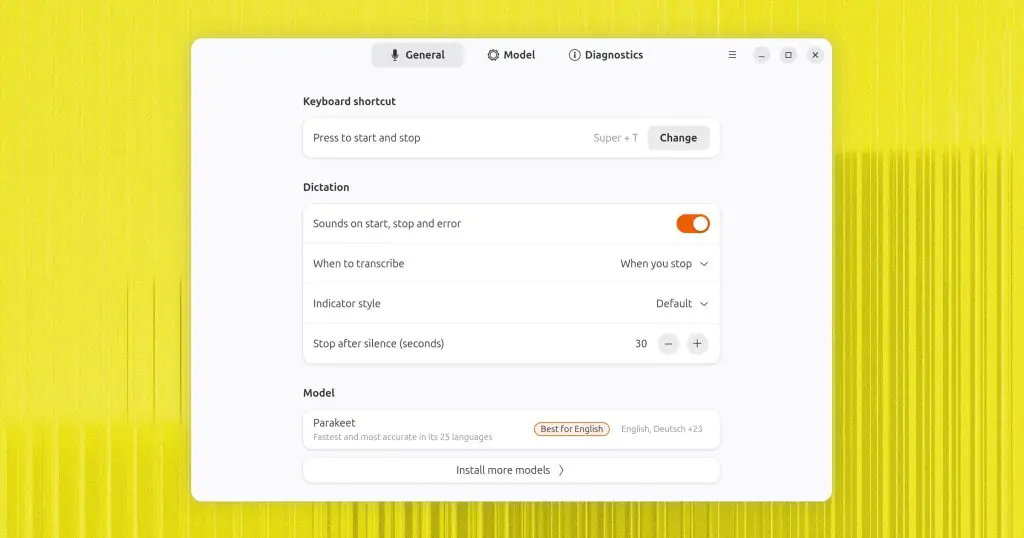
Приложение Myna Settings для Ubuntu
Установите приложение Myna Settings, добавив следующий PPA (поддерживается инженером Canonical, работающим над Myna), который предоставляет пакеты для Ubuntu 26.04 LTS и 26.10:
sudo add-apt-repository ppa:charles05/myna-config
sudo apt install myna-config
Установка snap-пакета клиента Myna
Включить экспериментальную функцию snap-пакетов, которая требуется для установки Myna:
sudo snap set system experimental.user-daemons=true
Установите клиент Myna для преобразования речи в текст из магазина Snap:
sudo snap install myna --edge
Установка модели искусственного интеллекта для преобразования текста в речь
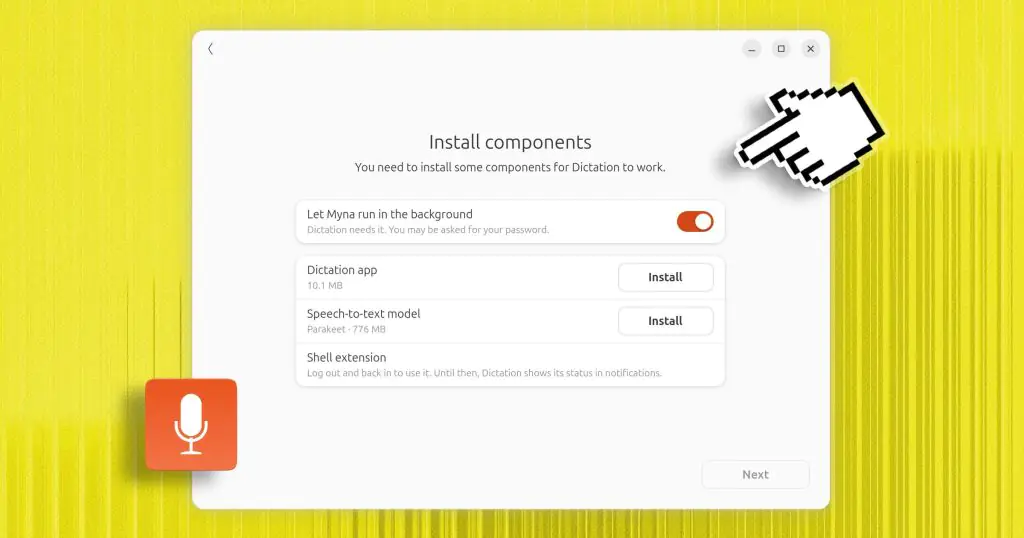
Мастер первого запуска не работает (пока)
Наконец, чтобы собрать все воедино, вам понадобится «мозг» этой операции: модель искусственного интеллекта, которая будет преобразовывать аудио в печатный текст.
В приложении Myna Settings (myna-confg) есть мастер первого запуска, который устанавливает различные компоненты и предлагает модель, подходящую для вашего оборудования.
Вы также можете установить предпочитаемую модель распознавания речи из Snap Store через командную строку, но какую из них выбрать?
Whisper, Parakeet и Funasr — модели с искусственным интеллектом, представленные в магазине Snap Store. Модели работают полностью локально, на вашем устройстве, но они не маленькие. Вам потребуется 1-2 ГБ свободного места на диске1, в зависимости от выбранной вами модели.
Мы протестировали две модели. Parakeet оказалась точнее (она даже правильно написала мою фамилию, чего не делает большинство), но Whisper оказалась быстрее, хотя и допускала ошибки из-за созвучия.
Установите Parakeet, быструю модель автоматического распознавания речи от NVIDIA с открытым исходным кодом, поддерживающую 25 языков и знаки препинания:
sudo snap install myna-parakeet --edge
Или установите Whisper, многоязычную модель с открытым исходным кодом от OpenAI:
sudo snap install myna-whisper --edge
Или установите Funasr:
sudo snap install myna-funasr --edge
Теперь откройте Настройки Myna, и программа пропустит экран настройки и покажет вам доступные опции.
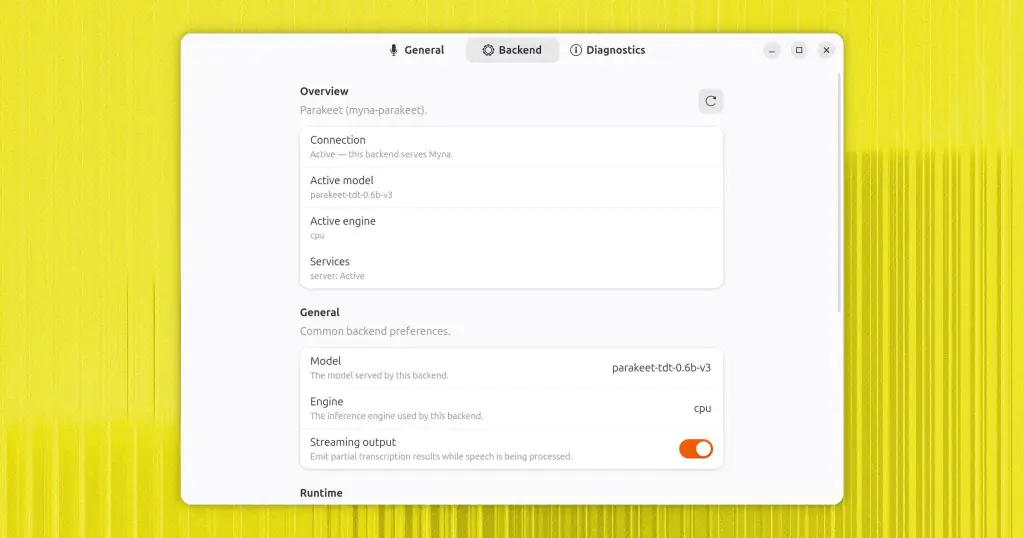
Внутренние настройки
С помощью инструмента Настройки Myna вы можете установить размер модели (количество используемых параметров) в пользу скорости или точности: варианты меньшего размера быстрее обрабатывают звук на недорогом оборудовании, в то время как варианты большего размера уменьшают количество ошибок при транскрипции и лучше обрабатывают сложные слова.
Проверка работы Myna
Когда все на месте, вы можете продолжить тестирование. Первое: убедитесь, что ваш микрофон включен и работает (проверьте в Настройки> Звук> Ввод). Затем вам нужно назначить сочетание горячих клавиш в приложении «Настройки»2, которое вы будете нажимать для активации этой функции.
Когда все будет готово, откройте приложение, выделите текстовое поле (я обычно использую Текстовый редактор) и нажмите горячую клавишу.
После активации интерфейс Myna появится на рабочем столе (26.10) или в виде уведомления (26.04). Начните говорить, и, если Myna скажет «слушаю», продолжайте бессвязно говорить, пока не закончите. Нажмите ту же горячую клавишу, чтобы преобразовать сказанное в текст, который появится в активном приложении.
Если вы выйдете из текстового поля, в котором начали диктовать (или откроется другое приложение и заберет фокус), интерфейс сообщит «фокус потерян». Вам нужно будет повторить процесс.
Хороша ли Myna?
Myna, безусловно, повышает доступность Ubuntu. Автономная функция диктовки на основе искусственного интеллекта, которая точнее, чем все, что было раньше.
Станет ли диктовка популярной в повседневном использовании — вопрос открытый. Автономное распознавание речи уже много лет доступно на смартфонах и смарт-часах, но большинство людей по-прежнему печатают сообщения в WhatsApp*, электронные письма и (ура!) Подсказки ChatGPT.
Функция диктовки по-прежнему лучше всего подходит для ввода длинных текстов, чем, скажем, для того, чтобы выкрикнуть “Firefox” в окне выбора приложений. Myna может легко потерять фокус (открывается приложение, вы нажимаете кнопку, уводите курсор мыши в сторону) и, таким образом, прервать «spiel», который она обрабатывала.
Кроме того, это не обязательная функция: она «включается» только при нажатии кнопки, а записанные клипы никогда не покидают ваше устройство и не сохраняются на нем. Ее также нельзя запустить командой «hey myna» — по крайней мере, пока.
В Ubuntu ничего подобного не было до появления Myna, так что здорово, что Canonical экспериментирует. Myna разрабатывается как технология, не зависящая от рабочего стола, хотя на первом этапе основное внимание уделяется стеку GNOME/Wayland/Mutter.
- Snap настроен на сохранение одной «полноценной» резервной копии всего, что вы устанавливаете, поэтому при обновлении остается только одна копия, то есть каждый snap занимает в два раза больше места.
- На одном из моих ноутбуков Myna по умолчанию использует super + j, а на другом — super + t. Вы можете посмотреть/изменить этот параметр в приложении Настройки Myna.