Бисмарк создавал инциденты, чтобы иметь удовольствие улаживать их (Б. Дизраэли).
Wordpress
Современный мир требует от бизнесов и личных проектов наличия привлекательного и функционального веб-присутствия. В этом контексте платформа CMS Wordpress стала настоящим героем, предоставляя мощные инструменты для создания веб-сайтов любого масштаба и сложности. Здесь мы рассмотрим, почему CMS Wordpress является идеальным выбором для создания современных онлайн-проектов.
1. Простота использования
Wordpress известен своей легкостью использования. Даже новички могут быстро освоить эту платформу благодаря интуитивному интерфейсу и обширной документации. Вы можете создавать и редактировать контент без необходимости быть опытным программистом.
2. Богатая библиотека тем и плагинов
CMS Wordpress предлагает огромное количество бесплатных и платных тем оформления, которые позволяют придать вашему сайту профессиональный вид. Кроме того, множество плагинов дополняют функциональность, позволяя вам добавить любые нужные вам возможности, будь то оптимизация SEO, аналитика или интеграция с социальными сетями.
3. SEO-дружелюбность
Платформа разработана с учетом SEO-параметров. Возможности оптимизации включают чистый код, дружественные URL-адреса, возможность управления мета-тегами и многое другое. Это обеспечивает хорошую базу для оптимизации вашего сайта в поисковых системах.
4. Отзывчивый дизайн
С учетом роста числа пользователей мобильных устройств, отзывчивость вашего веб-сайта — ключевой момент. Wordpress тесно интегрирован с отзывчивыми темами, что позволяет вашему сайту корректно отображаться на различных устройствах.
5. Безопасность
CMS Wordpress постоянно обновляется для поддержания безопасности. Команда разработчиков активно работает над исправлением уязвимостей и предоставляет обновления для пользователя. Дополнительные плагины могут также повысить уровень безопасности вашего сайта.
6. Поддержка сообщества
Одним из ключевых преимуществ Wordpress является огромное активное сообщество пользователей и разработчиков. Форумы, блоги, видеоуроки — все это помогает вам быстро найти решения для любых вопросов, связанных с использованием и настройкой платформы.
Заключение
CMS Wordpress — это не просто платформа для создания сайтов. Это мощный инструмент, который предоставляет широкий спектр функциональности и гибкости для создания уникальных и современных веб-проектов. Будь вы бизнесменом, фрилансером или просто хотите создать свой личный блог, Wordpress — ваш надежный партнер в создании качественных онлайн-проектов.
Скачать последнюю версию можно на оригинальном сайте: https://ru.wordpress.org/download/
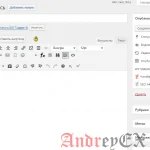
В этой главе мы рассмотрим, как добавлять страницы в WordPress. Добавление страниц похоже на добавление постов в WordPress. Страницы со статичным содержанием и зачастую не меняют отображаемую информацию.Ниже приведены простые шаги, для добавления страницы в WordPress.Нажмите на Все Страницы → Добавить новую. Вы получите страницу редактора, как показано на следующем скриншоте. Страница Редактор имеет две
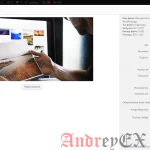
В этой главе мы рассмотрим, как Редактировать медиафайлы в WordPress. Вы можете управлять всей информацией о ваших медиафайлах, которые сохраняются в библиотеке мультимедиа.Ниже приведены шаги для редактирования медиафайлов в WordPress.Нажмите на левой вкладке меню Медиафайлы → Библиотека. Вы просматриваете список медиафайлов. Нажмите на элементе медиафайлов. Выберите одно изображение для редактирования и нажмите на него. Вам покажут страницу редактирования
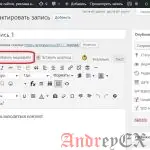
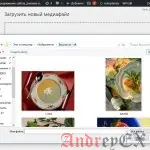
В этой главе мы рассмотрим, как вставить медиафайл в WordPress. Медиафайлы могут быть вставлены в ваши страницы или посты из библиотек, из локального хранилища или URL.Ниже приведены шаги для вставки медиафайла в WordPress.Откройте наш пост, созданный в главе WordPress — Добавить пост. Нажмите на кнопку Добавить медиафайл.Вы можете выбрать файлы из вкладке Библиотека файлов, как показано на следующем скриншоте:Информация
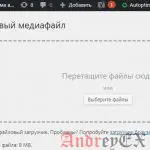
В этой главе мы рассмотрим, как добавлять медиафайлы на свой блог в WordPress. WordPress позволяет добавлять все виды мультимедийных файлов, таких как видео, аудио и изображений.Ниже приведены шаги для Добавления медиафайлов.Нажмите на Медиафайлы → Добавить новый в WordPress. Затем нажмите на опцию Выберете файлы, чтобы выбрать файлы из локального хранилища, как показано на следующем рисунке:Добавить медиафайлы, такие как изображения
В этой главе мы узнаем о библиотеке мультимедиа в WordPress. Медиа — библиотека состоит из изображений, аудио, видео и файлов, которые вы можете загрузить и добавить к содержимому при написании поста или страницы. Здесь вы можете просматривать, добавлять, изменять или удалять связанные объекты любых медиафайлов, если это требуется.Ниже приведены шаги, чтобы понять, что такое медиа —
Это статья о совместном использовании с WordPress фрагментов, которые помогают вам при разработке пользовательских плагинов в WordPress. Здесь мы поделился, как добавить подменю под строкой меню в панели инструментов администратора WordPress.Используйте функцию add_management_page()в файле плагинов для добавления меню в меню инструментов. Эта функция, определенная в файле wp-admin/includes/plugin.php. См определение функции: function add_management_page( $page_title, $menu_title, $capability,
В этой главе мы рассмотрим, как публиковать посты в WordPress. Публикация используются, чтобы сделать запись доступной для всех пользователей, где каждый пользователь может просматривать этот конкретный пост. Публикация нового поста в WordPress является простым процессом.Ниже приведены шаги, как опубликовать пост в WordPress.После редактирования поста, вы захотите опубликовать пост. Для этого нажмите на кнопку Опубликовать, чтобы опубликовать соответствующий пост,
Где-то во время настройки темы WordPress или при создании новых шаблонов внутри активной папки темы, нам нужно отобразить полный путь к популярным изображениям с вашей страницы или поста. Это очень краткий учебник, который позволит вам узнать, как получить путь изображения Src.Используйте приведенный ниже код в вашей теме или в файлах шаблонов, где вам надо напечатать путь
В этой главе мы рассмотрим, как сделать предварительный просмотр записи в WordPress. Просмотр записи нужен, чтобы просмотреть пост, прежде чем он будет опубликован пользователю. Это безопаснее для просмотра вашего поста и проверки, как ваш пост выглядит на сайте. Вы можете отредактировать или изменить запись в соответствии с вашими потребностями после просмотра.Ниже приведены простые шаги для предварительного
В этой главе мы рассмотрим, как удалить пост в WordPress.Ниже приведены шаги, чтобы удалить пост в WordPress.Нажмите в левом меню на пункте Записи → Все записи в WordPress. Вы можете удалить Запись 1 (пост: Запись 1 был создан в главе WordPress — Добавить пост). При наведении курсора на пост, появятся несколько вариантов, которые будут отображаться ниже надписи Запись 1. Нажмите