
PostgreSQL (сокращенноPostgres) — это мощная, продвинутая, высокопроизводительная и стабильная система баз данных с реляционными данными с открытым исходным кодом, который расширяет возможности языка SQL и включает широкий спектр функций для безопасного хранения данных и управления ими.
Он эффективен, надёжен и масштабируем для обработки больших объёмов сложных данных, а также для создания отказоустойчивых сред корпоративного уровня, при этом обеспечивая высокую целостность данных.
Postgres также обладает широкими возможностями расширения за счёт таких функций, как расширенная индексация, полнотекстовый поиск, а также имеет API, позволяющие разрабатывать собственные решения для хранения данных.
В этой статье мы расскажем, как установить PostgreSQL 18 (который был выпущен 25 сентября 2025 года) на сервер Ubuntu 24.04 LTS, а также рассмотрим основные способы его эффективного использования.
Как установить PostgreSQL в Ubuntu 24.04
PostgreSQL по умолчанию входит в состав всех версий Ubuntu. Однако в Ubuntu входит специальный «снимок» PostgreSQL, который остаётся неизменным на протяжении всего жизненного цикла этой версии Ubuntu.
Если вам нужен доступ к более новым версиям PostgreSQL, вы можете воспользоваться следующим скриптом для автоматической настройки репозитория, который автоматически настраивает официальный репозиторий PostgreSQL Apt.
sudo apt install -y postgresql-common ca-certificates
sudo /usr/share/postgresql-common/pgdg/apt.postgresql.org.sh
Теперь обновите список пакетов и установите PostgreSQL (на сегодняшний день последняя версия — PostgreSQL 18):
sudo apt update
sudo apt install postgresql-18 postgresql-contrib-18
Установка pgAdmin 4 для администрирования PostgreSQL
Если вы предпочитаете графический интерфейс для управления базами данных PostgreSQL, вы можете установить pgAdmin 4 — официальный инструмент управления PostgreSQL, который позволяет управлять базами данных, пользователями, запросами и многим другим с помощью веб-панели.
В Ubuntu 24.04 pgAdmin 4 недоступен в репозиториях по умолчанию, поэтому мы будем использовать официальный репозиторий pgAdmin.
sudo apt install -y curl ca-certificates gnupg
curl -fsS https://www.pgadmin.org/static/packages_pgadmin_org.pub | sudo gpg --dearmor -o /usr/share/keyrings/packages-pgadmin-org.gpg
sudo sh -c 'echo "deb [signed-by=/usr/share/keyrings/packages-pgadmin-org.gpg] https://ftp.postgresql.org/pub/pgadmin/pgadmin4/apt/$(lsb_release -cs) pgadmin4 main" > /etc/apt/sources.list.d/pgadmin4.list && apt update'
После добавления репозитория pgAdmin вы можете установить pgAdmin 4, как показано на рисунке.
# Установка для настольного и веб-режимов
sudo apt install pgadmin4

# Установка только для настольного режима
sudo apt install pgadmin4-desktop

# Установка только для веб-режима
sudo apt install pgadmin4-web

# Настройка веб-сервера, если вы установили pgadmin4-web:
sudo /usr/pgadmin4/bin/setup-web.sh
После установки служба PostgreSQL должна запуститься автоматически. Вы можете проверить её статус, выполнив команду:
sudo systemctl status postgresql
Чтобы включить запуск PostgreSQL при загрузке (если он ещё не включен):
sudo systemctl enable postgresql
После этого вы можете открыть pgAdmin в браузере по адресу:
http://127.0.0.1/pgadmin4
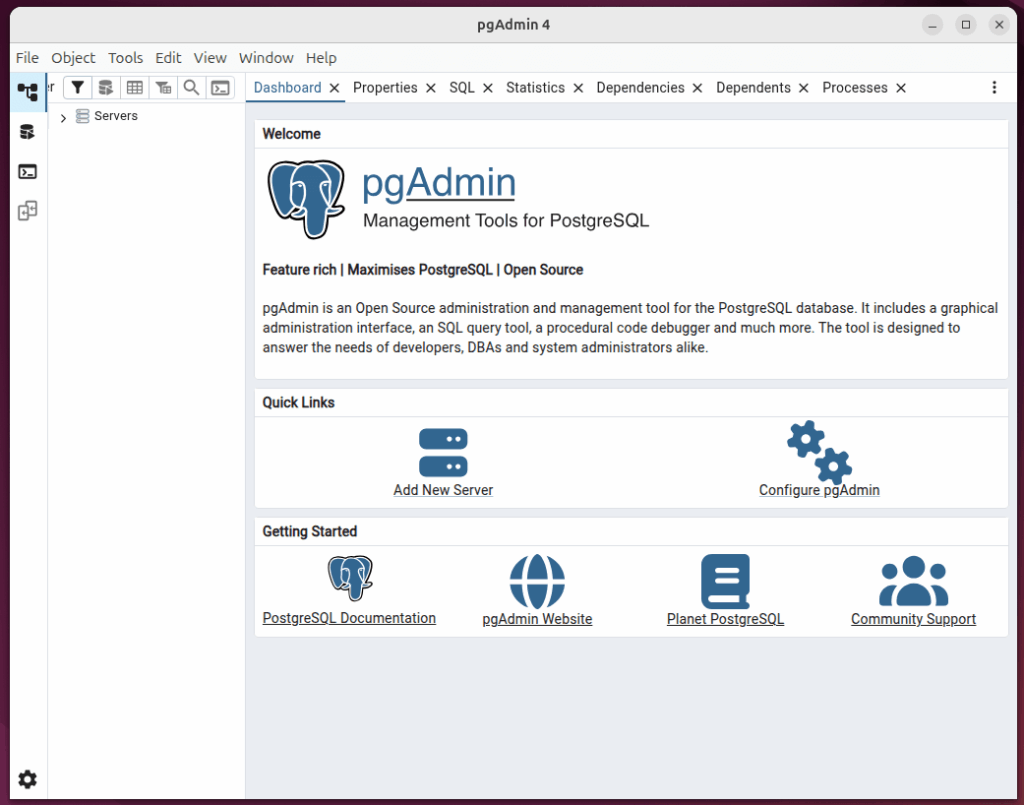
Инструмент управления pgAdmin для PostgreSQL
Как использовать роли и базы данных в PostgreSQL
В PostgreSQL аутентификация клиента контролируется файлом конфигурации /etc/postgresql/18/main/pg_hba.conf (номер версии может отличаться в зависимости от вашей установки).
Для администратора базы данных метод аутентификации по умолчанию — "peer", то есть он получает имя пользователя в операционной системе клиента и проверяет, совпадает ли оно с именем пользователя в запрошенной базе данных, чтобы разрешить доступ для локальных подключений.
В процессе установки была создана системная учётная запись postgres без пароля, которая также является именем пользователя администратора базы данных по умолчанию.
sudo nano /etc/postgresql/18/main/pg_hba.conf
Понимание Ролей PostgreSQL
В PostgreSQL управление правами доступа к базе данных осуществляется с помощью ролей. Роль может рассматриваться как пользователь базы данных или группа пользователей базы данных, в зависимости от того, как настроена роль.
Роль по умолчанию также postgres. Важно отметить, что роли в базе данных концептуально полностью отделены от пользователей операционной системы, но на практике они могут быть связаны (особенно в целях аутентификации).
Роли могут:
- Собственные объекты базы данных (таблицы, представления, функции и т. д.).
- Назначьте другим ролям права доступа к этим объектам.
- Предоставьте членство в одной роли другой роли (наследование ролей).
Включите шифрование паролей для ролей PostgreSQL
Чтобы настроить использование зашифрованных паролей вместо одноранговой аутентификации, необходимо изменить файл pg_hba.conf . Измените метод аутентификации с peer на scram-sha-256 (современный безопасный метод) или md5 для аутентификации по паролю.
sudo nano /etc/postgresql/18/main/pg_hba.conf
Найдите строки, которые выглядят так:
# TYPE  DATABASE        USER            ADDRESS                 METHOD
local   all             all                                     peer
И изменить на:
# TYPE  DATABASE        USER            ADDRESS                 METHOD
local   all             postgres                                peer
local   all             all                                     scram-sha-256
Это позволяет peer аутентифицировать postgres пользователя, но требует ввода пароля для других пользователей.
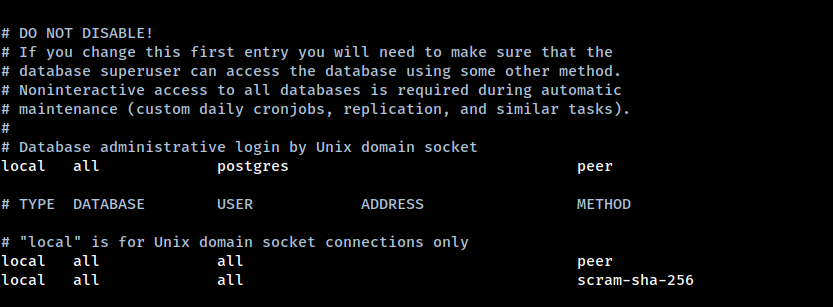
Настройте роли PostgreSQL с использованием зашифрованных паролей
Затем перезапустите службу PostgreSQL, чтобы изменения вступили в силу:
sudo systemctl restart postgresql
Как использовать PostgreSQL в Ubuntu
После того как всё будет настроено, вы сможете получить доступ к системной учётной записи postgres с помощью следующей команды, где флаг -i указывает sudo на необходимость запуска оболочки, указанной в базе данных паролей целевого пользователя, в качестве оболочки для входа в систему.
sudo -i -u postgres
psql # для запуска программы оболочки postgres
Чтобы получить прямой доступ к оболочке postgres без предварительного входа в учётную запись postgres, выполните команду:
sudo -u postgres psql
Чтобы выйти из оболочки postgres, введите \q или нажмите Ctrl+D.
\q
Создание ролей базы данных PostgreSQL
Создайте новую роль пользователя с помощью следующей команды:
CREATE ROLE andreyex;
Чтобы создать роль с атрибутом LOGIN (роли с атрибутом LOGIN можно рассматривать как пользователей базы данных):
CREATE ROLE andreyex LOGIN;
Или используйте команду CREATE USER, которая по умолчанию предполагает функцию входа в систему:
CREATE USER andreyex;
Создайте роль с паролем
Роль также можно создать с помощью пароля, что необходимо, если вы настроили метод аутентификации клиента так, чтобы он требовал зашифрованных паролей.
CREATE ROLE andreyex WITH LOGIN PASSWORD 'здесь_надежный_пароль';
Или с помощью синтаксиса CREATE USER:
CREATE USER andreyex WITH PASSWORD 'здесь_надежный_пароль';
Создайте роль с дополнительными привилегиями
Вы можете создать роль с правами суперпользователя (используйте с осторожностью):
CREATE ROLE andreyex WITH LOGIN PASSWORD 'здесь_надежный_пароль';
Или создайте роль, которая сможет создавать базы данных:
CREATE USER andreyex WITH PASSWORD 'здесь_надежный_пароль';
Перечислите Существующие роли базы данных PostgreSQL
Чтобы просмотреть список существующих ролей пользователей, используйте любую из следующих команд:
\du — показывает реальных пользователей с подробной информацией
Или:
SELECT rolname FROM pg_roles;
Чтобы просмотреть более подробную информацию:
\du+
Изменение ролей базы данных PostgreSQL
Чтобы изменить пароль от роли:
ALTER ROLE andreyex WITH PASSWORD 'новый_пароль';
Чтобы предоставить существующей роли права суперпользователя:
ALTER ROLE andreyex WITH SUPERUSER;
Чтобы отозвать права суперпользователя:
ALTER ROLE andreyex WITH NOSUPERUSER;
Удаление роли базы данных PostgreSQL
Чтобы удалить существующую роль пользователя, используйте команду DROP ROLE:
DROP ROLE andreyex;
Примечание: вы не можете удалить роль, которой принадлежат объекты базы данных. Сначала необходимо переназначить или удалить эти объекты.
Создание базы данных PostgreSQL
После создания роли с определённым именем (например, tecmint user) вы можете создать базу данных, которой будет управлять эта роль.
CREATE DATABASE andreyex;
Чтобы создать базу данных, принадлежащую определённой роли:
CREATE DATABASE andreyex OWNER andreyex;
Чтобы создать базу данных с определённой кодировкой:
CREATE DATABASE andreyex ENCODING 'UTF8' LC_COLLATE='en_US.UTF-8' LC_CTYPE='en_US.UTF-8' OWNER andreyex;
Предоставление привилегий роли
После создания базы данных предоставьте роли все необходимые права:
GRANT ALL PRIVILEGES ON DATABASE andreyex TO andreyex;
Теперь для управления базой данных tecmint войдите в оболочку postgres под ролью tecmint:
psql -U andreyex -d andreyex
Если вам будет предложено ввести пароль, введите пароль, который вы установили для этой роли.
Создайте таблицу PostgreSQL
Мы создадим тестовую таблицу под названием authors, в которой будет храниться информация об авторах:
CREATE TABLE authors (
    code      SERIAL PRIMARY KEY,
    name      VARCHAR(40) NOT NULL,
    city      VARCHAR(40) NOT NULL,
    joined_on DATE NOT NULL
);
Примечание: мы используем SERIAL в качестве первичного ключа, который автоматически генерирует последовательные числа, что более практично, чем ручное присвоение кодов.
Вставка данных в таблицу PostgreSQL
После создания таблицы заполните её некоторыми данными:
INSERT INTO authors (name, city, joined_on) VALUES
    ('Andrey Ex', 'Moscow', '2014-02-02'),
...
Запрашивать данные из таблицы PostgreSQL
Чтобы просмотреть данные, хранящиеся в таблице, выполните команду SELECT:
SELECT * FROM authors;
Для определенных столбцов:
SELECT name, city FROM authors;
С фильтрованием:
SELECT * FROM authors WHERE city = 'Moscow';
С заказом:
SELECT * FROM authors ORDER BY joined_on DESC;
Обновите данные в таблице PostgreSQL
Чтобы изменить существующие данные:
UPDATE authors SET city = 'Moscow' WHERE name = 'Andrey Ex';
Удаление данных из таблицы PostgreSQL
Чтобы удалить определенные строки:
DELETE FROM authors WHERE name = 'Andrey Ex';
Список таблиц базы данных PostgreSQL
Вы можете вывести список всех таблиц в текущей базе данных с помощью команды:
\dt
Для получения более подробной информации:
\dt+
Чтобы увидеть структуру таблицы:
\d authors
Изменить структуру таблицы PostgreSQL
Чтобы добавить новый столбец в существующую таблицу:
ALTER TABLE authors ADD COLUMN email VARCHAR(100);
Чтобы удалить столбец:
ALTER TABLE authors DROP COLUMN email;
Чтобы переименовать столбец:
ALTER TABLE authors RENAME COLUMN code TO author_id;
Удаление/отмена таблицы PostgreSQL
Чтобы удалить таблицу в текущей базе данных:
DROP TABLE authors;
Чтобы удалить каскадно (удаляет зависимые объекты):
DROP TABLE authors CASCADE;
Перечислите Все базы данных PostgreSQL
Чтобы вывести список всех баз данных, используйте любую из следующих команд:
SELECT datname FROM pg_database;
Или для получения подробного описания:
\list
Или стенография:
\l
Удаление базы данных PostgreSQL
Если вы хотите удалить базу данных:
DROP DATABASE andreyex;
Предупреждение: при этом все данные в базе будут безвозвратно удалены.
Переключиться на другую базу данных PostgreSQL
Вы можете легко переключаться с одной базы данных на другую:
\connect database_name
Или стенография:
\c database_name
Настройка PostgreSQL для удаленного доступа
По умолчанию PostgreSQL принимает подключения только с localhost.
Чтобы разрешить удалённые подключения, вам нужно отредактировать файл postgresql.conf.
sudo nano /etc/postgresql/18/main/postgresql.conf
Найди линию:
#listen_addresses = 'localhost'
Измените его на:
listen_addresses = '*'
Затем отредактируйте файл pg_hba.conf.
sudo nano /etc/postgresql/18/main/pg_hba.conf
Добавьте строку, разрешающую подключения из вашей сети (замените 192.168.1.0/24 на название вашей сети):
# TYPE  DATABASE        USER            ADDRESS                 METHOD
host    all             all             192.168.1.0/24          scram-sha-256
Или разрешить доступ с любого IP-адреса (менее безопасно):
host all all 0.0.0.0/0 scram-sha-256
Разрешите доступ к PostgreSQL через брандмауэр:
sudo ufw allow 5432/tcp
Наконец, перезапустите PostgreSQL.
sudo systemctl restart postgresql
Базовая настройка производительности PostgreSQL
Для повышения производительности в Ubuntu 24.04 рассмотрите возможность изменения следующих настроек в postgresql.conf:
sudo nano /etc/postgresql/18/main/postgresql.conf
Рекомендуемые изменения (корректируйте в зависимости от объёма оперативной памяти вашего сервера):
shared_buffers = 256 МБ # 25 % оперативной памяти
effective_cache_size = 1 ГБ # 50–75 % оперативной памяти
maintenance_work_mem = 64 МБ
checkpoint_completion_target = 0,9
wal_buffers = 16 МБ
default_statistics_target = 100
random_page_cost = 1,1
effective_io_concurrency = 200
work_mem = 4 МБ
После внесения изменений перезапустите PostgreSQL:
sudo systemctl restart postgresql
Резервное копирование и восстановление баз данных PostgreSQL
Чтобы создать резервную копию одной базы данных:
pg_dump -U postgres andreyex > andreyex_backup.sql
Для резервного копирования всех баз данных.
pg_dumpall -U postgres > all_databases_backup.sql
Чтобы восстановить базу данных.
psql -U postgres andreyex < andreyex_backup.sql
Полезная ссылка на команды PostgreSQL
Вот краткий список часто используемых команд PostgreSQL:
| Команда | Описание |
|---|---|
\l или \list | Перечислите все базы данных |
\c dbname | Подключение к базе данных |
\dt | Перечислите все таблицы |
\d tablename | Опишите структуру таблицы |
\du | Перечислите все роли / пользователей |
\dn | Перечислите все схемы |
\df | Перечислите все функции |
\dv | Перечислить все виды |
\timing | Переключение времени выполнения запроса |
\x* | Переключение расширенного дисплея |
\i filename | Выполнение команд из файла |
\q | Выйти из psql |
\h | Справка по командам SQL |
\? | Справка по командам psql |
Заключение
Вот и всё! В этой статье мы рассказали, как установить и использовать систему управления базами данных PostgreSQL в Ubuntu 24.04 LTS.
Мы рассмотрели установку, управление пользователями, операции с базами данных, настройку удалённого доступа, оптимизацию производительности и стратегии резервного копирования. Вы можете задать нам вопросы или поделиться мыслями в комментариях ниже.