
В этой статье мы покажем вам, как установить PHP 7.3 на Ubuntu 16.04. PHP (Hypertext Preprocessor) — это серверный язык сценариев с открытым исходным кодом, который широко используется для создания динамических веб-страниц. PHP является одним из самых популярных языков, потому что это безопасный, быстрый, простой, эффективный, гибкий и свободно типизированный язык.
PHP может работать на любой операционной платформе (Windows, Linux, MacOS) и практически на любом веб-сервере (Nginx, Apache). PHP 7.3.0 был официально выпущен 6 декабря 2018 года и содержит новые улучшенные функции и возможности.
Требования:
- В этом руководстве мы будем использовать Ubuntu VPS с уже установленным стеком LAMP, потому что наш Ubuntu 16.04 VPS был предварительно установлен с полностью рабочим стеком LAMP. Однако, если вы сделаете это на чистом сервере, мы покажем вам, как установить веб-сервер Apache во время этой статьи.
- Требуется пользователь с привилегиями sudo или root.
Шаг 1: Подключитесь к вашему серверу через SSH и обновите пакеты ОС вашего сервера
Первое, что нужно сделать, это подключиться к вашему VPS через SSH как пользователь с привилегиями root или как пользователь root.
ssh root@SERVER_IP_ADDRESS -p PORT_NUMBER
Просто замените «SERVER_IP_ADDRESS» и «PORT_NUMBER» на фактический IP-адрес сервера и номер порта.
Обратите внимание, что если вы хотите подключиться к пользователю, имеющему привилегии root, просто замените пользователя root на пользователя, которого вы хотите использовать.
После входа в систему вы можете обновить пакеты ОС Ubuntu до последней версии, используя:
apt update && apt upgrade
Если у вас новый Linux VPS и вы не знакомы с процедурой управления вашим сервером, то вам обязательно стоит ознакомиться с нашей статьей Подключение по SSH к вашему серверу.
Шаг 2: Установка веб-сервера
На этом этапе мы установим веб-сервер. Вы можете выбрать между Apache или Nginx, потому что они быстрые, безопасные и надежные. В этой статье мы будем использовать Apache, который является самым популярным среди веб-серверов.
Чтобы установить веб-сервер Apache, выполните на своем сервере следующую команду:
apt install apache2
После установки Apache2, используйте команду ниже, чтобы запустить службу Apache:
systemctl start apache2
Кроме того, вы можете включить запуск сервера Apache при загрузке сервера:
systemctl enable apache2
Вы всегда можете проверить состояние веб-службы Apache с помощью этой команды:
systemctl status apache2
Вы также можете открыть свой любимый браузер и ввести свой IP-адрес (например, http://your_server_ip_address) и проверить, работает ли Apache на вашем сервере.
Если вы видите страницу приветствия Apache по умолчанию, это означает, что веб-сервер Apache успешно установлен и работает.
Шаг 3: Установите PPA-репозиторий Ondřej Surý.
Мы будем использовать PPA Ondřej Surý для установки версии PHP 7.3, поэтому установите пакеты software-properties-common и python-software-properties:
apt install software-properties-common python-software-properties
После завершения установки добавьте Ondřej PPA:
LC_ALL=C.UTF-8 add-apt-repository ppa:ondrej/php
а затем обновите ваши источники:
apt update
Шаг 4: Установка PHP 7.3
Мы можем установить PHP 7.3 с помощью следующей команды:
apt install php7.3 php7.3-cli php7.3-common
Чтобы проверить, установлен ли PHP 7.3 на вашем сервере, используйте команду ниже:
php -v
Вывод:
PHP 7.3.0-1+ubuntu16.04.1+deb.sury.org+1 (cli) (built: Dec 6 2018 20:24:27) ( NTS )
Copyright (c) 1997-2018 The PHP Group
Zend Engine v3.3.0-dev, Copyright (c) 1998-2018 Zend Technologies
with Zend OPcache v7.3.0-1+ubuntu16.04.1+deb.sury.org+1, Copyright (c) 1999-2018, by Zend Technologies
Шаг 5: Установка определенных расширений PHP 7.3
Если вы хотите установить специальный модуль для PHP 7.3, вы можете выполнить поиск с помощью этой команды:
apt-cache search php7.3
Или, если вы хотите проверить все модули PHP, доступные в Ubuntu, запустите:
apt-cache search --names-only ^php
Команда ниже может оказаться полезной, если вы хотите установить наиболее часто используемые модули PHP.
apt install php-pear php7.3-curl php7.3-dev php7.3-gd php7.3-mbstring php7.3-zip php7.3-mysql php7.3-xml php7.3-fpm libapache2-mod-php7 .3 php7.3-imagick php7.3-recode php7.3-tidy php7.3-xmlrpc php7.3-intl
Шаг 6: Смена версии PHP
На этом шаге из нашей статьи мы покажем вам, как вы можете изменить версию PHP по умолчанию, если на вашем сервере Ubuntu установлено несколько версий PHP.
Чтобы установить PHP 7.0 по умолчанию, запустите:
update-alternatives --set php /usr/bin/php7.0
Чтобы установить PHP 7.2 по умолчанию, запустите:
update-alternatives --set php /usr/bin/php7.2
Чтобы установить PHP 7.3 по умолчанию, запустите:
update-alternatives --set php /usr/bin/php7.3
Прежде чем мы сможем настроить Apache для использования PHP 7.3, нам нужно отключить старую версию PHP 7.0, набрав:
a2dismod php7.0
Теперь включите только что установленную версию PHP 7.3 с помощью следующей команды:
a2enmod php7.3
Перезапустите веб-сервер Apache, чтобы изменения вступили в силу:
systemctl restart apache2
Шаг 7: Протестируйте и проверьте свою версию PHP
Мы можем протестировать версию PHP, модули Apache PHP и PHP с помощью простого файла информации PHP. Мы можем создать файл phpinfo.php в каталоге веб-сервера по умолчанию и получить к нему доступ с помощью IP-адреса вашего сервера в вашем любимом браузере.
В нашем примере мы используем веб-сервер Apache, поэтому каталог по умолчанию находится в /var/www/html/.
nano /var/www/html/phpinfo.php
Добавьте следующий код к нему:
<? php phpinfo (); ?>
Откройте файл phpinfo.php с помощью веб-браузера:
http://<ip_address>/phpinfo.php or http://<your_domain.com>/phpinfo.php
Вы должны иметь возможность просматривать текущую информацию о PHP на вашем сервере.
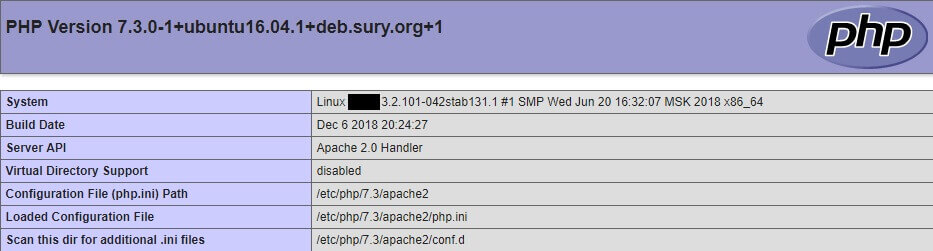
Поздравление. Вы успешно установили PHP 7.3 на сервере Ubuntu 16.04. Для более подробной информации о PHP 7.3, вы можете проверить официальную документацию PHP .





Спасибо, помогло.
# apt install php7.3 php7.3-cli php7.3-common
Чтение списков пакетов… Готово
Построение дерева зависимостей
Чтение информации о состоянии… Готово
E: Невозможно найти пакет php7.3
E: Не удалось найти ни один пакет с помощью регулярного выражения «php7.3»
E: Невозможно найти пакет php7.3-cli
E: Не удалось найти ни один пакет с помощью регулярного выражения «php7.3-cli»
E: Невозможно найти пакет php7.3-common
E: Не удалось найти ни один пакет с помощью регулярного выражения «php7.3-common»
add-apt-repository ppa:ondrej/php
Вводил на добавления репозитария?