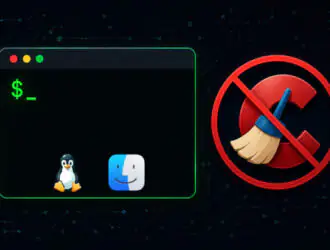
Многие ищут альтернативу CCleaner после перехода с Windows на Linux или macOS. Такая привычка вполне объяснима. Приложения для очистки системы уже много лет являются неотъемлемой частью Windows. Но Linux и macOS устроены иначе, и CCleaner решает проблемы, которых просто нет на этих платформах.
Linux работает по-другому. В большинстве дистрибутивов Linux уже есть встроенные инструменты для очистки.
В этой статье мы расскажем, почему CCleaner бесполезен в Linux и macOS и о 5 командах, которые действительно нужны для поддержания чистоты в системе Linux, а также о том, что следует делать пользователям macOS.
Почему Linux не нужен CCleaner
CCleaner решает проблемы, которых нет в Linux. Он стал популярен, потому что в системах Windows со временем накапливается большое количество временных файлов, остатков программ и записей в реестре.
У Linux другой дизайн.
Большинство программ устанавливается через менеджер пакетов, например APT, DNF, Pacman или Zypper. Эти инструменты уже отслеживают установленные файлы и зависимости. В Linux также нет центрального реестра, как в Windows.
Это не значит, что Linux всегда будет идеально чистым.
Кэши пакетов разрастаются. Старые логи остаются на диске. Контейнеры приложений оставляют после себя неиспользуемые среды выполнения. Разработчики часто накапливают образы Docker и артефакты сборки.
Тем не менее у этих проблем есть простые решения. Вам не нужен постоянный «оптимизатор», работающий в фоновом режиме.
Эти пять безопасных команд, приведенных ниже, дадут вам больше контроля и лучшие результаты, чем любой инструмент для очистки.
А что насчет пользователей macOS?
Команды, описанные в этой статье, предназначены для Linux и не будут работать на Mac. macOS имеет другую архитектуру и не поддерживает низкоуровневое управление пакетами, благодаря которому очистка Linux от ненужных файлов становится такой простой.
В отличие от Linux, в macOS нет простых команд для терминала, которые позволили бы безопасно справиться со всем этим. Apple блокирует доступ ко многим системным каталогам, и ручная очистка может принести больше вреда, чем пользы.
Более надежный подход — использовать специальную утилиту, разработанную специально для macOS. Такие инструменты понимают структуру файлов на Mac, и вы можете ознакомиться с практическим обзором лучших альтернатив CCleaner для пользователей Mac здесь. Они знают, какие файлы можно безопасно удалить, и выполняют эту процедуру без риска для стабильности системы.
Пользователям Linux достаточно пяти приведенных ниже команд.
Предупреждение: обратите внимание, что команды очистки могут удалить важные данные, если выполнять их неосторожно.
Команда 1: Очистить кэш загрузок пакетов
Менеджеры пакетов загружают установочные файлы перед установкой программного обеспечения. Эти файлы хранятся в папке с кэшем. После завершения установки они больше не нужны.
Arch Linux, EmdeavourOS и Manjaro:
sudo pacman -Sc
Debian, Ubuntu, Mint, Pop!_OS:
sudo apt clean
Fedora, RHEL, AlmaLinux и Rocky Linux:
sudo dnf clean all
Что это делает: Удаляет загруженные файлы пакетов, которые Linux хранит для возможной переустановки. Эти файлы занимают место, но не используются.
Чего это не делает: Не удаляет программное обеспечение. Удаляет только установщики. Ваши приложения продолжают работать.
Эту команду можно выполнять раз в месяц. Она совершенно безопасна.
Команда 2: удаление неиспользуемых зависимостей
При установке приложения Linux автоматически загружает другие необходимые пакеты меньшего размера. Такие вспомогательные пакеты называются зависимостями. После удаления основного приложения зависимости часто остаются.
Arch Linux, EmdeavourOS и Manjaro:
sudo pacman -Rns $(pacman -Qdtq) 2>/dev/null
Debian, Ubuntu, Mint, Pop!_OS:
sudo apt autoremove
Fedora, RHEL, AlmaLinux и Rocky Linux:
sudo dnf autoremove
Что это делает: находит пакеты, которые были установлены как зависимости, но больше не нужны. Безопасно удаляет их.
Чего это не делает: не удаляет приложения, установленные вручную. Не затрагивает ваши личные файлы.
Это самая полезная команда для очистки в Linux. Многие пользователи освобождают несколько гигабайт при первом запуске.
Команда 3: ограничение системных журналов
Linux ведет подробные журналы всех действий системы. Это очень удобно для устранения неполадок. Но журналы растут без ограничений. Если за системой не следить, в ней могут накопиться гигабайты лог-файлов, которые вы никогда не прочтете.
sudo journalctl --vacuum-size=200M
Что это делает: позволяет хранить системные журналы объемом до 200 мегабайт. Старые журналы удаляются автоматически.
Альтернативная команда (хранение журналов в течение определенного периода времени):
sudo journalctl --vacuum-time=7d
Что это не так: Это не приводит к удалению данных приложений или личных файлов. Удаляются только системные диагностические журналы.
Выполняйте эту команду раз в несколько месяцев. У большинства пользователей освобождается совсем немного места, но на серверах и системах с длительным сроком службы разница существенна.
Команда 4: удаление неиспользуемых пакетов Flatpak и Snap
В современных дистрибутивах Linux все чаще используются контейнерные приложения. Flatpak и Snap — два распространенных формата. Они автономны и просты в управлении, но после их использования остаются неиспользуемые среды выполнения.
Flatpak (Fedora, Linux Mint и многие другие):
flatpak uninstall --unused
Snap (Ubuntu и производные):
sudo snap set system refresh.retain=2
Команда Flatpak удаляет версии среды выполнения, которые не нужны ни одному установленному приложению.
Команда Snap ограничивает количество старых версий, которые хранит Snap. По умолчанию их три. Если изменить это значение на 2, можно сэкономить место, сохранив при этом резервную копию.
Что это не значит: это не удаляет установленные приложения Flatpak или Snap. Это только очистка вспомогательных файлов.
Запускайте команду Flatpak раз в несколько месяцев. Установите срок хранения Snap один раз и забудьте об этом.
Совет 5: узнайте, что на самом деле занимает место
Все предыдущие команды удаляют файлы определенных категорий. Но иногда нужно просто узнать, куда делось место на диске. Linux предоставляет полную информацию.
sudo ncdu /
Утилита ncdu предоставляет простое интерактивное представление об использовании диска.
Вы можете быстро найти:
- большие каталоги журналов
- образы Docker
- файлы виртуальных машин
- старые резервные копии
- забытые загрузки
Этот метод работает лучше, чем случайные команды очистки.
Если ncdu не установлен:
sudo pacman -S ncdu # Arch
sudo apt install ncdu # Debian/Ubuntu
sudo dnf install ncdu # Fedora
Что это делает: сканирует вашу файловую систему и отображает интерактивный список папок, отсортированных по размеру. Навигация осуществляется с помощью клавиш со стрелками. Вы можете удалять файлы прямо из интерфейса.
Чем это не является: автоматической программой для очистки. Она не угадывает, что вы хотите удалить. Она показывает вам правду, а решение принимаете вы.
Когда этих команд недостаточно
Эти пять команд предназначены для регулярного обслуживания. Они безопасны для новичков. Они решают 95 % проблем с «полным диском» в Linux.
Но они не заменят понимания принципов работы вашей системы. Эти команды не:
- волшебно ускорьте Linux
- повысьте производительность процессора
- увеличьте объем оперативной памяти
- оптимизируйте игры
- настройте ядро автоматически
Будьте осторожны со статьями, в которых обещают значительное повышение производительности после «очистки Linux».
Если после использования всех пяти команд у вас по-прежнему не хватает места, значит, проблема в чем-то другом. Чаще всего это происходит из-за:
- Большие медиафайлы в вашей домашней папке
- Образы виртуальных машин или контейнеры Docker
- Файлы баз данных (PostgreSQL, MySQL, SQLite)
- Артефакты сборки для разработки (Node.js
node_modules, Pythonvenv, Rusttarget) - Кэширование электронной почты (Thunderbird, Evolution)
В таких случаях ncdu (команда 5) — ваш лучший помощник. Она показывает, куда именно переместился пробел.
Распространенные ошибки
1. Выполнение команд от имени пользователя root, когда в этом нет необходимости.
Большинство этих команд требуют sudo только для внесения изменений на системном уровне. Для команд 3 (journalctl) и 5 (ncdu в системных папках) требуется sudo. Для команды 4 (Flatpak) не требуется. Использование sudo без необходимости сопряжено с риском.
2. Удаление ~/.cache вручную с помощью rm -rf.
Некоторые руководства могут предлагать такой способ. Не делайте этого. Приложения рассчитывают на то, что их папки с кэшем будут существовать. Удаление папок с помощью подстановочных знаков может привести к сбоям в работе запущенных приложений. Пять приведенных выше команд безопасны, поскольку в них используются правильные методы удаления.
3. Запускаете autoremove без понимания того, что именно будет удалено.
Сначала запустите sudo apt autoremove --dry-run (Debian/Ubuntu). Она покажет, что будет удалено, но не удалит это на самом деле.
4. Считаете, что чем больше вы очищаете систему, тем лучше.
Linux не нуждается в постоянной очистке. Выполнение этих команд раз в неделю не дает никаких преимуществ по сравнению с выполнением раз в квартал. Чрезмерная очистка не решает никаких проблем.
Проверка
Каждая команда выводит информацию о том, что было удалено. Вы можете проверить объем дискового пространства до и после выполнения команды.
Чтобы узнать объем доступного дискового пространства:
sudo df -h
Запустите эту команду до выполнения остальных, а затем еще раз после. Разница — это освободившееся место.
Для более наглядного подхода запустите ncdu / до и после. Инструмент покажет, какие именно папки изменили размер.
Большинству пользователей при первом запуске всех пяти команд требуется от 1 до 5 ГБ свободного места. На старых системах с не очищенными логами этот показатель может быть выше.
Стоит ли использовать инструменты для очистки с графическим интерфейсом?
Иногда.
Такие инструменты, как BleachBit, предоставляют пользователям настольных компьютеров возможность очистки с помощью графического интерфейса. Они могут помочь новичкам визуализировать использование дискового пространства и быстро очистить кэш браузера.
Тем не менее инструменты командной строки более прозрачны. Вы видите, что именно меняет система.
Заключение
Ни Linux, ни macOS не нуждаются в CCleaner. В обеих операционных системах есть собственная логика очистки: в Linux — с помощью менеджеров пакетов и команд в терминале, в macOS — с помощью специализированных утилит.
Пять приведенных выше команд безопасны и надежны. Их выполнение занимает менее двух минут. Они бесплатны и работают во всех основных дистрибутивах Linux.
Используйте эти команды, когда:
- дисковое пространство начинает сокращаться
- журналы становятся слишком большими
- кэши пакетов разрастаются без необходимости
- накапливаются старые зависимости
Не используйте их бездумно в производственных системах или на оборудовании, в котором вы не разбираетесь.
Запускайте их время от времени. Используйте ncdu когда что-то идет не так. Удачи!