Как добавить вложение в комментарий в WordPress

Хотите добавить возможность прикрепления медиа-файлов, таких как изображения, аудио файлы и видео файлов в вашей системе комментариев в WordPress. Если да, то эта статья именно для вас.
В этой статье мы расскажем, как добавить вложение в систему комментариев вашего сайта на WordPress. Comment Attachment является наиболее подходящим плагином WordPress, который позволяет посетителям вашего сайта, прикрепить мультимедийный файл, как документы, изображения, аудио и видео файлов.
Этот плагин использует крючки в WordPress и несколько настроек администратора на сайте администратора, используя родной WP_Settings API. Есть много особенностей этого плагина, ниже приведен список некоторых функций:
- Сделать обязательное поле для вложения
- Возможность разрешить какие типы файлов могут быть присоединены.
- Решите, можно ли загрузить вложение.
- Выберите позицию вложения в комментариях, либо перед главным комментарием, или после него.
- Возможность ограничить размер файла загружаемого приложения.
- Введите метку вложения в тексте комментария (по умолчанию «Attachment:»)
- Аудио и видео плеер будет работать с WordPress 3.6 и выше версий.
Вы можете изменить вывод поля крепления на переднем сайте, используя следующие классы CSS.
.comment-form-attachment {}
.comment-form-attachment label .attachmentRules {}
.comment-form-attachment input#attachment {}
и для стиля внутреннего комментария
.attachmentFile {}
.attachmentFile p {}
.attachmentLink {}
.attachmentLink img {}
Как установить плагин Comment Attachment
Установка этого плагина очень проста и легка, как и другие плагины. Загрузите последнюю версию этого плагина из каталога wordpress.org и войдите в ваш сайт администратора затем перейдите к панели управления => Плагины => Добавить кнопку. Найдите “Comment Attachment” в текстовом окне поиска и нажмите на кнопку Установить. У нас очень подробное руководство, объясняющее, как установить плагин в WordPress, которому вы можете следовать.
После установки этого плагина нажмите на кнопку Активировать, чтобы включить функцию этого плагина на вашем сайте. Перейти к настройке комментария и настройте параметры подключаемого модуля в соответствии с вашими требованиями.
Скриншоты плагинов
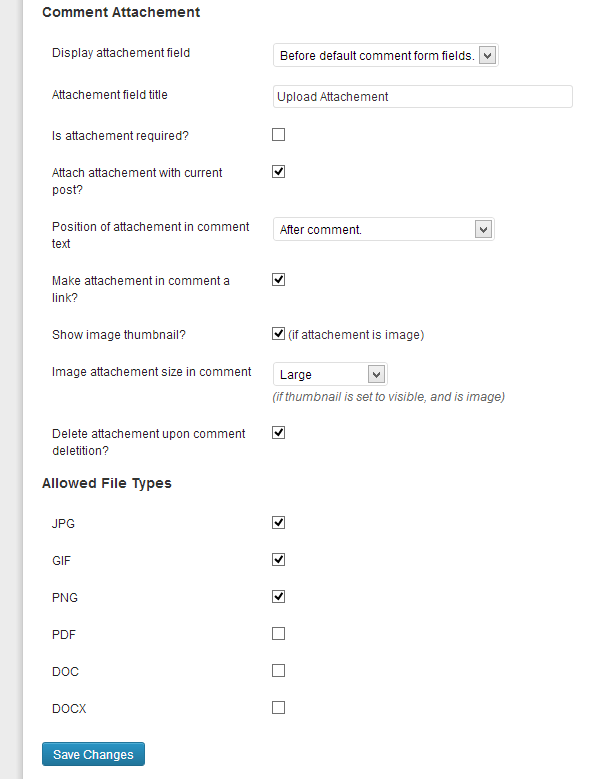
После настройки этого плагина вы с админки WordPress посетите фронтальный сайт и поле вложения будет отображаться в разделе комментариев.

Редактор: AndreyEx