

Введение
Это руководство покажет вам, как создавать новые папки или каталоги внутри Linux с помощью командной строки.
Команда, которая используется для создания каталогов является MkDir. Эта статья показывает вам основной способ создания каталогов в Linux, а также охватывающих все доступные переключатели.
Как создать новый каталог
Самый простой способ создать новый каталог выглядит следующим образом:
mkdir <foldername>
Например , если вы хотите создать каталог в вашей домашней папке под названием тест, откройте окно терминала и убедитесь, что вы находитесь в вашей домашней папке (используйте команду cd ~ ).
mkdir test
Изменение права доступа на новый каталог
После создания новой папки вы может захотите установить права доступа таким образом, чтобы только определенный пользователь мог получить доступ к папке или так, что некоторые люди могут редактировать файлы в папке, но для других, только для чтения.
В последнем разделе я показал вам, как создать каталог под названием тест. Выполнение команды ls покажет вам разрешения для этого каталога:
ls -lt
Скорее всего вы будете иметь что-то вроде этого:
drwxr-xr-x* 2 owner group 4096 Mar 9 19:34 test
Биты , которые интересуют нас являются drwxr-xr-x* owner и group
d говорит нам, что тест является каталогом.
Первые три символа после d разрешения для владельца каталога, указанного по имени владельца.
- г — для чтения
- w — обозначает запись
- х означает выполнение (которое в данном случае означает, что вы можете получить доступ к папке)
Следующие три символа являются правами доступа группы для файла, указанного в названии группы. Опять же варианты r,w и x* — означает, что разрешение отсутствует. В приведенном выше примере кто-нибудь, принадлежащий к группе может получить доступ к папке и читать файлы, но не может записать в папку.
Последние три символа являются правами доступа, что все пользователи имеют и как вы можете видеть в приведенном выше примере это такие же, как и права доступа для группы.
Чтобы изменить разрешения для файла или папки можно использовать chmod команду.Команда chmod позволяет определить 3 номера, которые устанавливают права доступа.
- права на чтение = 4
- написать разрешения = 2
- разрешения на выполнение = 1
Для того, чтобы получить смесь разрешений вы добавляете числа вместе. Например,
- чтобы получить чтение и выполнение номер вам нужно 5,
- чтобы получить разрешение на чтение и запись их — число 6
- получить запись и выполнение их — число 3.
Помните, вам нужно указать 3 номера в составе команды chmod. Первое число для владельца разрешений, второй номер для группы разрешений и последний номер для всех остальных.
Например, чтобы получить полные права на владельца, чтение и выполнение разрешения на группы и никаких разрешений для кого-либо еще, введите следующую команду:
chmod 750 test
Если вы хотите изменить имя группы, владеющей папкой, то это делается с помощью командыchgrp.
Например представьте, что вы хотите создать каталог, к которой все бухгалтеры в вашей компании могут получить доступ.
Прежде всего надо создать учетные записи групп, введя следующее:
groupadd accounts
Если у вас нет правильного разрешения на создание группы вам может понадобиться использовать sudo, чтобы получить дополнительные привилегии или переключиться на счет с действительными разрешениями при помощи команды su.
Теперь вы можете изменить группу для папки, введя следующее:
chgrp accounts <foldername>
Например:
chgrp accounts test
Если никому в группе чтение, записи и выполнения доступа, а также владельца, а только для чтения для всех остальных, вы можете использовать следующую команду:
chmod 770 test
Для добавления пользователя в группу вы, вероятно, захотите использовать следующую команду:
usermod -a -G accounts <username>
Приведенная выше команда добавляет группу учетных записей в список вторичных групп к которым пользователь имеет доступ.
Как создать каталог и установить разрешения
Вы можете создать каталог и установить разрешения для этого каталога в то же время, используя следующую команду:
mkdir -m777 <foldername>
Приведенная выше команда создаст папку, к которой каждый имеет доступ. Очень редко, чтобы вы хотели создать что-либо с такого рода разрешений.
Создать папку и указать родителя
Представьте, что вы хотите создать структуру каталогов, но вы не хотите создавать каждую отдельную папку по пути.
Например, вы можете создавать папки для вашей музыки следующим образом:
- / Главная / музыка / рок / Элис Купер
- / Главная / музыка / рок / Кипелов
- / Главная / музыка / рэп / Децл
- / Главная / музыка / джаз / Луи Джордан
Было бы неудобно создать папку рок, затем Элиса Купера, а затем создать папку рэпа и папку Децл, а затем папку джаз, а затем папку Луи Джордан.
Задавая следующий переключатель вы можете создать все родительские папки на лету, если они уже не существуют.
mkdir -p <foldername>
Например, чтобы создать одну из папок, перечисленных выше, попробуйте выполнить следующую команду:
mkdir -p ~/music/rock/alicecooper
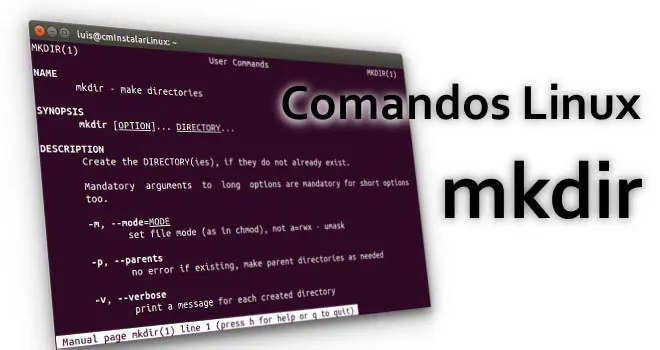
Получение подтверждения о том, что каталог был создан
По умолчанию команда MkDir не скажет вам, если каталог, который вы создаете был успешно создан. Если ошибки не появляются, то вы можете предположить, он создан.
Если вы хотите получить более подробный вывод так, что вы знаете, что было создано с помощью следующего переключателя.
mkdir -v <foldername>
Выходной сигнал будет такой mkdir: created directory /path/to/directoryname.





Спасибо, очень подробно и полезно!