
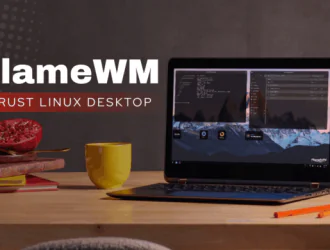
Экосистема Linux предлагает десятки оконных менеджеров и полноценных окружений рабочего стола — от минималистичных IceWM и Openbox до функциональных KDE Plasma и GNOME. Однако разработчики продолжают искать новые подходы к созданию удобных и одновременно нетребовательных к ресурсам интерфейсов. Один из таких проектов — FlameWM, независимая среда рабочего стола с открытым исходным кодом, написанная на языке Rust.
Проект начал аргентинский разработчик Хуан Крус Линсалата (Juan Cruz Linsalata). Его идея заключается в создании современного и привычного рабочего стола, который не заставляет владельцев старых компьютеров покупать новое оборудование только ради комфортной работы с Linux. При этом FlameWM не пытается копировать конкретную существующую среду: разработчик создаёт собственный оконный менеджер, оболочку, панель задач, меню приложений и набор базовых инструментов.
FlameWM интересен не только использованием Rust, но и необычной архитектурой интерфейса: его визуальные элементы описываются с помощью HTML и CSS, однако для их отображения не требуется запускать Chromium, Electron или встроенный браузер.
Исходный код, документация и история разработки доступны в официальном репозитории FlameWM на GitHub. Проект находится в активной разработке, поэтому его возможности и совместимость продолжают меняться.
Что представляет собой FlameWM
FlameWM — это не просто тема оформления или набор виджетов для уже существующего оконного менеджера. Разработчик создаёт собственную систему управления окнами и полноценную графическую оболочку, которая объединяет основные компоненты пользовательского рабочего пространства.
В состав проекта входят:
- собственный оконный менеджер для X11;
- графическая оболочка с панелью задач и меню приложений;
- виртуальные рабочие столы и инструменты управления окнами;
- файловый менеджер для навигации по каталогам;
- терминал и утилиты для отображения системной информации;
- приложение настроек и диспетчер задач;
- экран блокировки и инструмент создания снимков экрана;
- отдельный композитор Wayland, который пока находится в экспериментальной стадии.
Визуально FlameWM использует знакомую многим пользователям модель рабочего стола: нижняя панель, меню запуска приложений, переключатель рабочих пространств и системные элементы управления. Такой подход снижает порог входа для тех, кто переходит с Windows или других популярных Linux-окружений.
При этом разработчик делает акцент не на максимальном количестве функций, а на сочетании привычного интерфейса и умеренного потребления ресурсов. Это особенно интересно для старых ноутбуков, офисных компьютеров и систем, на которых тяжёлые графические окружения могут работать не слишком комфортно.
Как выглядит интерфейс нового рабочего стола
Оболочка FlameWM включает нижнюю панель задач, меню запуска программ, индикатор виртуальных рабочих столов, системные элементы управления и дополнительные виджеты. Визуальное оформление построено на полупрозрачных поверхностях и сочетании элементов, расположенных поверх фонового изображения рабочего стола.
При нажатии клавиши Super открывается меню приложений. Из него можно запускать встроенные инструменты, переключаться между программами и получать доступ к основным действиям с пользовательским сеансом.
Файловый менеджер предлагает привычную структуру навигации:
- боковую панель с основными каталогами;
- строку текущего пути;
- поиск файлов;
- список объектов с именами, датами изменения и размерами;
- обычные средства перемещения по файловой системе.
Встроенный терминал позволяет запускать стандартную командную оболочку Linux. Дополнительно в нём предусмотрено отображение системной информации с помощью утилиты flamefetch. Она может показывать сведения о дистрибутиве, ядре и аппаратной конфигурации компьютера.
Важно, что FlameWM не ограничивается демонстрацией красивого интерфейса. В репозитории присутствуют реальные компоненты оконного менеджера, оболочки и приложений. Разработчик также публикует снимки тестовых сеансов и материалы, позволяющие отслеживать развитие проекта.
HTML и CSS без Chromium: необычная архитектура интерфейса
Одна из наиболее интересных особенностей FlameWM — способ построения графического интерфейса. Разработчик использует HTML и CSS для описания структуры и внешнего вида элементов, но не запускает браузерный движок для их отображения.
В привычных приложениях на Electron интерфейс фактически работает внутри встроенного Chromium. Это позволяет использовать веб-технологии, но одновременно добавляет в приложение браузерный движок, его библиотеки и дополнительные процессы. Даже относительно простое приложение может потреблять больше оперативной памяти, чем хотелось бы на слабом компьютере.
FlameWM использует другой подход. Описание интерфейса на HTML и CSS обрабатывается во время сборки проекта и преобразуется в данные, необходимые для нативного отображения. Во время работы графические компоненты и обработка пользовательского ввода выполняются средствами Rust.
Таким образом, разработчик стремится сохранить удобство разработки интерфейсов с помощью знакомых веб-технологий, не включая полноценный браузер в работающий рабочий стол.
Однако это не означает, что вся графическая система представляет собой один процесс или что каждый элемент автоматически отображается с аппаратным ускорением. FlameWM состоит из нескольких специализированных компонентов, а особенности отрисовки зависят от используемого графического backend.
Подробности реализации можно изучить в исходном коде проекта. Такой подход интересен с инженерной точки зрения: он позволяет отделить описание интерфейса от механизма его отображения и не привязывать работу всей оболочки к браузерной среде.
Встроенные приложения и возможности FlameWM
Разработчик стремится предоставить пользователю не отдельный оконный менеджер, который нужно самостоятельно дополнять десятками программ, а готовое рабочее пространство с основными инструментами.
Помимо файлового менеджера и терминала, в FlameWM предусмотрены диспетчер задач, экран блокировки, утилита Finder и инструмент создания снимков экрана. Последний поддерживает несколько режимов захвата:
- снимок всего рабочего стола;
- захват отдельного монитора;
- снимок активного окна;
- выделение произвольной области экрана;
- добавление аннотаций и копирование изображения в буфер обмена.
В проекте также реализованы виртуальные рабочие столы и функции управления расположением окон. Пользователь может перемещать окна, изменять их размеры, сворачивать, разворачивать на весь экран и использовать привязку к определённым областям рабочего пространства.
Некоторые дополнительные функции являются необязательными. Например, погодный виджет использует данные Open-Meteo, но по умолчанию отключён. Также предусмотрено окно ИИ-ассистента ARK AI, которое пользователь может активировать самостоятельно через настройки.
Важно учитывать, что наличие ИИ-ассистента не означает, что FlameWM является специализированной ИИ-операционной системой. Это дополнительный инструмент, который не требуется для обычной работы с рабочим столом. Его использование зависит от включения соответствующей функции и настройки доступа к модели.
Настройка внешнего вида и поведения системы
FlameWM включает собственное приложение настроек. Пользователю не обязательно редактировать конфигурационные файлы вручную для изменения основных параметров интерфейса.
Среди доступных категорий настроек предусмотрены:
- светлая и тёмная темы оформления;
- цветовые акценты и внешний вид окон;
- прозрачность поверхностей и анимации;
- обои рабочего стола и поведение элементов рабочего пространства;
- расположение и содержимое панели задач;
- шрифты, темы значков и курсоров;
- горячие клавиши и приложения, запускаемые вместе с системой;
- настройки экрана блокировки и специальных возможностей.
Для пользователей, предпочитающих ручное редактирование, предусмотрен конфигурационный файл:
~/.config/flamewm/settings.tomlЭто стандартный путь в каталоге пользовательских настроек XDG. При необходимости расположение файла можно изменить с помощью переменных окружения, поддерживаемых проектом.
Система настроек развивается вместе с самим FlameWM. Поэтому не следует ожидать, что все расширенные возможности уже реализованы на уровне зрелых окружений GNOME или KDE Plasma. Некоторые параметры и функции могут оставаться незавершёнными или зависеть от выбранного графического backend.
Как установить FlameWM в Ubuntu и Debian
Для пользователей Ubuntu и Debian наиболее простой вариант установки — готовый пакет DEB. В проекте предусмотрены сборки для 64-разрядных систем архитектуры x86_64 (amd64). В качестве базовой среды упаковки используется Debian 12, но перед установкой необходимо проверить зависимости конкретной версии пакета.
Шаг 1. Загрузите пакет.
Откройте страницу FlameWM Releases на GitHub и скачайте актуальный DEB-пакет для архитектуры amd64. Рекомендуется загружать установочные файлы только из официального репозитория проекта.
Шаг 2. Установите пакет.
Перейдите в каталог с загруженным файлом и выполните команду:
sudo apt install ./flamewm_*_amd64.deb
APT установит локальный пакет и попытается разрешить необходимые зависимости через настроенные репозитории. Если в каталоге находится несколько версий FlameWM, лучше указать точное имя скачанного файла вместо маски.
Шаг 3. Выберите графический сеанс.
После установки выйдите из текущего сеанса. На экране входа в систему откройте меню выбора окружения и выберите FlameWM (X11). Затем авторизуйтесь обычным способом.
FlameWM не заменяет дисплейный менеджер и не удаляет автоматически установленное окружение рабочего стола. Поэтому при необходимости можно вернуться к прежней графической среде через меню входа.
Шаг 4. Проверьте регистрацию сеансов.
Пакет регистрирует следующие файлы:
/usr/share/xsessions/flamewm.desktop
/usr/share/wayland-sessions/flamewm-wayland.desktop
Они сообщают дисплейному менеджеру о доступных графических сеансах. Если FlameWM не появился в списке, стоит проверить успешность установки пакета и наличие этих файлов.
Шаг 5. Удалите программу при необходимости.
Для удаления пакета используется команда:
sudo apt remove flamewm
Удаление программы не обязательно удаляет пользовательские настройки, расположенные в домашнем каталоге. Это позволяет сохранить конфигурацию, если пользователь решит установить FlameWM повторно.
Разработчики также поддерживают сборку из исходного кода. Для неё потребуется установить Rust toolchain, системные библиотеки и остальные зависимости, перечисленные в документации проекта.
Полезные сочетания клавиш
FlameWM поддерживает горячие клавиши для основных операций. Некоторые сочетания знакомы пользователям других графических окружений Linux и Windows.
| Действие | Сочетание клавиш |
|---|---|
| Открыть меню приложений | Super |
| Переключение рабочих столов | Ctrl + Super + стрелка |
| Закрыть активное окно | Alt + F4 |
| Заблокировать сеанс | Super + L |
| Снимок всего экрана | Print |
| Выделить и аннотировать область экрана | Shift + Print |
| Снимок активного окна | Ctrl + Print |
Большинство назначений можно изменить через приложение настроек. При этом отдельные сочетания, связанные с дополнительными функциями, доступны только после включения соответствующих компонентов.
X11 и Wayland: почему экспериментальный режим пока не стоит выбирать для повседневной работы
FlameWM поставляется с двумя вариантами графического сеанса: X11 и Wayland. Однако их уровень готовности существенно различается.
X11 — рекомендуемый вариант. Именно этот режим разработчик предлагает использовать для знакомства с проектом. Оконный менеджер управляет фокусом, перемещением, изменением размеров, сворачиванием и разворачиванием окон, а также виртуальными рабочими столами.
Wayland — экспериментальное направление. Для него разрабатывается отдельный композитор на основе библиотеки Smithay. Он должен обслуживать нативные Wayland-приложения и программы X11 через совместимый слой XWayland.
Здесь есть важный технический нюанс: наличие пункта FlameWM (Wayland) в меню входа ещё не означает, что сеанс полностью готов к использованию на любом компьютере. В актуальной документации проекта отмечены незавершённые возможности и проблемы совместимости.
В частности, разработчики указывают на следующие ограничения:
- отсутствие подтверждённого успешного запуска нативного DRM/KMS-сеанса на физическом оборудовании;
- незавершённую реализацию блокировки сеанса;
- отсутствие некоторых возможностей порталов захвата экрана;
- ограничения управления несколькими мониторами и масштабированием;
- отдельные проблемы визуализации элементов интерфейса.
Для диагностики Wayland-сеанса предусмотрены команды:
flamewm-wayland --capabilities
flamewm-wayland --probe
tail -n 200 ~/.cache/flamewm/wayland-session.log
Первая команда выводит сведения о возможностях сборки, вторая выполняет проверку окружения, а третья позволяет посмотреть журнал последнего сеанса. Подробности приведены в документации репозитория.
Пользователям, которым нужен стабильный рабочий стол для повседневной работы, разумнее пока выбирать X11 и сохранять установленное ранее окружение в качестве запасного варианта.
Действительно ли FlameWM потребляет мало оперативной памяти
Низкое потребление ресурсов — одна из основных целей проекта. Разработчик стремится уменьшить количество фоновых процессов и отказаться от лишних компонентов, которые увеличивают нагрузку на компьютер.
В репозитории приводится результат измерения около 23,8 МиБ PSS для определённой конфигурации собственных процессов FlameWM в состоянии простоя. Измерение проводилось в тестовом сеансе Xephyr с разрешением 1280 × 800 без запущенных пользовательских приложений.
Однако эту цифру нельзя воспринимать как полное потребление оперативной памяти всей установленной графической среды. В измерение не включались X*-сервер, некоторые вспомогательные службы и прочие компоненты полноценного рабочего сеанса. Поэтому напрямую сравнивать 23,8 МиБ с опубликованными показателями GNOME, KDE Plasma или Xfce некорректно.
Для объективного сравнения необходимо использовать одинаковое оборудование, разрешение экрана, набор приложений и методику измерений. Также важно учитывать не только объём памяти, но и нагрузку на процессор, графическую подсистему, скорость запуска программ и стабильность работы.
Тем не менее архитектурное решение отказаться от встроенного браузерного движка выглядит перспективным. Оно позволяет избежать одной из распространённых причин увеличения потребления ресурсов современными графическими приложениями. Описание методики измерений разработчик разместил в файле PERFORMANCE.md.
Открытый исходный код и использование искусственного интеллекта при разработке
FlameWM распространяется как свободное программное обеспечение. Основная часть проекта опубликована под лицензией LGPL-2.0-only. Исходный код, тесты, инструкции по сборке и упаковке доступны всем желающим.
Разработчик также открыто рассказывает об использовании инструментов искусственного интеллекта в процессе создания проекта. ИИ помогает ускорять разработку, экспериментировать с архитектурой и выполнять отдельные задачи. При этом ответственность за тестирование, сопровождение и исправление опубликованного кода остаётся за автором.
Это интересный пример того, как современные инструменты разработки могут использоваться для создания достаточно крупного системного проекта независимым разработчиком. Но наличие ИИ в процессе разработки само по себе не гарантирует качество программы. Для оконного менеджера особенно важны корректная работа с вводом, управление процессами, безопасность экрана блокировки, совместимость с приложениями и стабильность графической подсистемы.
Поэтому оценивать FlameWM стоит прежде всего по состоянию исходного кода, результатам тестирования, документации и скорости устранения обнаруженных ошибок.
Стоит ли устанавливать FlameWM сейчас
FlameWM заслуживает внимания пользователей Linux, которым интересны новые оконные менеджеры, альтернативные графические оболочки и разработка системного программного обеспечения на Rust. Проект предлагает не просто визуальную оболочку, а собственную архитектуру с оконным менеджером, приложениями и механизмом отображения интерфейса.
Особенно интересен он владельцам старых компьютеров, поскольку разработчик изначально ориентируется на умеренное потребление ресурсов. Однако пока нельзя утверждать, что FlameWM уже доказал превосходство над Xfce, LXQt или другими лёгкими окружениями в реальных тестах.
Есть и другие причины не торопиться с полной заменой привычного рабочего стола. Wayland-композитор пока экспериментальный, отдельные функции находятся в разработке, а совместимость с разным оборудованием ещё предстоит проверить.
Оптимальный способ знакомства с проектом — установка X11-сеанса на тестовый компьютер или систему, где сохранена возможность вернуться к прежнему окружению. Это позволит оценить интерфейс, встроенные инструменты и производительность без риска остаться без рабочего графического сеанса.
Выводы
FlameWM — интересный независимый проект, который предлагает новый подход к созданию рабочего стола Linux. Использование Rust, собственный оконный менеджер, интегрированная оболочка и компиляция HTML/CSS-интерфейса в нативные данные позволяют разработчику экспериментировать с производительностью и архитектурой графической среды.
Проект уже включает панель задач, меню приложений, виртуальные рабочие столы, файловый менеджер, терминал, диспетчер задач и настройки. Для знакомства доступна установка через DEB-пакеты в Ubuntu и Debian. При этом основным рекомендуемым вариантом остаётся X11, тогда как Wayland пока нельзя считать готовой заменой для повседневного использования.
Главное преимущество FlameWM на данном этапе — не доказанное лидерство по скорости или потреблению памяти, а интересная архитектурная идея и открытая разработка. Если автору удастся сохранить низкие системные требования, расширить совместимость и довести Wayland до стабильного состояния, проект может стать ещё одной интересной альтернативой привычным окружениям Linux.
Часто задаваемые вопросы
FlameWM — независимая графическая среда для Linux, включающая собственный оконный менеджер, оболочку рабочего стола, панель задач, меню приложений и набор встроенных инструментов. Проект написан на Rust и распространяется с открытым исходным кодом.
Основные компоненты проекта написаны на Rust. Для описания структуры и оформления интерфейса используются HTML и CSS, которые обрабатываются на этапе сборки. В работающей системе не требуется встроенный Chromium или Electron.
Да. Для 64-разрядных систем amd64 разработчики предоставляют DEB-пакеты. Скачать их можно на официальной странице проекта GitHub Releases. Перед установкой следует проверить зависимости конкретной версии.
В проекте разрабатывается отдельный Wayland-композитор на основе Smithay. Однако он пока находится в экспериментальной стадии. Для повседневного использования разработчик рекомендует X11-сеанс.
Разработчик приводит результат около 23,8 МиБ PSS для собственных процессов в конкретной тестовой конфигурации простоя. Это не полное потребление памяти всей графической сессии, поэтому сравнивать показатель напрямую с GNOME, KDE Plasma или Xfce нельзя.
Это одна из основных целей проекта. Разработчик стремится создать современный интерфейс с небольшим фоновым потреблением ресурсов. Однако для оценки совместимости и производительности на конкретном старом компьютере необходимы практические испытания.
Пока нет. Проект развивается и уже предоставляет основные функции рабочего стола, но ещё не обладает сопоставимой зрелостью, совместимостью и полнотой возможностей крупных окружений Linux.
Да. В Debian и Ubuntu пакет удаляется командой sudo apt remove flamewm. Исходное окружение рабочего стола при этом сохраняется, и пользователь может вернуться к нему через меню выбора сеанса на экране входа.
Исходный код, документация и история разработки опубликованы в официальном репозитории GitHub. Готовые установочные пакеты доступны в разделе Releases, а описание возможностей проекта — на официальном сайте FlameWM.