Программист — это архитектор невидимых миров. (автор не известен)
Лучшие учебники по Wodpress
WordPress — это мощная платформа для создания и управления веб-сайтами. Однако, как и в случае с любым инструментом, освоение его возможностей требует времени и усилий. В этой статье мы рассмотрим некоторые из лучших учебников по WordPress, которые помогут как начинающим, так и опытным пользователям раскрыть потенциал этой платформы.
«WordPress для чайников» от Джоанна Кулан
Этот популярный учебник предназначен специально для новичков. Автор Джоанна Кулан в доступной форме объясняет основы работы с WordPress: установка, создание страниц и постов, выбор темы и многое другое. Книга снабжена иллюстрациями и шаг за шагом помогает читателям освоить основы.
«Профессиональное программирование на WordPress» от Брэд Уильямс, Дэвид Дэмбов и Халь Стёрнс
Для тех, кто стремится к глубокому пониманию WordPress, этот учебник является незаменимым ресурсом. Авторы делятся своим опытом в разработке сложных и масштабируемых веб-приложений на основе WordPress. Основываясь на принципах программирования и архитектуры, книга открывает новые горизонты для опытных пользователей.
«WordPress. Основы…» от Стефана Фогелина и Бьянки Ванджан
Этот учебник идеально подходит для тех, кто хочет глубже понять аспекты дизайна и разработки на WordPress. Он охватывает темы, такие как создание собственных тем и плагинов, а также работу с базами данных. Кроме того, авторы предлагают множество практических советов.
«Создание тем WordPress с нуля» от Джо Уокер и Шэйн Перри
Этот учебник предназначен для тех, кто хочет научиться создавать уникальные темы для своих сайтов. Авторы подробно объясняют процесс разработки темы с нуля, начиная с HTML и CSS, и заканчивая созданием пользовательских шаблонов.
«WordPress. Полное руководство» от Мэтта Мартиндэйл
Эта книга подходит как для новичков, так и для опытных пользователей. Автор подробно описывает различные аспекты работы с WordPress, включая установку, настройку, разработку тем и плагинов. Книга также включает в себя советы по оптимизации и безопасности сайта.
Заключение
Выбор правильного учебника по WordPress зависит от ваших целей и уровня опыта. Независимо от того, начинаете ли вы с нуля или стремитесь к глубокому пониманию технических аспектов, среди представленных учебников вы найдете подходящий. Помните, что самая эффективная учеба — это постоянная практика и применение новых знаний на практике. Успехов в освоении WordPress!
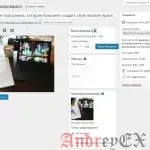
В этой главе мы изучим как устанавливать фоновые изображения, цвета фона и непрозрачный фон.Нажмите на внешний вид → Фон.На следующей странице появится раздел фоновое изображение.Там нет выбранного изображения для фона. Если вы хотите сделать это, нажмите Выбрать изображение. Вы получаете следующую страницу.Здесь вы можете загрузить изображения с помощью двух вариантов. Загрузить файлы, Библиотека файлов. Загрузить файлы —
В этой главе мы научимся настраивать тему в WordPress. Настройка темы поможет вам по-новому взглянуть на свой веб-сайт. Здесь вы можете изменить фоновое изображение/цветовую гамму, добавить заголовки и сделать еще многое другое.Ниже приведены шаги по Настройки темы в WordPress.Нажмите на Внешний вид → Настроить. Отобразится следующий экран.Как можно видеть, на левой стороне есть раздел «Вы настраиваете», а
В этой главе мы будем изучать управление виджетами. Виджеты представляют собой небольшие блоки, которые выполняют определенные функции. Они создают дизайн и структуру управления как дополнение к теме WordPress. Некоторые специфические особенности виджета: Они помогут вам добавить содержание и функции. Их можно легко перетаскивать в области виджета. Они варьируются от темы к теме. Они не одинаковы для
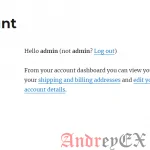
Иногда нам нужно настроить на приборной панели в WooCommerce меню своего аккаунта. В этой статье мы поделимся простыми фильтрами WordPress, которые позволяют удалять неиспользуемое меню из приборной панели в соответствии с вашими требованиями.Смотрите скриншот ниже перед применением фильтров.Как удалить из меню аккаунта в панели управления в WooCommerce?Скопируйте приведенный ниже код и добавьте в конце файла
В этой главе мы узнаем, как создать личный профиль в WordPress.Ниже приведены шаги в Личном профиле.Нажмите на Пользователи → Ваш Профиль в панели навигации слева. При нажатии на кнопку «Ваш профиль» отобразиться следующий экран.Следующие Личные настройки появляются на экране: Визуальный редактор — При добавлении поста/страницы на ваш сайт, вы можете включить этот параметр, если вы хотите визуально создать,
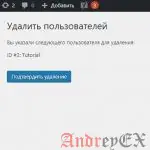
В этой главе мы научимся удалять пользователей в WordPress.Ниже приведены шаги для удаления пользователей.Нажмите на Пользователи → Все пользователи. Отобразиться список пользователей, как показано на следующем экране.Выберите тот, который вы хотите удалить. И нажмите на Удалить.При нажатии на кнопку Удалить, вы получите следующую страницу.Выберите параметры, какие требуется (если есть), и нажмите Подтвердить удаление. Ваш пользователь будет удален.У
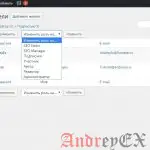
В этой главе мы рассмотрим, как редактировать пользователей в WordPress.Ниже приведена последовательность шагов, для редактирования пользователя в WordPress.Нажмите на Пользователи → Все пользователи. Вы увидите список пользователей.Еще будут видны две вкладки на панели инструментов: Администратор будет отображаться список администраторов. Подписчик будет отображать список подписчиков. Когда мы нажмем на поле изменить, появится выпадающий список, как показано на предыдущем скриншоте.
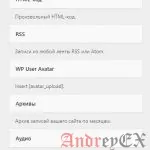
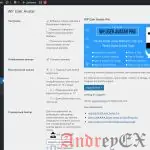
В этой главе мы рассмотрим фотографию пользователя в WordPress. Чтобы добавить фотографию пользователя в WordPress, вы должны установить плагин WP User Avatar из коллекции плагинов WordPress. Это поможет вам добавить фотографию самостоятельно в свой профиль WordPress.Ниже приведены простые шаги, чтобы добавить фотографию (граватар) пользователя.Нажмите на левой панели Настройки → Аватары, отобразиться страница WP User Avatar.Нажмите кнопку Выбрать изображение
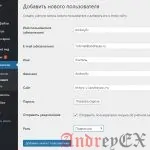
В этой главе мы рассмотрим, как добавлять пользователей в свой блог WordPress или на сайте. Когда пользователи зарегистрировались на вашем WordPress блоге или на сайте, вы получите уведомление по электронной почте, так что вы всегда знаете, когда зарегистрировался новый пользователь, а затем вы можете зайти в панели инструментов и отредактировать роль пользователей.Ниже приведены простые шаги,
В этой главе мы узнаем о роли пользователей в WordPress. Каждый пользователь имеет свою собственную роль в WordPress. Роли, как права доступа, которые предоставляют конкретному пользователю доступ к сайту WordPress. Эти роли могут быть выделены только администратором.Вот несколько предопределенных ролей, доступных в WordPress: Администратор — Администратор имеет все права. Администратор может сделать что — нибудь