Ковыляющий по прямой дороге опередит бегущего, который сбился с пути (Ф. Бэкон).
Команды Linux
Linux — это мощная операционная система с открытым исходным кодом, используемая во всем мире. Одной из ключевых особенностей Linux является его способность управления системой через командную строку. В этой статье мы рассмотрим, что такое команды Linux, как они работают и как начать использовать их для управления вашей системой.
Введение в команды Linux
Команды Linux — это текстовые инструкции, которые вы вводите в командной строке, чтобы выполнить определенную операцию или задачу. Эти команды предоставляют пользователю полный контроль над операционной системой и позволяют выполнять разнообразные задачи, от управления файлами и директориями до настройки сетевых соединений и мониторинга ресурсов системы.
Структура команды Linux
Каждая команда Linux имеет следующую структуру: команда [опции][аргументы]
Команда: это имя самой команды, которую вы хотите выполнить.
Опции: это дополнительные флаги или параметры, которые можно указать, чтобы изменить поведение команды.
Аргументы: это данные или объекты, над которыми будет выполняться операция.
Примеры команд
Давайте рассмотрим несколько примеров команд Linux, чтобы понять, как они работают:
ls: Эта команда используется для вывода списка файлов и директорий в текущей директории. Пример использования: ls
pwd: Эта команда выводит текущий рабочий каталог (текущую директорию). Пример использования: pwd
mkdir: С помощью этой команды можно создавать новые директории. Пример использования: mkdir новая_директория
touch: Команда touch создает новые пустые файлы. Пример использования: touch новый_файл.txt
Основные команды Linux
Существует огромное количество команд Linux, и каждая из них предназначена для выполнения конкретных задач. Однако существует несколько основных команд, которые полезно знать:
cd: Перейти в другую директорию.
mv: Переместить файлы или директории.
cp: Скопировать файлы или директории.
rm: Удалить файлы или директории.
grep: Поиск текста в файлах.
cat: Вывести содержимое файла.
chmod: Изменить права доступа к файлам и директориям.
sudo: Выполнить команду с правами суперпользователя.
Получение помощи
Если вы не уверены, как использовать определенную команду или хотите узнать больше о ее параметрах, вы можете воспользоваться встроенной системой справки. Для этого просто добавьте флаг --help к команде. Например:
ls --help
Это выведет информацию о доступных опциях и их использовании для команды ls.
Заключение
Команды Linux — это мощный инструмент для управления операционной системой и выполнения разнообразных задач. Начать работу с ними может показаться немного сложным, но с практикой вы освоите основные команды и сможете использовать Linux более эффективно. Не стесняйтесь исследовать различные команды и учиться новым способам взаимодействия с системой.
Использование командной строки на машине Linux может быть очень неудобно, особенно для начинающих. Без GUI очень трудно перемещаться по каталогам и найти нужные файлы. на этом уроке мы покажем вам, как найти конкретный файл, если вы используете Linux.Первое, что ваша потребность сделать, это подключить к Linux через SSH. Есть два распространенных способа поиска файла под
cURL очень полезный инструмент командной строки для передачи данных от или к серверу. Curl поддерживает различные протоколы, такие как FILE, HTTP, HTTPS, IMAP, IMAPS, LDAP, DICT, LDAPS, TELNET, FTP, FTPS, GOPHER, RTMP, RTSP, SCP, SFTP, POP3, POP3S, SMB, SMBS, SMTP, SMTPS, и TFTP.cURL может быть использован самыми различными и интересными способами. С помощью этого инструмента вы можете
Введение В этом руководстве вы узнаете, как выполнить поиск файлов с помощью командной строки Linux. Вы, вероятно, не будете удивлены, узнав, что команда, используемая для поиска файлов называется find. С помощью этого руководства вы узнаете обо всех параметрах, доступных при использовании команды поиска. Базовый синтаксис команды find Вот основной синтаксис команды find. find / -name game
ВведениеЭто руководство научит вас всему, что вам нужно знать о команде more в Linux. Существует очень подобная команда называется командой «less», которая выполняет аналогичные функциональные возможности как команда more, которая, как правило, считается более полезной.В этой статье вы узнаете общие способы применения команды «more». Здесь также будут показаны все доступные переключатели вместе с их значениями. Что
ВведениеЭто руководство покажет вам, как создавать новые папки или каталоги внутри Linux с помощью командной строки.Команда, которая используется для создания каталогов является MkDir. Эта статья показывает вам основной способ создания каталогов в Linux, а также охватывающих все доступные переключатели.Как создать новый каталогСамый простой способ создать новый каталог выглядит следующим образом:mkdir <foldername> Например , если вы хотите
Это руководство покажет вам, как копировать файлы и каталоги в вашей системе с помощью командной строки Linux.Команда cp используется для копирования файлов. Как скопировать файл из одной директории в другую с помощью LinuxСинтаксис для копирования файла с одного места на другое выглядит следующим образом:cp /source/path/name /target/path/name Например представьте, что вы имеете следующую структуру папок: home andreyex documents folder_one
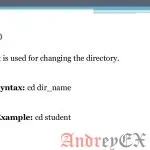
ВведениеВ этом руководстве вы узнаете, как перемещаться по файловой системе с помощью команды cd в Linux.Ваша система Linux расположена в виде дерева с каталогами на самом верху и различными другими каталогов за ним.Общие папки в директории перечислены ниже: bin boot cdrom dev etc home lib lib64 lost+found media mnt opt proc root run sbin srv sys tmp
ВведениеВ данном руководстве показано, как использовать команду mv в Linux, чтобы перемещать файлы в файловой системе. Команда mv используется не только для перемещения файлов, она также может быть использована для переименования файлов.Команду mv не следует путать с командой cp которая копирует файл из одного места в другое. Команда mv физически изменяет местоположение файла или переименовывает его. Это не
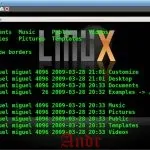
Команда ls является одной из наиболее важнейшим инструментов командной строки, вы должны научиться, чтобы ориентироваться в файловой системе.Нажмите здесь , чтобы получить полный список существующих команд для навигации по файловой системе с помощью командной строки.Команда ls используется для просмотра списка имен файлов и папок в файловой системе. Это руководство покажет вам все переключатели, которые доступны для
1. Отображение списка файлов с lsНизкоe-уровневая команда отображает имена файлов и каталогов в текущем рабочем каталоге. Ряд опций доступны, которые позволяют указать, какие сведения о файлах должны быть показаны.2. Перейдите в директорию с cdЕсли вы хотите изменить текущий рабочий каталог вы должны использовать команду CD . Например cd andreyex установить текущую рабочую директорию на andreyex, если он существует.3. Скопируйте