Как установить различные среды рабочего стола в Ubuntu
На рынке представлено множество окружений рабочего стола Linux (или «ОСР»), среди которых наиболее популярны GNOME, KDE Plasma и Xfce. Однако каждый дистрибутив Linux поставляется с разным окружением рабочего стола в зависимости от различных критериев.
Например, самый популярный дистрибутив Linux, Ubuntu, поставляется с GNOME, хотя доступны и другие варианты, такие как Kubuntu (с KDE) и Xubuntu (с Xfce).
Но если вы скачали и установили Ubuntu с официального ISO-образа Ubuntu, то, скорее всего, в вашей системе установлен GNOME. Однако, если вы хотите попробовать другой рабочий стол, вы можете либо установить новые дистрибутивы с нужным вам рабочим столом (не рекомендуется), либо просто установить нужный вам рабочий стол из менеджера пакетов по умолчанию.
Установка различных окружений рабочего стола в Ubuntu
Если вы используете официальный дистрибутив Ubuntu, работающий на GNOME, то вы можете легко установить другие популярные окружения рабочего стола с помощью менеджера пакетов по умолчанию. Итак, давайте начнём с…
Установка KDE Plasma в Ubuntu
Если вы используете Ubuntu с GNOME, то вам не нужно его удалять. Вы можете легко установить рабочий стол KDE в свою текущую систему Ubuntu и переключаться между доступными окружениями рабочего стола с экрана входа в систему.
Доступны различные варианты пакета KDE, поэтому вы можете установить один из них в соответствии с вашими требованиями.
Установите полный пакет KDE Plasma Desktop, включающий в себя как полный пакет, так и ядро KDE Plasma Desktop (размер пакета составляет около 1 ГБ).
sudo apt install kde-full
Установите стандартный рабочий стол KDE Plasma со стандартным набором приложений KDE, таких как Kate, Konqueror, KGet, KMail, Dolphin и т. д. (размер пакета составляет около 273 МБ).
sudo apt install kde-standard
Установите минимальную версию KDE Plasma Desktop с минимальным набором приложений KDE, таких как браузер, файловый менеджер, текстовый редактор и т. д. Это подходящий вариант, если вы просто хотите попробовать (размер пакета составляет около 175 МБ).
sudo apt install kde-plasma-desktop
Во время установки вам будет предложено настроить «SDDM«, то есть Simple Desktop Display Manager, диспетчер отображения, используемый в KDE Desktop. Выберите «sddm» из списка и нажмите Enter.
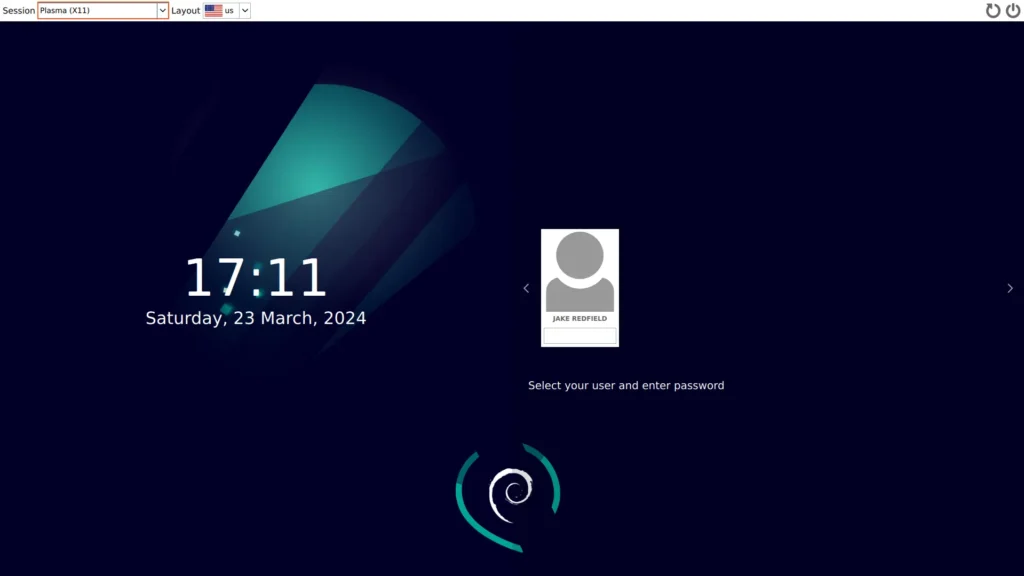
Здесь вы можете начать использовать KDE в качестве среды рабочего стола по умолчанию. Если вы хотите переключиться на GNOME, выберите сеанс GNOME в левом верхнем углу экрана входа в систему.
Установка Xfce в Ubuntu
Есть два способа использовать Xfce в системе Ubuntu: установить рабочий стол Xfce (с помощью пакета xfce4) или установить рабочий стол Xubuntu (с помощью пакета xubuntu-package).
Разница между ними заключается в том, что Xfce Desktop поставляется с базовым пакетом, поэтому большинство используемых вами приложений будут такими же, как в GNOME. В то время как Xubuntu Desktop поставляется с базовым пакетом, он также включает в себя набор приложений и экран загрузки.
Итак, если вы хотите просто протестировать Xfce, используйте рабочий стол Xfce, но чтобы в полной мере ощутить возможности Xfce (или, можно сказать, Xubuntu), установите пакет Xubuntu.
Установка рабочего стола Xfce.
sudo apt install xfce4
Установка рабочего стола Xubuntu.
sudo apt install xubuntu-desktop
Если при установке вам будет предложено выбрать менеджер отображения, вы можете выбрать «gdm3» для Gnome или «lightdm» для Xfce. Пока я выберу «gdm3».
После этого будут настроены остальные пакеты. Затем вы можете перезагрузить систему и выбрать «Сессию Xfce» или «Сессию Xubuntu» на экране входа в систему.
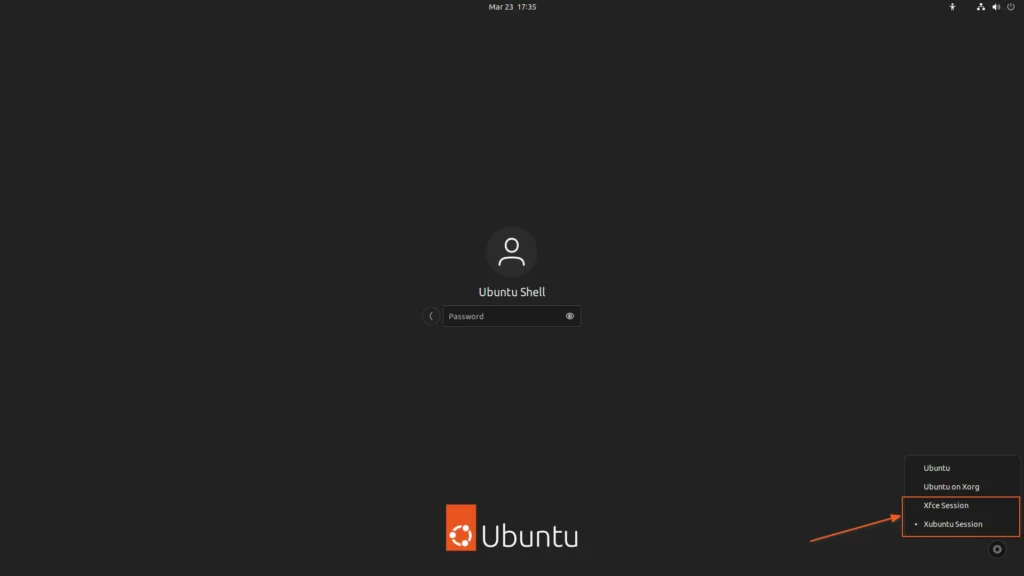
Здесь вы можете начать использовать Xfce в качестве среды рабочего стола по умолчанию, а если захотите переключиться на GNOME, это можно сделать на экране входа в систему.
Установите LXQt в Ubuntu
LXQt — это лёгкая, но многофункциональная среда рабочего стола для вашей системы Ubuntu. Поэтому, если ваша система работает на слабом оборудовании, вы можете предпочесть использовать LXQt.
В Ubuntu его можно установить двумя способами: либо с помощью пакета task-lxqt-desktop, который установит полную версию LXQt, либо с помощью пакета lxqt, который установит минимальную версию для сервера.
Установите полную версию рабочего стола LXQt.
sudo apt install task-lxqt-desktop
Установите минимальную версию рабочего стола LXQt.
sudo apt install lxqt
Во время установки, если вам будет предложено выбрать менеджер отображения, вы можете выбрать между «gdm3» (для Gnome) или «sddm» (для LXQt). Пока я выберу «gdm3«.
После этого будут настроены остальные пакеты. Затем вы можете перезагрузить систему и выбрать «LXQt Desktop» на экране входа в систему.
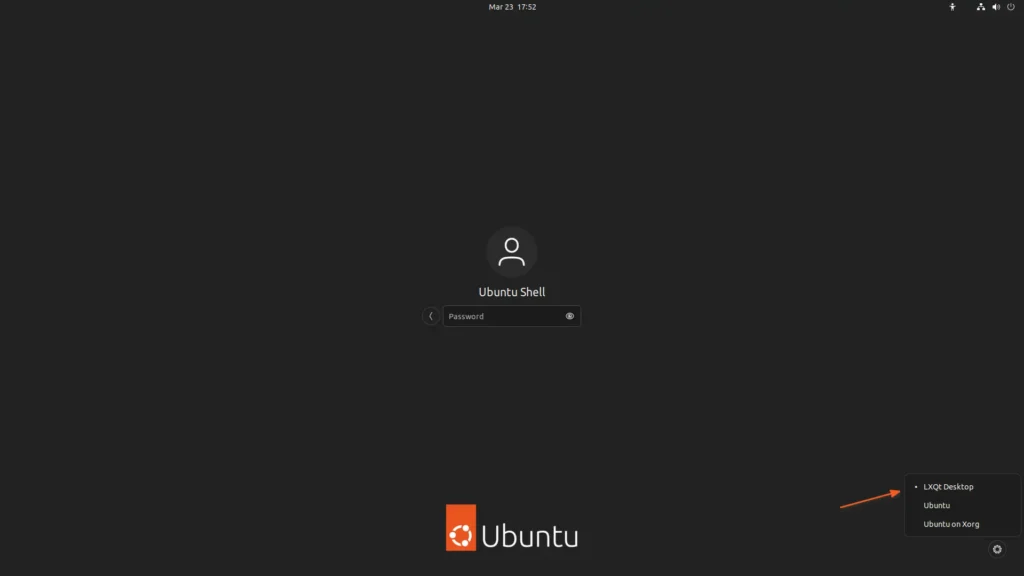
Здесь вы можете начать использовать LXQt в качестве среды рабочего стола по умолчанию, а если захотите переключиться на GNOME, это можно сделать на экране входа в систему.
Как удалить установленную среду рабочего стола в Ubuntu
После установки нужной среды рабочего стола, если вы хотите вернуться к GNOME и удалить другую установленную среду рабочего стола, сначала войдите в систему с помощью GNOME на экране входа.
Затем измените менеджер отображения по умолчанию на «gdm3» (менеджер рабочего стола Gnome), выполнив следующую команду:
sudo dpkg-reconfigure gdm3
Наконец, воспользуйтесь одним из способов, описанных ниже, в зависимости от установленного рабочего стола, чтобы удалить его из вашей системы.
Для KDE Plasma
Выполните одну из следующих команд в зависимости от установленного варианта KDE:
sudo apt --purge remove kde-full

sudo apt --purge remove kde-standard

sudo apt --purge remove kde-plasma-desktop
После выполнения одной из вышеуказанных команд обязательно удалите все неиспользуемые зависимости с помощью следующей команды:
sudo apt autoremove
После завершения обязательно перезагрузите систему.
Для Xfce
Если вы использовали пакет xfce4, для удаления Xfce используйте следующие команды:
sudo apt purge xubuntu-icon-theme xfce4-*

sudo apt autoremove
Если вы использовали пакет xubuntu-desktop для установки Xfce, воспользуйтесь следующей командой:
sudo apt purge xubuntu-desktop xubuntu-icon-theme xfce4-*

sudo apt purge plymouth-theme-xubuntu-logo plymouth-theme-xubuntu-text

sudo apt autoremove
После выполнения задания обязательно перезагрузите систему.
Для LXQt
Чтобы удалить LXQt, просто выполните следующую команду:
sudo apt-get remove lxqt*

sudo apt autoremove
После завершения обязательно перезагрузите систему.
Если в вашем рабочем столе GNOME возникают проблемы, например сбои или ошибки, переустановите его, выполнив следующую команду:
sudo apt update && sudo apt install ubuntu-gnome-desktop

sudo reboot
Вот и всё! Надеюсь, эта статья была для вас полезной и вы узнали о нескольких способах установки различных окружений рабочего стола в Ubuntu, а также о том, как их удалить, если они вам не понравились.
Редактор: AndreyEx