Как установить настольное приложение Proton Mail в Ubuntu

Если вы интересуетесь технологиями и вопросами конфиденциальности, то, возможно, слышали о Proton, популярной швейцарской компании, которая предлагает множество приложений, ориентированных на конфиденциальность, таких как Mail, VPN, Drive и менеджер паролей.
Сегодня мы поговорим о сервисе Proton Mail, настольное приложение которого теперь доступно. Если вам интересно, в чём его особенность, то позвольте мне рассказать, что Proton Mail использует собственный защищённый протокол для обмена почтой между вашей системой и сервером Proton.
Этот протокол не позволяет настроить Proton для работы с другими почтовыми клиентами, такими как Thunderbird или Outlook, с использованием SMTP или POP3. Поэтому просматривать, отправлять и управлять электронной почтой можно только на веб-сайте Proton Mail.
Раньше для Proton Mail не было специального приложения для настольных компьютеров, поэтому для чтения, отправки и управления электронной почтой нужно было заходить на сайт. Как вы знаете, браузер предназначен не только для чтения электронной почты, поэтому наличие отдельного приложения для настольных компьютеров было крайне важно для мгновенного доступа к важным письмам.
Теперь, с появлением этого настольного приложения, вы можете легко получить доступ к своей почте Proton из настольного клиента на Linux, Windows и macOS. А если вы пользуетесь бесплатным тарифом Proton, вы можете попробовать настольное приложение в течение 14 дней бесплатно.
Теперь вы также можете получать уведомления о новых письмах на рабочем столе. Мы рекомендуем вам прочитать страницу с описанием приложения Proton Mail Desktop, чтобы получить более полное представление.
Как установить настольное приложение Proton Mail в Ubuntu
На момент написания этой статьи настольное приложение находилось на стадии бета-тестирования, и его можно было установить только с помощью пакетов DEB и RPM для дистрибутивов на базе Debian (таких как Ubuntu, Pop!_OS, Mint и т. д.) и дистрибутивов на базе RedHat (таких как Fedora, AlmaLinux, CentOS и т. д.).
Итак, для начала перейдите на страницу загрузки и скачайте пакет для вашего дистрибутива Linux.
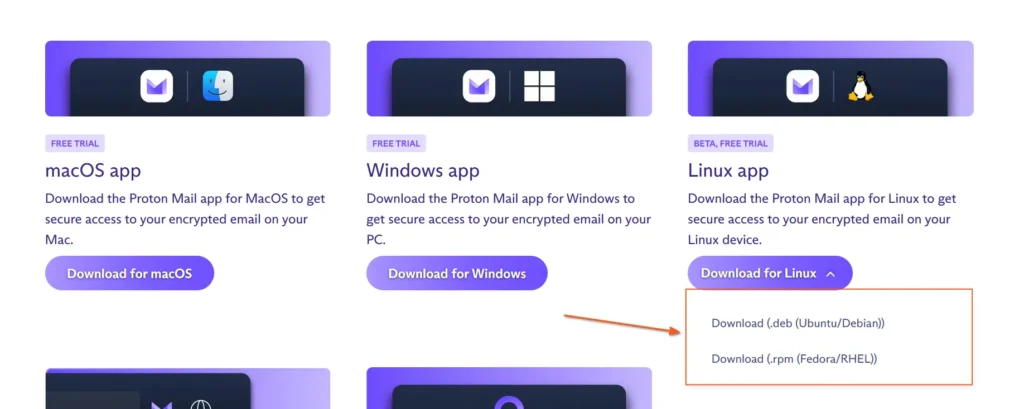
После завершения загрузки перейдите в папку загрузки (предположительно ~/Downloads/) и выполните следующую команду, чтобы начать процесс установки.
Переход в папку для загрузки.
cd ~/Downloads/
В Debian, Ubuntu, Mint, Pop!_OS и т. д.
sudo dpkg -i ProtonMail-desktop-beta.deb
В RedHat, Fedora, CentOS, AlmaLinux и т. д.
sudo rpm -i ProtonMail-desktop-beta.rpm
Как использовать настольное приложение Proton Mail в Ubuntu
После завершения установки вы можете найти и запустить настольное приложение Proton Mail в меню приложений.

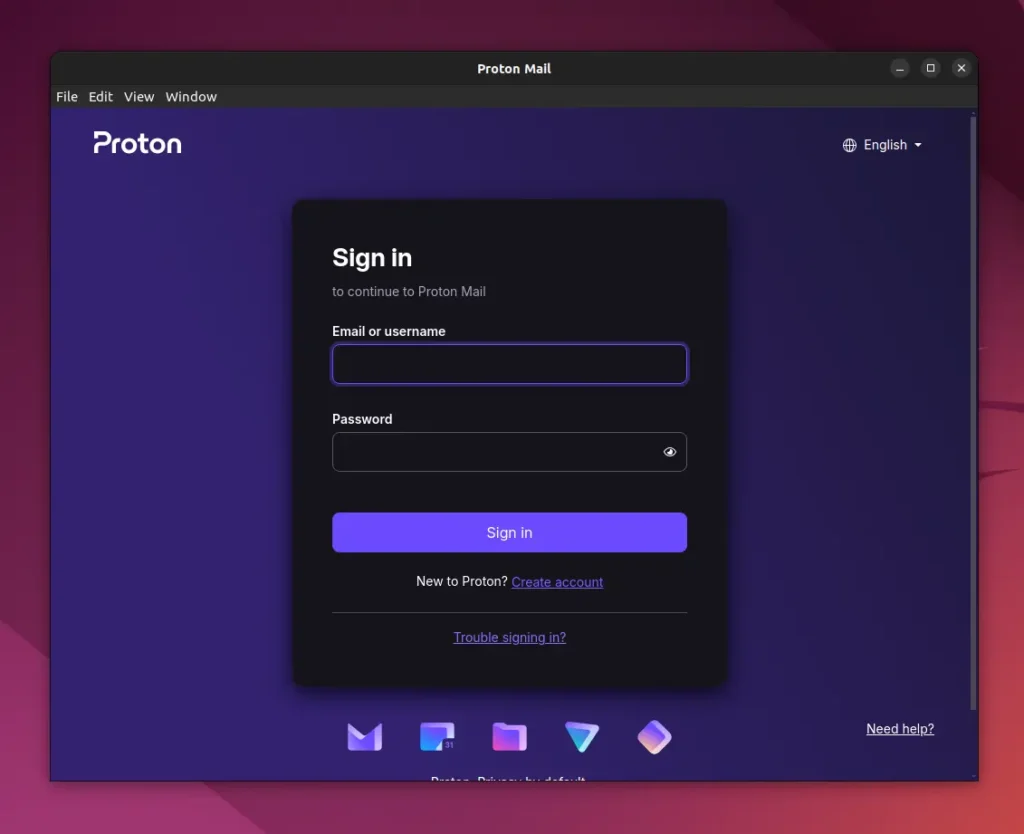
При первом запуске вы увидите экран входа в Proton Mail, где вам нужно будет ввести существующий адрес электронной почты или имя пользователя, а также пароль для аутентификации и доступа к почтовому ящику. Однако, если вы новичок, сначала создайте бесплатную учетную запись Proton Mail и используйте введенные учетные данные для аутентификации. Обратите внимание, что бесплатные учетные записи предоставляют только 14-дневный пробный доступ к настольному приложению.
После проверки и аутентификации предоставленных учётных данных вы сможете получить доступ к своему почтовому ящику Proton Mail.
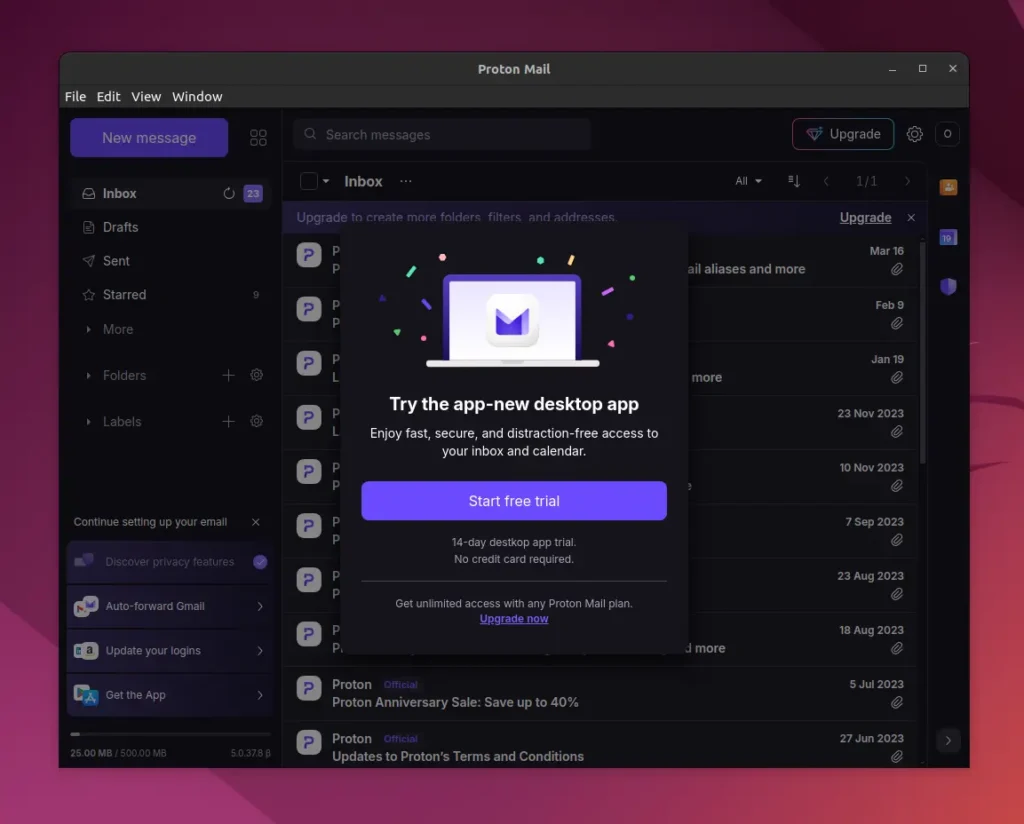
Здесь начинается ваше путешествие с приложением Proton Mail.
Как удалить настольное приложение Proton Mail в Ubuntu
Если вы хотите удалить настольное приложение Proton Mail, это довольно просто: просто выполните одну из следующих команд в зависимости от вашего дистрибутива Linux.
В Debian, Ubuntu, Mint, Pop!_OS и т. д.
sudo apt remove proton-mail
В RedHat, Fedora, CentOS, AlmaLinux и т. д.
sudo dnf remove proton-mail
Приложение Proton Mail Desktop оказалось для меня весьма полезным, так как я давно его искал, ведь оно делает использование Proton Mail более удобным.
Редактор: AndreyEx
Важно: Данная статья носит информационный характер. Автор не несёт ответственности за возможные сбои или ошибки, возникшие при использовании описанного программного обеспечения.