
Как перенести фотографии из Google Фото в Immich
Многие из нас уже много лет используют Google Фото для хранения и систематизации своих фотографий. Несмотря на удобство и простоту использования, бесплатное хранилище рано или поздно заканчивается, и приходится платить за подписку. Кроме того, ваши фотографии хранятся на чужих серверах, а не на ваших устройствах. Если вы хотите больше контролировать свои фотографии и предпочитаете хранить их на собственном оборудовании без ежемесячной платы, Immich — отличная альтернатива. Immich — это система резервного копирования фотографий с открытым исходным кодом, которая работает так же, как Google Фото, но хранит все данные на ваших устройствах. В этой статье мы покажем вам, как перенести фотографии из Google Фото в Immich, чтобы вы могли контролировать свои цифровые воспоминания.
Зачем переходить с Google Фото на Immich
Immich обеспечивает полную конфиденциальность, поскольку все ваши фотографии хранятся на вашем собственном сервере, а не в облаке Google. Ограничений по объему хранилища нет, если ваше оборудование справляется с нагрузкой, и вам не нужно беспокоиться о сжатии данных Google, изменении политик и плате за подписку. Вы также получаете полный контроль над своими фотографиями и можете управлять ими по своему усмотрению. Кроме того, Immich предлагает такие мощные функции, как просмотр на карте, поиск и распознавание лиц.
Почему не стоит загружать Google Фото напрямую в Immich
Перенос файлов Google Фото напрямую в Immich может показаться простым: вы экспортируете файлы из Google Фото и импортируете их в Immich. Единственная проблема заключается в том, что Google хранит метаданные изображений (такие как исходная временная метка, местоположение по GPS, сведения о камере, информация об альбоме, а иногда и теги лиц) в отдельных файлах. Если вы просто импортируете эти изображения в Immich, метаданные будут отсутствовать, и вы не сможете эффективно их упорядочить.
Кроме того, загрузка без использования подходящего инструмента может привести к дублированию файлов, если одна и та же фотография есть в нескольких альбомах или в нескольких вариантах экспорта.
Что нужно сделать перед миграцией
Чтобы миграция прошла гладко, важно принять некоторые меры предосторожности. Во-первых, сохраните копию Google Takeout в качестве резервной копии. Затем убедитесь, что на вашем сервере Immich достаточно места для хранения, оперативной памяти и ресурсов процессора для обработки загрузки. Кроме того, для обеспечения стабильности рекомендуется загружать файлы небольшими партиями. Наконец, запланируйте миграцию на нерабочее время, чтобы свести к минимуму перерывы в работе и избежать перегрузки системы.
Перенос фотографий из Google Фото в Immich
Immich-Go — это мощный инструмент командной строки, разработанный специально для крупномасштабного импорта в Immich. Он работает с Google Фото Takeout, iCloud и локальными папками. Он быстрый, надёжный и сохраняет метаданные.
Мы рекомендуем этот способ, поскольку он корректно обрабатывает метаданные JSON, сохраняет данные EXIF и предотвращает дублирование фотографий при импорте. Он также поддерживает пары RAW и JPEG, что удобно, если вы снимаете в нескольких форматах.
Этот подход отлично работает даже с очень большими библиотеками, в том числе с коллекциями, содержащими более 100 000 фотографий. Самое приятное, что для его использования не нужны Node. js или Docker, а работает он на Windows, macOS и Linux, что упрощает процесс для всех.
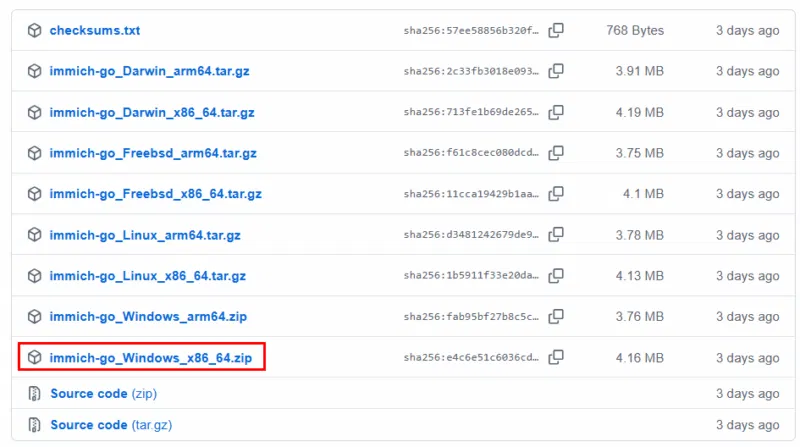
Чтобы использовать Immich-Go, перейдите на страницу релизов Immich-Go на GitHub и скачайте бинарный файл, соответствующий вашей операционной системе. Например, на своём ПК с Windows я скачал файл «immich-go_Windows_x86_64.zip».
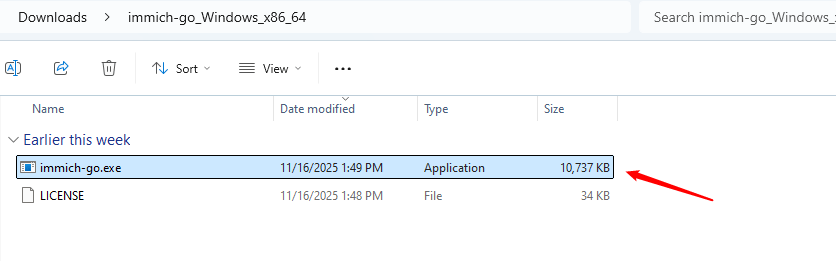
Распакуйте загруженную папку. Внутри распакованной папки вы увидите файл с именем «immich-go.exe». Вы можете запустить этот «.exe» файл напрямую через CMD. Установка не требуется.
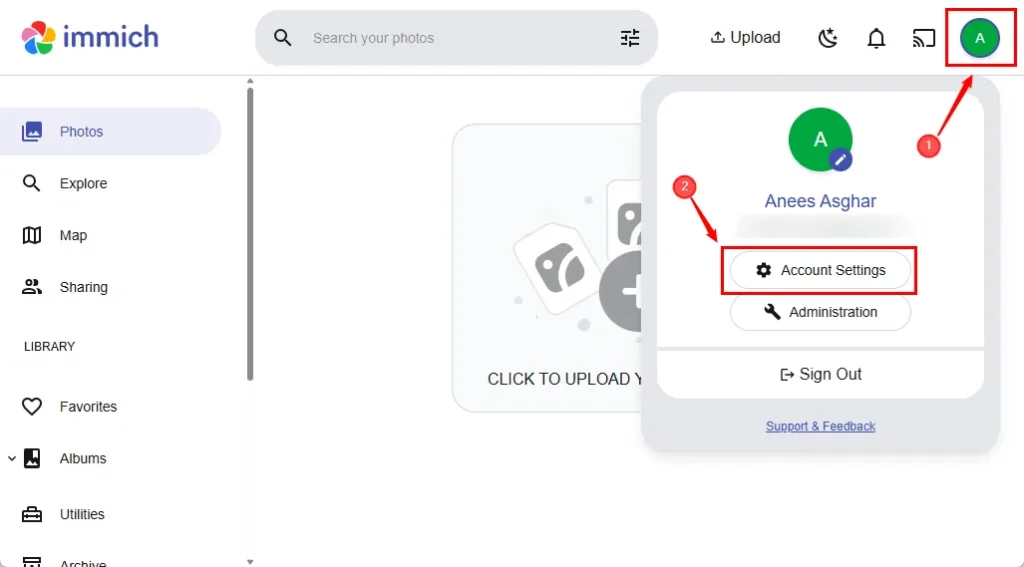
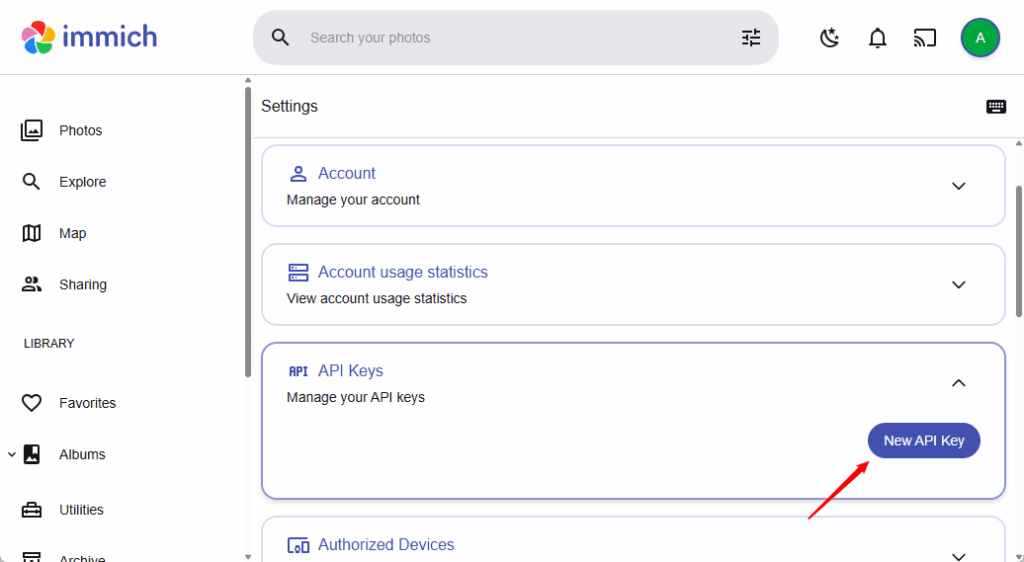
После загрузки Immich-Go вам понадобится ключ API для аутентификации на сервере Immich. Для этого откройте веб-панель Immich в браузере и перейдите в раздел Настройки аккаунта:
Выберите Ключи API, а затем нажмите кнопку Создать ключ API, чтобы создать новый ключ.
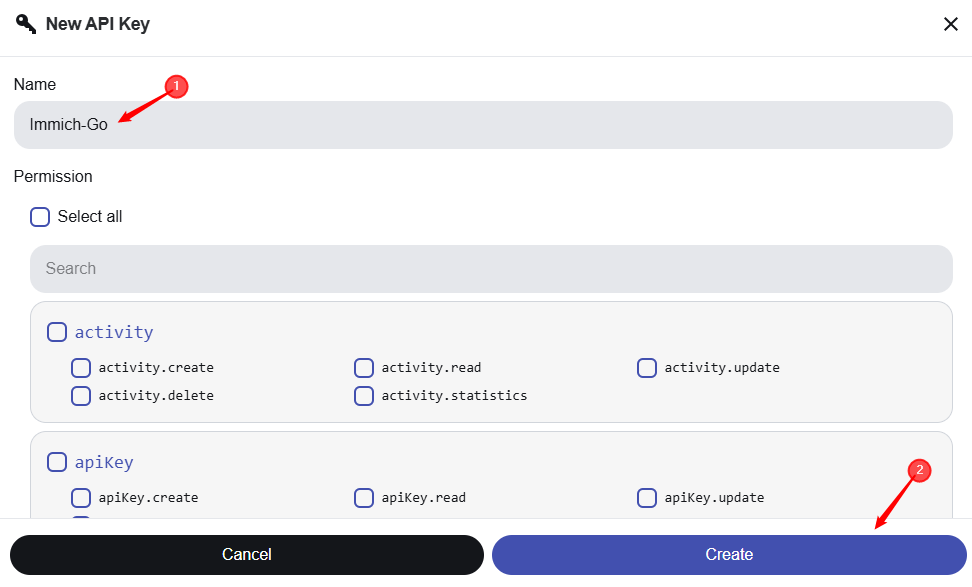
Присвойте ему название для удобства, например «Immich-Go», выберите Разрешения, а затем нажмите кнопку Создать.
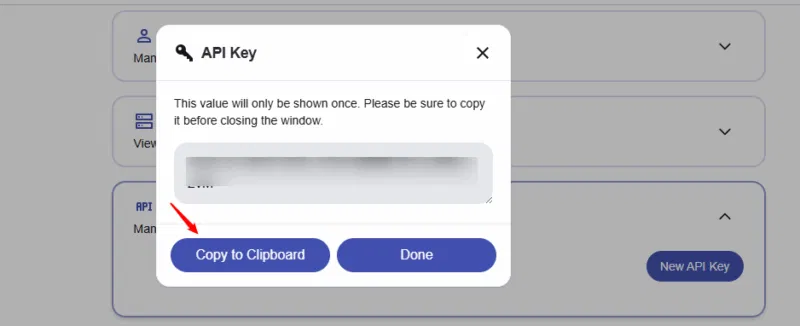
Теперь скопируйте сгенерированный ключ в буфер обмена.
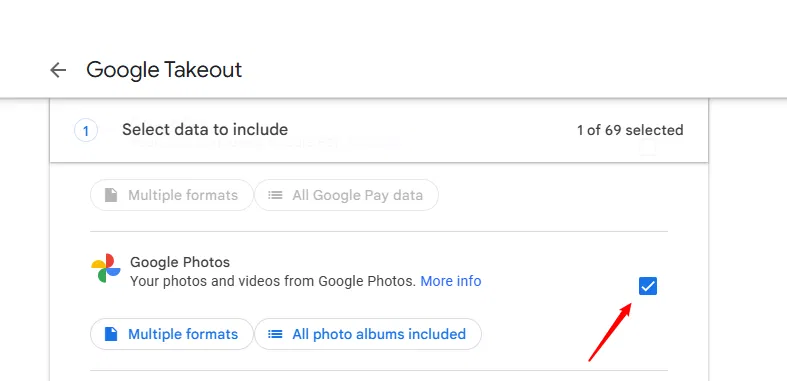
Затем откройте веб-браузер и перейдите на страницу Google Takeout. Войдите в аккаунт Google, в котором хранятся ваши фотографии. Вы увидите список всех сервисов Google. Нажмите Снять выделение со всех, чтобы не загружать ненужные данные. Прокрутите страницу вниз и установите флажок рядом с Google Фото.
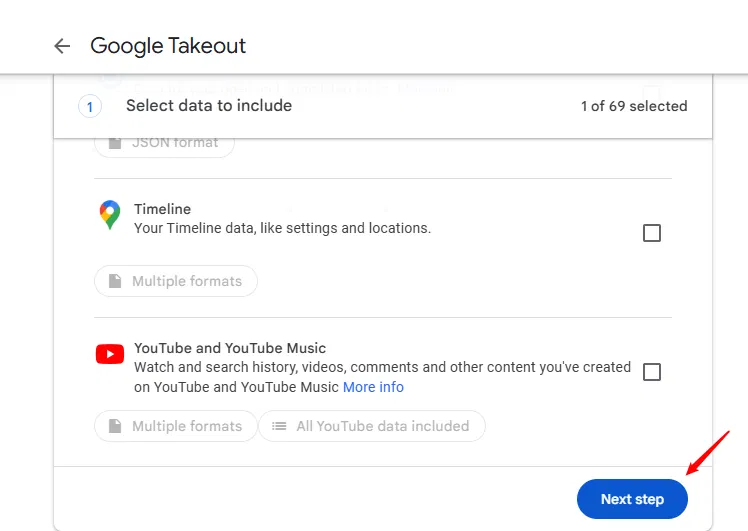
Прокрутите страницу вниз и нажмите Следующий шаг, чтобы продолжить миграцию.
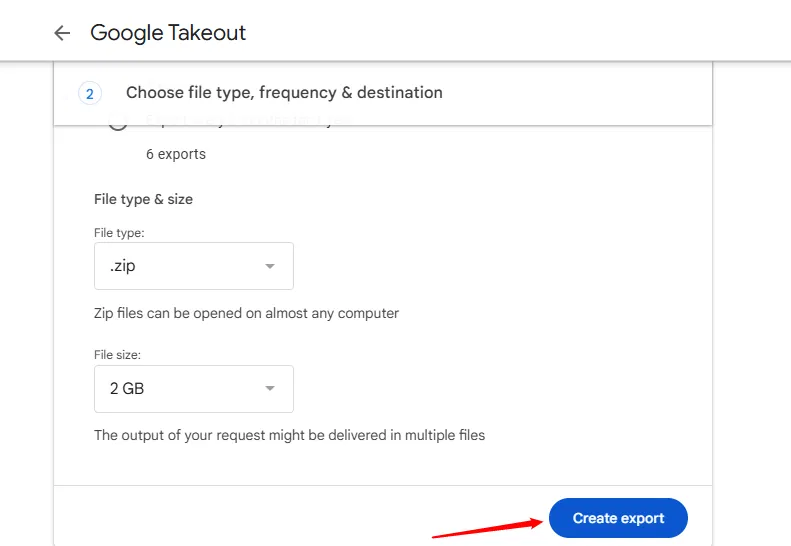
Выберите настройки экспорта, такие как способ доставки, периодичность, тип и размер файла. Затем нажмите кнопку Создать экспорт.
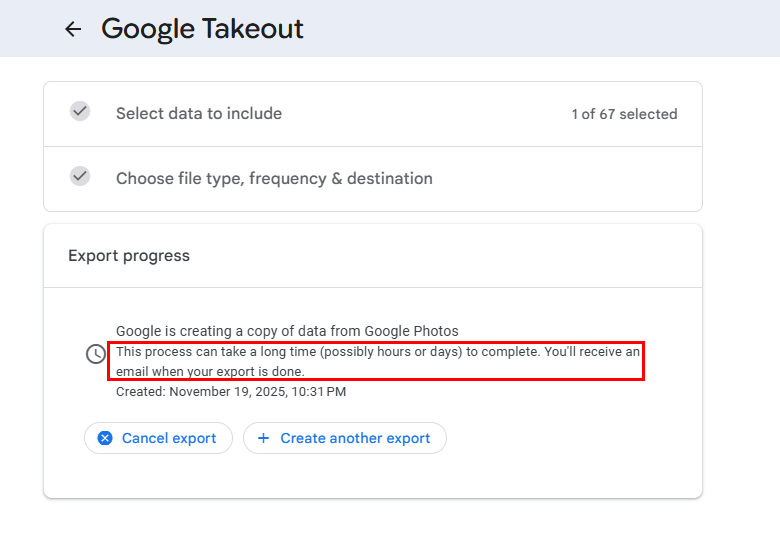
Google начнёт подготовку ваших файлов. Это может занять от нескольких минут до нескольких часов, в зависимости от количества ваших фотографий и видео.
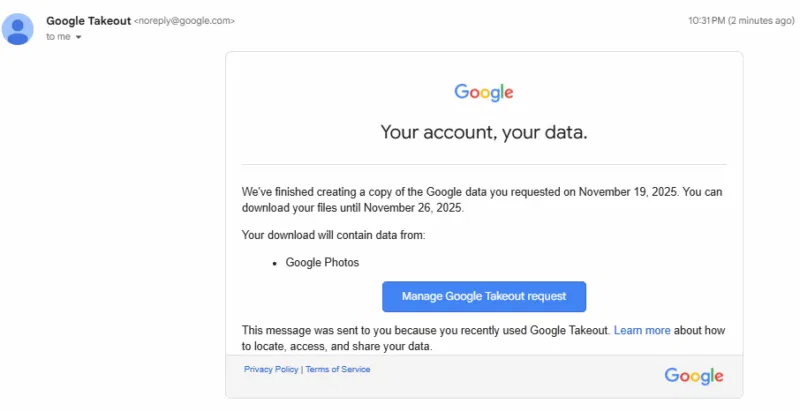
Как только экспорт будет готов, вы получите уведомление по электронной почте. Откройте письмо от Google Takeout.
Нажмите кнопку Скачать , чтобы загрузить файлы.
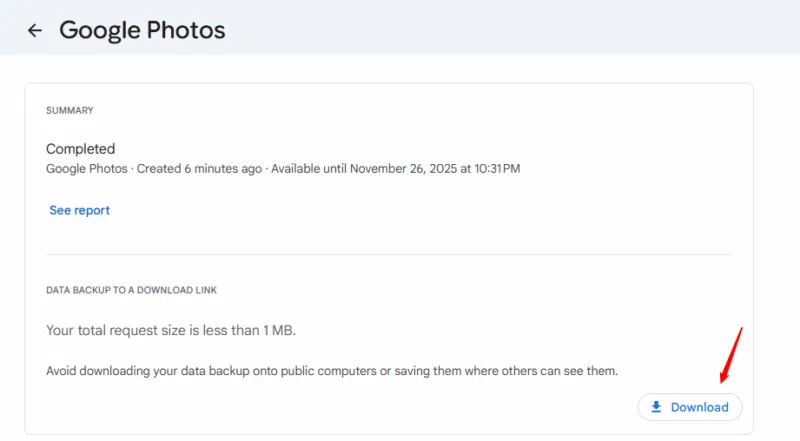
Сохраните все ZIP-файлы в папке на вашем компьютере. Распакуйте их все в одну папку.
После этого откройте командную строку, перейдите в папку, содержащую immich-go, и выполните следующую команду.
immich-go.exe upload from-google-photos --path "C:\path\to\Takeout\Google Photos" --api-key YOUR_API_KEY --server-url http://your-immich-server:2283
Замените путь, ключ API и URL-адрес сервера на свои реальные данные.
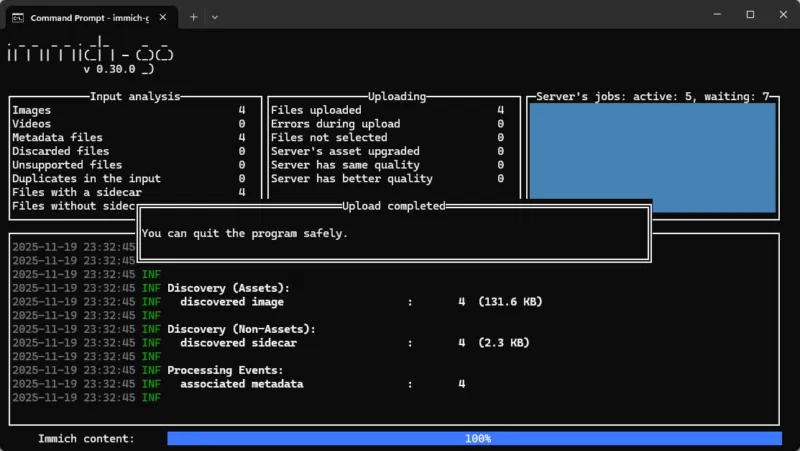
Наконец, просмотрите загруженные данные, открыв веб-панель Immich.
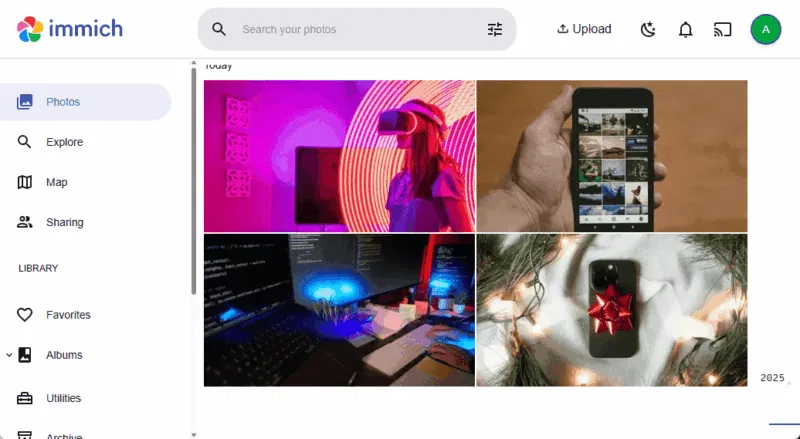
Проверьте, правильно ли импортированы ваши альбомы, и убедитесь, что на фотографиях указаны правильные даты и места. Кроме того, убедитесь, что нет дубликатов и что все пары RAW и JPEG правильно объединены.
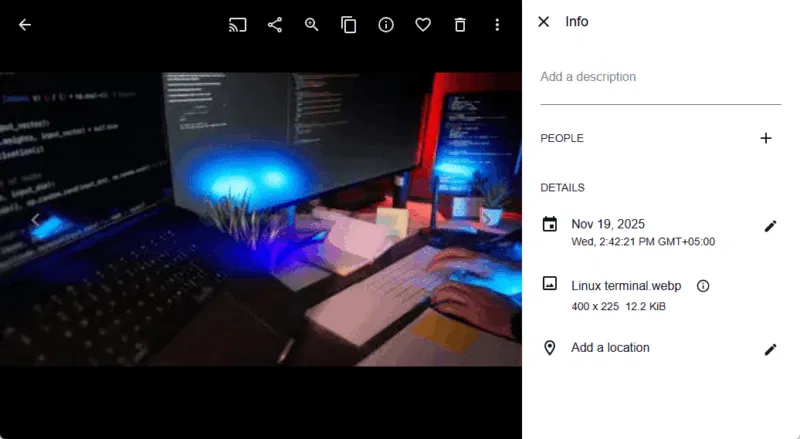
После подтверждения миграция будет завершена!
Выводы
Перенос фотографий из Google Фото в Immich — это простой способ получить контроль над своими цифровыми воспоминаниями. Вы можете экспортировать свои данные и загрузить фотографии в Immich-Go, чтобы сохранить все метаданные, избежать дублирования и поддерживать порядок в своей библиотеке. После завершения миграции вы сможете пользоваться такими функциями Immich, как альбомы, просмотр на карте и распознавание лиц, не прибегая к облачному хранилищу или подписке.
Редактор: AndreyEx
Важно: Данная статья носит информационный характер. Автор не несёт ответственности за возможные сбои или ошибки, возникшие при использовании описанного программного обеспечения.




А иммич подтянет метаданные всех фоток, которые были экспортированы с гугл фото?
Я над этой задачей бьюсь уже 2й день.
Гугл фото выгружает голые фото и отдельно к ним JSON с метаданными, которые надо вшить обратно в фотографии.
А если таких фоток больше 50к, это большие трудности возникают
Я так решил сперва в голую загрузить весь takeout, но все фотки загрузились одной датой, вместо всех различных годов
Иммич сам по себе не “подтянет” метаданные из JSON-файлов из Google Takeout. Он просто анализирует уже встроенные EXIF/metadata в самих файлах фотографий — если все даты, гео, камера и т.п. уже есть в файлах, то Immich нормально их сохранит и покажет в правильном хронологическом порядке.
А в Google Takeout они отдаются именно так, как вы написали: фото/видео + рядом JSON с метаданными — там дата оригинала, местоположение, камера и т.д. Immich не умеет автоматически “склеивать” JSON с оригиналом при импорте.
Поэтому при большом количестве файлов важна предобработка: Что фактически происходит сейчас Google выгружает фото с оруговой датой файла = дата экспорта, а не оригинальной датой кадра.
В JSON’ах есть все оригинальные данные, но они не в EXIF.
Immich видит только текущие метки времени из EXIF (а они “одни и те же” для всех файлов, если Google их переписал).
Именно поэтому при попытке загрузить Takeout в Immich — все фото оказываются “с одной датой”, потому что оригинальная дата кадра не встроена в EXIF.