Homebrew, изначально являвшийся менеджером пакетов по умолчанию для macOS, с момента своего появления в Linux становится всё более популярным в сообществе Linux.
Он не зависит от какой-либо программной инфраструктуры для поддержки бэкенда. Вместо этого он предоставляет собственную библиотеку для обеспечения совместимости, а в инструкциях по установке программ, написанных на Rust, часто упоминается Homebrew.
Это позволяет использовать единый менеджер пакетов в Windows, Linux и macOS. Пакеты регулярно обновляются и могут быть установлены без прав суперпользователя или sudo.
В этом краткой статье мы покажем вам, как установить Homebrew в Ubuntu и других дистрибутивах Linux, а также приведем примеры использования командной строки.
Как установить Homebrew в Ubuntu и других дистрибутивах Linux
Установка Homebrew немного сложнее, но не волнуйтесь: я расскажу вам о каждом шаге. Итак, просто откройте терминал и выполните следующие действия одно за другим.
1. Сначала установите необходимые инструменты, такие как инструменты для разработки, GCC, Glibc, Git, Curl и Procps (используется для мониторинга системных процессов).
В Debian и Ubuntu
sudo apt-get install build-essential procps curl file git
В RedHat и Fedora
sudo yum groupinstall 'Development Tools'
sudo yum install procps-ng curl file git
В Arch и Manjaro
sudo pacman -S base-devel procps-ng curl file git
2. Затем загрузите скрипт установки Homebrew с помощью Curl и начните процесс установки.
/bin/bash -c "$(curl -fsSL https://raw.githubusercontent.com/Homebrew/install/HEAD/install.sh)"
Когда вас попросят нажать клавишу RETURN, нажмите Enter.
Если во время установки вы столкнулись со следующей ошибкой:
Error: /home/linuxbrew/.linuxbrew/Cellar is not writable. You should change the
ownership and permissions of /home/linuxbrew/.linuxbrew/Cellar back to your
user account:
  sudo chown -R $(whoami) /home/linuxbrew/.linuxbrew/Cellar
Failed during: /home/linuxbrew/.linuxbrew/bin/brew update --force --quiet
Затем выполните одну из следующих команд:
sudo chown -R $(whoami) /home/linuxbrew/.linuxbrew/Cellar
или
sudo rm -rf /home/linuxbrew/.linuxbrew
3. После завершения установки вам будет предложено выполнить несколько команд, чтобы добавить Homebrew в переменную PATH.
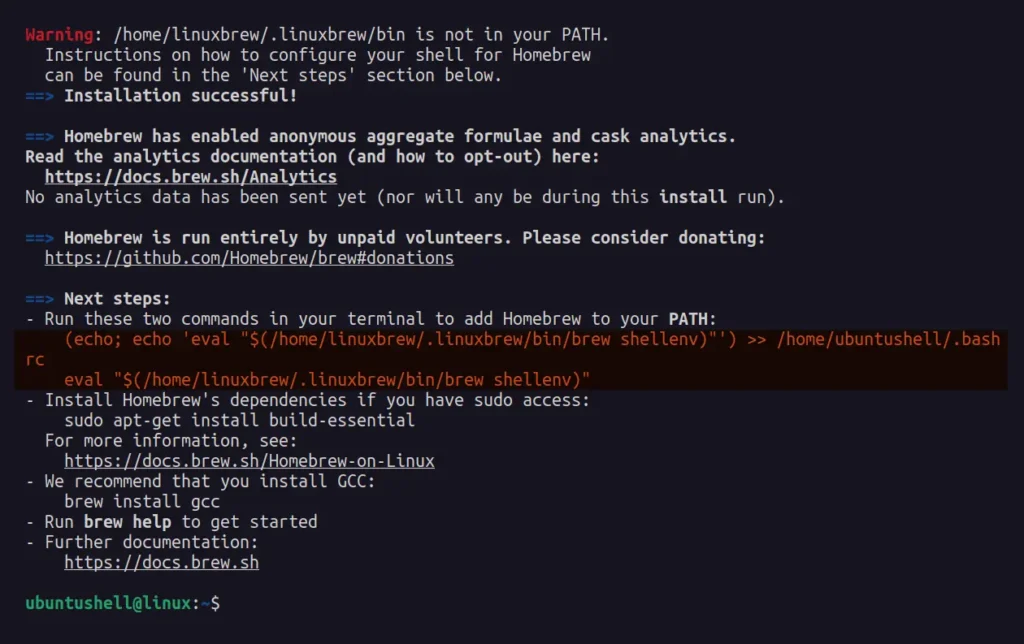
Итак, чтобы продолжить, просто скопируйте и вставьте следующие две команды:
echo 'eval "$(/home/linuxbrew/.linuxbrew/bin/brew shellenv)"' >> $HOME/.bashrc

eval "$(/home/linuxbrew/.linuxbrew/bin/brew shellenv)"
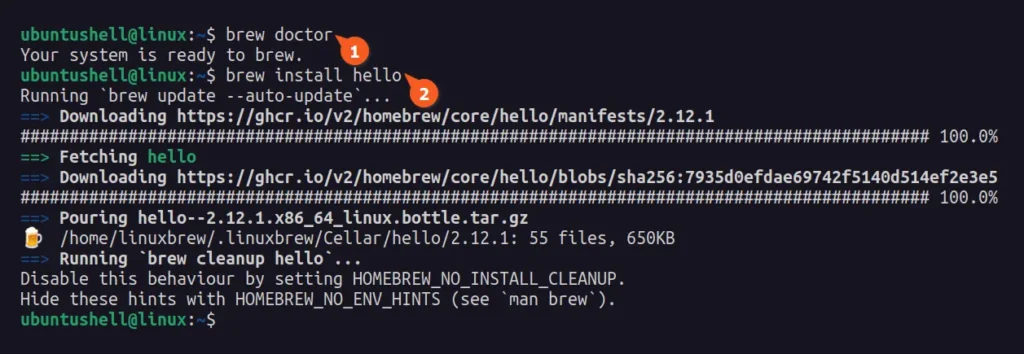
4. Наконец, проверьте доступ к команде brew с помощью команды:
brew doctor
Если возникнут какие-либо проблемы, они будут указаны в выводе. Вы также можете перепроверить всё, установив пример проекта Hello.
brew install hello
Выходной сигнал:
Использование Homebrew
После завершения установки вы можете начать использовать команду brew, если вы знакомы с ней по macOS. Если вы новичок, ознакомьтесь со следующей таблицей различных параметров команд, которые можно использовать с Homebrew для управления пакетами.
| Команда | Описание |
|---|---|
$ brew search package_name | Найдите посылку. |
$ brew info package_name | Перед установкой ознакомьтесь с описанием пакета. |
$ brew install package_name | Установите пакет. |
$ brew update | Обновить базу данных (так же, как $ apt update). |
$ brew upgrade package_name | Обновите пакет. |
$ brew uninstall package_name | Извлеките упаковку. |
$ brew autoremove | Удалите ненужные зависимости. |
$ brew list | Перечислите установленные пакеты. |
Как удалить Homebrew из Ubuntu и других дистрибутивов Linux
Чтобы удалить Homebrew из вашей системы Linux, вы можете просто воспользоваться скриптом удаления, предоставленным Homebrew, выполнив следующую команду.
/bin/bash -c "$(curl -fsSL https://raw.githubusercontent.com/Homebrew/install/HEAD/uninstall.sh)"
Вам будет предложено подтвердить удаление, нажав клавишу Y.
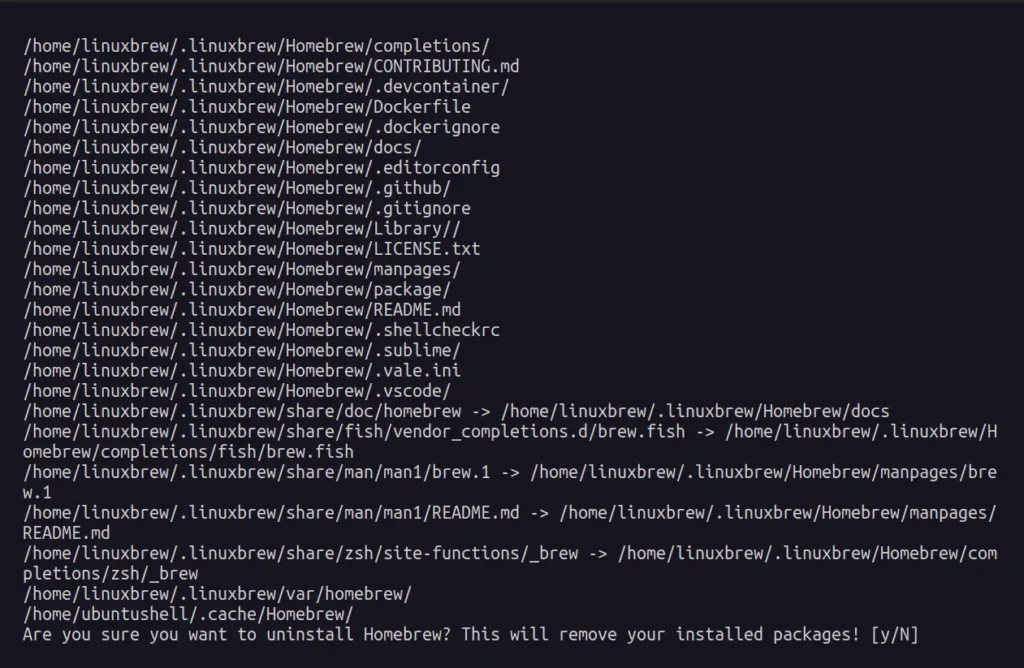
После завершения удаления Homebrew отобразится список файлов и каталогов, которые не были удалены.
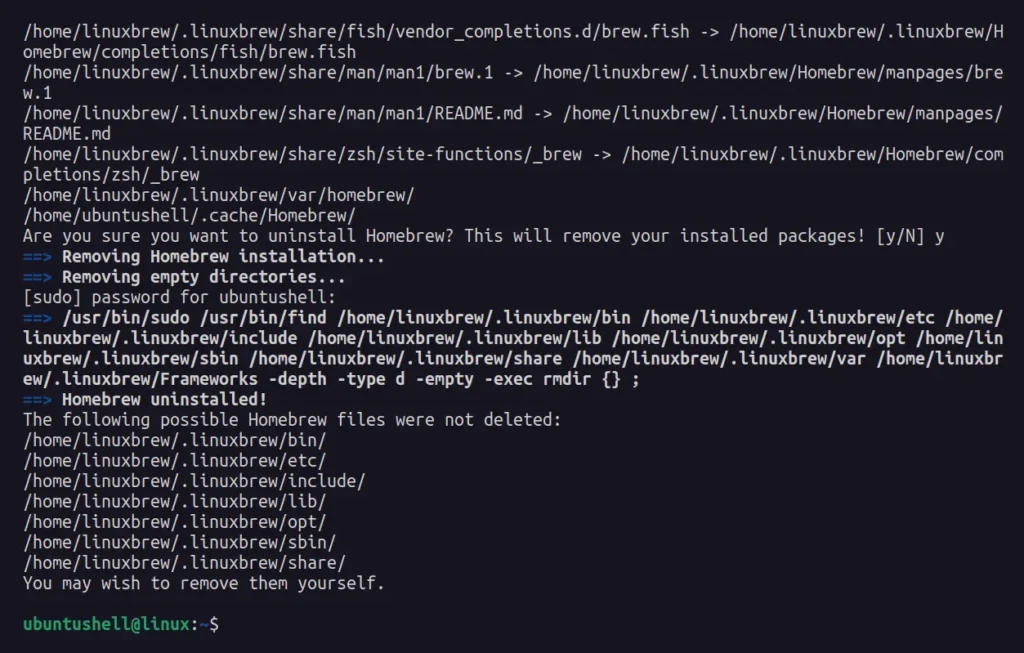
Чтобы удалить их все вручную, выполните следующую команду:
sudo rm -rf /home/linuxbrew/.linuxbrew