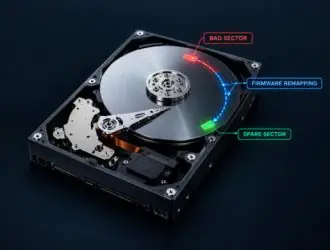
TL;DR: Нет, физические поврежденные сектора на жестком диске не восстанавливаются. Если поверхность диска повреждена, царапина останется навсегда. Программное обеспечение может только обнаружить повреждение или попросить встроенное ПО скрыть их.
- Можно ли исправить их с помощью программного обеспечения? Нет.
badblocks,smartctl, и любой другой инструмент может только обнаружить поврежденные сектора или сообщить о них. - Может ли диск восстановиться сам? Частично. Прошивка накопителя может переназначать поврежденные сектора на резервные, но это скорее скрывает проблему, чем решает ее.
- Что делать? Если данные важны, сначала клонируйте диск с помощью
ddrescue, а затем замените накопитель. Если это просто тестовый диск, следите за тем, увеличивается ли количество поврежденных секторов.
В этой статье объясняется, что на самом деле делают badblocks, SMART и прошивка накопителя, с использованием реальных команд и данных о диске.
1. Что такое поврежденные сектора?
Сектор — это наименьшая единица хранения данных на жестком диске. Представьте, что это одна страница в очень большом блокноте. Неисправный сектор — это страница, с которой диск больше не может надежно считывать данные или записывать их.
Когда сектор выходит из строя, все хранящиеся на нем данные оказываются под угрозой. Современные диски имеют встроенную систему обработки ошибок, но появление неисправных секторов обычно свидетельствует о том, что диск устарел или физически поврежден.
Ключевой момент: Неисправные сектора не всегда видны сразу. Ваша операционная система может не выдавать никаких предупреждений, пока не попытается прочитать файл, хранящийся в поврежденном секторе.
2. Два типа поврежденных секторов
Не все поврежденные сектора одинаковы. Понимание разницы — самая важная часть этого руководства.
2.1 Мягкие (логические) поврежденные сектора
Они возникают, когда данные в секторе повреждены, но физическая поверхность диска в порядке. Причины могут быть следующими:
- Потеря питания во время записи данных на диск
- Ошибки в программном обеспечении или вредоносное ПО
- Ослабление или искажение магнитного сигнала
Иногда их можно «исправить», перезаписав сектор новыми данными. Физический диск не поврежден, только информация на нем неверна.
2.2 Жесткие (физические) битые сектора
Возникают при повреждении фактической поверхности пластины диска. Причины:
- Головка чтения/записи коснулась пластины (так называемый «удар головки»)
- Пыль или загрязнения внутри герметичной камеры накопителя
- Естественный износ в результате многолетней эксплуатации
- Производственные дефекты
Никакое программное обеспечение не может устранить физические повреждения. Программа может лишь попросить диск скрыть повреждение, используя запасные сектора. Царапина на пластине остается навсегда.
Критическое предупреждение: Если на вашем диске есть физические поврежденные сектора, многократное выполнение ресурсоемких тестов может усугубить проблему, доведя до отказа и без того неисправное оборудование.
| Тип | Причина | Можно ли исправить с помощью программного обеспечения? | Можно ли восстановить данные? |
|---|---|---|---|
| Логическая | Повреждение данных, потеря питания | Иногда, путем перезаписи | Редко, если устранена причина |
| Физическая | Повреждение поверхности, сбой головки | Нет (скрывается только с помощью запасных частей) | Да, обычно со временем распространяется |
3. Наш тестовый диск: реальные данные с реального накопителя
В этой статье мы тестируем реальный жесткий диск SATA объемом 250 ГБ. Вот что видит система перед запуском теста.
3.1 Проверьте разметку диска с помощью lsblk
3.1.1 Что такое lsblk?
lsblk («list block devices») отображает все блочные устройства хранения данных, подключенные к вашей системе: жесткие диски, твердотельные накопители, NVMe-накопители и их разделы. Также отображается информация о том, какие разделы смонтированы и где. Это поможет вам убедиться, что вы обращаетесь к нужному диску, прежде чем выполнять команды, которые могут привести к сбою.
$ lsblk
NAME        MAJ:MIN RM   SIZE RO TYPE MOUNTPOINTS
sda           8:0    0 232.9G  0 disk
└─sda1        8:1    0 232.9G  0 part
[...]
Обратите внимание, что sda — это диск объемом 232,9 ГБ с одним разделом (sda1), и он не смонтирован. Это безопасный вариант для тестирования.
Если диск смонтирован, сначала его нужно размонтировать. Это очень важно.
3.2 Отображение схемы разделов и геометрии диска с помощью fdisk -l
3.2.1 Что такое fdisk -l?
fdisk — это манипулятор таблиц разделов для Linux. Флаг -l означает «list» и указывает на необходимость отобразить схему разделов и геометрию диска без внесения каких-либо изменений. Он показывает общий размер диска, количество секторов, размер сектора и границы разделов.
$ sudo fdisk -l /dev/sda
Disk /dev/sda: 232.89 GiB, 250059350016 bytes, 488397168 sectors
Disk model: 045
Units: sectors of 1 * 512 = 512 bytes
Sector size (logical/physical): 512 bytes / 512 bytes
I/O size (minimum/optimal): 512 bytes / 512 bytes
Это подтверждает, что на диске имеется 488,397,168 секторов, каждый по 512 байт. Это общая площадь поверхности, которую badblocks просканирует.
4. Используйте badblocks для проверки на наличие поврежденных секторов в Linux
4.1 Что такое badblocks?
badblocks Это утилита для Linux, которая проверяет устройство хранения данных на наличие поврежденных секторов, записывая тестовые шаблоны в каждый блок, считывая их и сравнивая записанное с прочитанным. Это инструмент для диагностики, а не для восстановления данных. Он показывает, какие блоки ненадежны, но не исправляет их.
4.2 Что на самом деле делает badblocks -wsv?
sudo badblocks -wsv /dev/sda
Давайте разберёмся:
| Флаг | Полное название | Что он делает |
|---|---|---|
-w | Режим записи | Деструктивный. Записывает тестовые шаблоны в каждый блок, а затем считывает их для проверки. Стирает все данные. |
-s | Показать прогресс | Выводит процент выполнения и затраченное время, чтобы вы знали, сколько времени осталось. |
-v | Подробно | Выводит подробный подсчет ошибок: ошибок чтения, ошибок записи и несоответствий при повреждении данных. |
/dev/sda | Путь к устройству | Весь первый диск SATA. Не раздел. Весь физический диск. |
Предупреждение: разрушительная операция: флаг
-wстирает все на целевом диске. Подтверждение не запрашивается. Запись начинается немедленно. Используйте этот флаг только на дисках, на которых нет важных данных.
4.3 Что означают тестовые шаблоны
badblocks -w не просто записывает нули. Он последовательно использует несколько тестовых шаблонов:
0xaa(двоичный код: 10101010)0x55(двоичный код: 01010101)0xff(двоичный код: 11111111)0x00(двоичный код: 00000000)
Каждый шаблон записывается в каждый блок, затем считывается и сравнивается. Если результат чтения не совпадает с результатом записи, этот блок помечается как поврежденный.
4.4 Что badblocks НЕ делает
badblocks не управляет напрямую переназначением секторов и не выполняет его. Он не восстанавливает физическую поверхность диска. Вместо этого он считывает и/или записывает данные в сектора и сообщает об ошибках ввода-вывода. Однако при выполнении операции записи собственная прошивка накопителя может обнаружить неисправный сектор и переназначить его на резервный сектор. Это переназначение выполняется жестким диском, а не badblocks.
4.5. Сама страница с инструкциями предостерегает от прямого использования
Обратите внимание, что на странице руководства badblocks прямо указано, что не следует запускать ее напрямую. Вместо этого рекомендуется использовать e2fsck -c или mke2fs -c, которые внутренне вызывают badblocks с правильным размером блока для вашей файловой системы.
4.6 Почему в руководстве не рекомендуется использовать ее напрямую?
Номера блоков, которые выводит badblocks, зависят от размера блока. По умолчанию он составляет 1024 байта. Если ваша файловая система использует другой размер блока (например, 4096 байт) и вы не передаете -b, то числа в выводе не будут соответствовать тем блокам, которые вы предполагаете. Выполнение сканирования через e2fsck -c или mke2fs -c означает, что размер блока указан верно. Инструменты для работы с файловой системой знают свой собственный размер блока, а вы — нет.
4.7 Безопасные альтернативы -w при наличии данных
Если вам нужно протестировать диск, на котором все еще есть данные, используйте одну из следующих команд:
| Режим | Команда | Что она делает |
|---|---|---|
| Доступно только для чтения | sudo badblocks -sv /dev/sda | Считывает каждый блок без записи. Безопасно для данных, но может не запускать переназначение прошивки, поскольку ничего не записывается. |
| Неразрушающий. | sudo badblocks -nsv /dev/sda | Записывает тестовые шаблоны, но восстанавливает исходные данные после каждого обратного считывания. Медленнее, чем -w, но сохраняет ваши файлы. Это то, что рекомендует руководство при наличии файловой системы. |
Флаг
-f:badblocksобычно отказывается запускаться на подключенном устройстве, поскольку это может привести к сбою системы или повреждению файловой системы. Флаг-fпереопределяет это. Комментарий из самого руководства запоминается: «Если вы думаете, что умнее программы badblocks, то почти наверняка это не так.» Вместо этого отключите устройство.
5. Чтение SMART-данных: что означают эти цифры
Даже если badblocks не сообщает об ошибках, SMART-данные показывают, что знает о состоянии диска его собственная прошивка.
5.1 Что такое smartctl?
smartctl Это интерфейс командной строки для пакета smartmontools. Он считывает данные SMART (технология самоконтроля, анализа и отчетности), встроенные практически во все современные жесткие диски и твердотельные накопители.
SMART — это система мониторинга состояния накопителя, которая отслеживает показатели износа, количество ошибок, температуру и признаки возможного выхода из строя. Флаг -a указывает на необходимость вывода всей доступной информации.
Перед запуском любого деструктивного теста вы всегда должны проверять встроенный отчет о работоспособности диска.
$ sudo smartctl -a /dev/sda
=== START OF INFORMATION SECTION ===
Device Model:     GB0250C8045
Serial Number:    9SF0HF1B
Firmware Version: HPG2
User Capacity:    250,059,350,016 bytes [250 GB]
Rotation Rate:    7200 rpm
...
SMART overall-health self-assessment test result: PASSED
...
Self-test execution status:      ( 121) The previous self-test completed having
                                        the read element of the test failed.
Мы уже видим противоречие: диск в целом показывает «ПРОЙДЕН», но последний самотест завершился неудачей при операции чтения. Такое случается. Общий статус SMART может быть оптимистичным, в то время как отдельные тесты выявляют реальные проблемы.
5.2 Запуск собственных самотестов SMART
Вы можете запускать встроенные самотесты диска без каких-либо разрушительных операций. Они запускаются в прошивке накопителя и передают результаты в SMART.
$ sudo smartctl -t short /dev/sda # Обычно занимает менее 10 минут
$ sudo smartctl -t long /dev/sda # Более тщательный тест, занимает десятки минут
$ sudo smartctl -l selftest /dev/sda # Просмотр результатов предыдущих тестов
Короткий тест проверяет электрические и механические характеристики, а также выборочно выполняет операции чтения. Длинный тест сканирует всю поверхность. Оба теста выполняются в фоновом режиме; результаты можно проверить с помощью -l selftest.
5.3 Наиболее важные атрибуты SMART
Backblaze, которая работает с одним из крупнейших опубликованных наборов данных о сбоях накопителей, отслеживает пять атрибутов SMART для прогнозирования сбоев. Наш тестовый диск предоставляет отчеты по большинству из них:
| ID | Атрибут | Значение | Что это значит |
|---|---|---|---|
5 | Reallocated_Sector_Ct | 45 | Диск уже обнаружил 45 поврежденных секторов и заменил их резервными. Это необратимое физическое повреждение. |
187 | Reported_Uncorrect | 24 | 24 ошибки были переданы на хост, поскольку диск не смог исправить их самостоятельно. |
188 | Command_Timeout | 0 | Количество команд, выполнение которых заняло слишком много времени. Ноль — хороший показатель. |
197 | Current_Pending_Sector | 0 | В настоящее время нет секторов, которые «ждут» переназначения. Со всеми известными поврежденными секторами уже проведена работа. |
198 | Offline_Uncorrectable | 5 | 5 секторов не удалось исправить даже с помощью внутренней логики повторных попыток диска. Offline_Uncorrectable обычно обнаруживается при автономном сканировании диска. |
199 | UDMA_CRC_Error_Count | 0 | Ошибки CRC при передаче данных. Обычно указывают на неисправность кабеля, а не диска. Ноль — это хорошо. |
— | Power_On_Hours | 9,583 | Около 1,1 года непрерывной работы. Средний срок службы для корпоративного диска со скоростью вращения 7200 об/мин. |
Что на самом деле означают 45 перераспределенных секторов
На этом диске уже есть 45 секторов, которые прошивка окончательно удалила и заменила запасными из внутреннего резервного пула. Эти 45 секторов физически повреждены. Ни одна программа не сможет их восстановить. Единственный вопрос теперь заключается в том, появятся ли другие.
5.4 Подробный журнал ошибок SMART.
В журнале ошибок отображаются повторяющиеся сбои чтения в одном и том же месте.:
Error 24 occurred at disk power-on lifetime: 9578 hours
  Error: UNC at LBA = 0x0018f66b = 1635947
  Commands leading to the error were:
    READ DMA EXT
    READ DMA EXT
    READ DMA EXT
...
Num  Test_Description    Status                  Remaining  LifeTime(hours)  LBA_of_first_error
#1   Short offline       Completed: read failure       90%      9578         1635947
Один и тот же адрес логического блока (LBA 1635947) появляется в каждой ошибке. Это конкретное место на поверхности диска, которое накопитель постоянно не может считать. Короткое автономное самотестирование также завершилось неудачей в этом конкретном месте.
5.5 SMART не распознает 23 % сбоев
Вот самое важное замечание по поводу данных SMART. Опубликованная статистика Backblaze показывает, что у 76,7% вышедших из строя дисков хотя бы один из пяти ключевых атрибутов был выше нуля, но это означает, что у 23,3% вышедших из строя дисков вообще не было предупреждений SMART. Почти каждый четвертый диск выходит из строя, не вызывая никаких предупреждений.
SMART — это подтверждение, а не гарантия:
Успешная проверка SMART означает, что пока не обнаружено ничего плохого. Это не значит, что диск исправен, и не является заменой резервных копий. Чистый отчет — это не гарантия исправности. Сравнивайте диск с его собственной историей, а не с интернет-таблицей.
6. Запуск теста на поврежденные сектора
Теперь мы запускаем тест на деструктивную запись. Поскольку на этом диске нет важных данных, это безопасно.
$ sudo badblocks -wsv /dev/sda
Checking for bad blocks in read-write mode
From block 0 to 244198583
Testing with pattern 0xaa:  20.31% done, 1:55:02 elapsed, (0/0/0 errors)
# По прошествии большего количества времени вы можете увидеть появление ошибок:
Testing with pattern 0xaa: 45.12% done, 4:20:15 elapsed, (3/1/2 errors)
Предупреждение: Как мы уже упоминали, флаг -w немедленно начнет запись на ваш диск. Используйте его, если на целевом диске нет важных данных.
Если диск уже физически изношен, одна полная проверка на деструктивную запись может довести его до предела и полностью вывести из строя. Для тестового диска это приемлемо, но стоит повторить проверку.
6.1 Разбираемся в счетчике ошибок: (0/0/0)
Три числа в скобках в конце строки прогресса означают:
| Позиция | Значение | Пример значения |
|---|---|---|
| Первая | Ошибки чтения (не удалось прочитать блок) | 3 |
| Вторая | Ошибки записи (не удалось записать данные в блок) | 1 |
| Третья | Ошибки повреждения (данные были записаны, но при обратном чтении не совпали) | 2 |
Наберитесь терпения и используйте защиту от отключения питания: полное деструктивное тестирование может занять много часов. Если питание отключится во время тестирования, диск может быть частично стерт, а результаты — неполными. По возможности используйте ИБП и не отключайте ноутбуки от сети. На нашем диске объемом 250 ГБ тестирование заняло около 9 часов.
7. Что происходит после теста?
7.1 Сценарий А: недопустимых блоков не обнаружено
Если badblocks завершится без ошибок по всем шаблонам, вы можете увидеть:
Pass completed, 0 bad blocks found. (0/0/0 errors)
Это означает, что поверхность диска прошла тест «запись-чтение-проверка». Однако помните, что в истории SMART нашего тестового диска уже есть 45 перераспределенных секторов. Они были скрыты прошивкой еще до начала тестирования. Тест проверяет только наличие новых проблем.
7.2 Сценарий B: обнаружены поврежденные блоки
Если badblocks обнаружит поврежденные блоки, он выведет их номера:
1635947
1635948
1635950
Pass completed, 3 bad blocks found. (3/0/3 errors)
Обратите внимание, что блок 1635947 соответствует LBA из журнала ошибок SMART. Это убедительное доказательство: прошивка диска и badblocks указывают на одно и то же физическое местоположение.
7.3 Что можно сделать со списком поврежденных блоков
Вы можете сохранить список в файл и указать файловой системе, чтобы она игнорировала эти блоки при создании новой файловой системы:
7.3.1 Что такое mkfs.ext4?
mkfs.ext4 создает файловую систему ext4 на разделе. Это процесс форматирования раздела, чтобы Linux могла хранить на нем файлы. Опция -l (строчная L) указывает на необходимость прочитать список поврежденных блоков и пометить их как непригодные для использования в структурах данных файловой системы, чтобы ваши файлы никогда не записывались в эти физические области.
sudo badblocks -wsv -o badblocks_list.txt /dev/sda
sudo mkfs.ext4 -l badblocks_list.txt /dev/sda1
Опция -l указывает mkfs.ext4 на необходимость пометить эти блоки как непригодные для использования в файловой системе. Ваши данные никогда не будут записаны в эти области. Но помните, что это временное решение, а не исправление.
7.4 Кто на самом деле выполняет переназначение?
Это самая непонятная часть того, что люди называют «исправлением диска».
| Компонент | Роль | Может ли он устранить физические повреждения? |
|---|---|---|
badblocks | Проверяет с помощью чтения и записи | Нет |
e2fsck / mkfs | Помечает блоки как недоступные в файловой системе | Нет (только скрывает от ОС) |
| Прошивка диска | Автоматически переназначает поврежденные сектора на резервные | Нет (скрывает повреждения, но не устраняет их) |
| Профессиональное восстановление | Восстанавливает данные с неисправных дисков | Нет (диск уничтожается после восстановления) |
Правда о переназначении:
Когда badblocks -w происходит запись в поврежденный сектор, микропрограммное обеспечение диска может принять решение переназначить его на резервный сектор. Но это происходит только в том случае, если микропрограммное обеспечение обнаруживает проблему во время операции записи. badblocks не выполняет переназначение. Оно просто записывает данные, а внутренний «мозг» диска сам решает, что делать.
8. Что делать, если на диске все еще есть данные?
Все это руководство предполагает, что на вашем диске нет важных данных, а это единственное безопасное условие для запуска badblocks -w. Если на вашем диске есть важные файлы, не запускайте на нем деструктивные тесты. Любая операция чтения и записи на неисправном диске сопряжена с риском.
8.1 Золотое правило: сначала образ, потом тесты
Если данные важны, порядок действий должен быть таким:
- Клонировать диск на исправный диск или в файл образа с помощью инструмента, предназначенного для работы с поврежденными носителями
- Проверить клон и восстановить с него файлы
- Только после этого запускать тесты на исходном диске (если его состояние вас все еще волнует)
8.1.1 Что такое ddrescue?
ddrescue (GNU ddrescue) — это инструмент для восстановления данных, который копирует данные с одного блочного устройства на другое. Он разработан специально для восстановления данных с вышедших из строя дисков.
В отличие от dd, он интеллектуально пропускает поврежденные сектора, повторяет попытки восстановления поврежденных областей и сохраняет файл карты, чтобы можно было возобновить прерванные сеансы восстановления. Сначала он считывает легкие детали, затем возвращается к поврежденным участкам, сводя к минимуму нагрузку на неисправный диск.
$ sudo ddrescue -f -n /dev/sda /dev/sdb rescue.mapfile
# -f = принудительно (перезаписать выходные данные)
# -n = изначально пропустить фазу очистки (более быстрый первый проход)
# rescue.mapfile = журнал выполнения, из которого вы можете продолжить

# Затем повторите попытку с поврежденными секторами более агрессивно:
$ sudo ddrescue -d -r3 /dev/sda /dev/sdb rescue.mapfile
# -d = прямой доступ к диску (в обход кэша ядра)
# -r3 = повторите попытку с поврежденными секторами до 3 раз
Прекратите запись на неисправный диск:
Каждая запись на неисправный диск — это риск перезаписать что-то, что можно восстановить, и дополнительная нагрузка на механизм, который и так работает на пределе. Если данные важны, сначала сделайте копию, а потом уже проверяйте. Запускать badblocks -w на диске с ценными данными — все равно что испытывать на прочность горящий мост, пока вы по нему стоите.
9. Вердикт: можно ли действительно исправить поврежденные сектора?
Короткий ответ: нет. Поврежденные сектора нельзя восстановить.
Ни с помощью badblocks или smartctl. Ни с помощью какого-либо программного обеспечения или инструмента, который можно запустить с вашего компьютера. Если сектор физически поврежден, он останется поврежденным навсегда.
9.1 Мягкие (логические) Неисправные сектора: «исправимые», но не «восстановленные»
Если сектор содержит поврежденные данные, но его физическая поверхность в порядке, перезапись новыми данными может вернуть его в читаемое состояние. Но вы не «восстанавливали» сектор. Вы просто записали новые данные поверх старых поврежденных. Сам сектор физически не был поврежден.
9.2 Жесткие (физические) Неисправные сектора: безвозвратно поврежденные
Если физическая поверхность пластины диска поцарапана, загрязнена или повреждена, никакое программное обеспечение не сможет устранить эти повреждения. Царапина не исчезнет после выполнения команды.
Что делает прошивка диска, так это скрывает повреждения, заменяя поврежденный сектор на резервный из внутреннего пула. Повреждения никуда не деваются. Просто их больше не видно.
9.3 Что на самом деле делает программное обеспечение и что думают люди
| Что, по мнению людей, происходит | Что происходит на самом деле |
|---|---|
«Я запустил badblocks и почистил диск» | badblocks только нашел поврежденные сектора. Это ничего не исправило. |
| «Диск переназначил сектора, поэтому он отремонтирован» | Прошивка скрыла повреждения, используя запасные сектора. Физические повреждения остались. |
| «Я пометил блоки как поврежденные в файловой системе» | Теперь файловая система обходит эти места. Поверхность диска все еще повреждена. |
| «Специалист восстановил мои данные и починил диск» | Он спас ваши данные. После этого диск был выброшен. |
9.4 Что делать, если на жестком диске есть поврежденные сектора
Если сектор выходит из строя из-за физического повреждения, он остается неисправным навсегда. Лучшее, что вы можете сделать:
- Обнаружить (с помощью
badblocksили SMART) - Скрыть (с помощью переназначения прошивки или списков поврежденных блоков файловой системы)
- Заменить диск (пока не вышло из строя еще больше секторов)
Если данные важны, сначала клонируйте диск с помощью ddrescue, а затем замените его. Если диск нужен только для тестирования и на нем нет важных данных, вы можете продолжать использовать его, отслеживая, увеличивается ли количество поврежденных секторов. Но вы ничего не «отремонтировали». Вы лишь устранили симптомы.
10. Распространенные заблуждения
| Заблуждение | Реальность |
|---|---|
«badblocksисправляет поврежденные сектора.» | Она только их обнаруживает. У нее нет возможности их исправить или переназначить. |
| «Программное обеспечение может исправить физические поврежденные сектора.» | Иногда перезаписью можно исправить только «мягкие» (логические) поврежденные сектора. Физические повреждения необратимы. |
| «Если ошибки исчезают, значит, диск исправен.» | Возможно, диск просто скрывает их за счет использования запасных секторов. Первоначальные повреждения никуда не делись. |
| «Специалисты могут восстановить диск для повторного использования.» | Специалисты восстановят ваши данные, а затем посоветуют заменить диск. Восстановленному диску нельзя доверять. |
| «Повторное тестирование исправляет диск.» | Интенсивное тестирование может привести к перегрузке неисправного диска и усугубить ситуацию. |
«badblocks управляет переназначением секторов.» | Только встроенное ПО диска может переназначать сектора. badblocks только читает и записывает. |
| «SMART прошел, значит, с диском все в порядке.» | По данным Backblaze, 23,3 % неисправных дисков никогда не выдавали предупреждений SMART. Пройденное тестирование означает, что диск еще не обнаружен, а не то, что с ним все в порядке. |
11. Когда следует заменить диск?
11.1 Можно продолжать использовать (с осторожностью)
Нулевое количество перераспределенных секторов, нулевое количество ожидающих обработки секторов, нулевое количество ошибок ATA и badblocks все тесты пройдены успешно. Диск исправен.
11.2 Внимательно следите за состоянием
Небольшое количество перераспределенных секторов (например, 45), которое стабильно и не увеличивается. Диск может прослужить годы, но не храните на нем важные данные без резервных копий.
11.3 Немедленно замените
Быстрое увеличение количества перераспределенных секторов, количество ожидающих обработки секторов выше нуля, повторяющиеся ошибки ATA, щелчки или badblocks обнаружение новых поврежденных секторов при каждом тесте. Диск активно выходит из строя.
11.4 Как проверить, увеличивается ли счетчик
Запустите smartctl до и после badblocks теста, а затем сравните:
$ sudo smartctl -a /dev/sda | grep -E "Reallocated|Pending|Uncorrectable"
 5 Reallocated_Sector_Ct ... 45
197 Current_Pending_Sector ... 0
198 Offline_Uncorrectable ... 5
Если Reallocated_Sector_Ct появляется после badblocks, это значит, что прошивка обнаружила новые поврежденные сектора во время проверки и заменила их. Это свидетельствует о том, что диск продолжает выходить из строя.
11.5 Еще кое-что: проверьте кабель
Не все ошибки на диске означают, что он выходит из строя. Ненулевой UDMA_CRC_Error_Count (атрибут SMART 199) обычно указывает на плохой кабель SATA или ослабленное соединение, а не на неисправный диск. Прежде чем выбрасывать диск, попробуйте другой кабель и порт. Наш тестовый диск показывает нулевое количество ошибок CRC, так что проблема действительно в диске.
Ресурсы: