Если внешний жесткий диск открывается, но файлы на нем отсутствуют, пустая папка не обязательно означает, что данные пропали. Эта проблема может быть вызвана скрытыми файлами, ошибками файловой системы или случайным удалением, даже если на диске по-прежнему отображается свободное место. В этом руководстве объясняется, как проверить, что произошло, восстановить доступ к файлам и использовать программное обеспечение для восстановления данных, если простые решения не помогают.
Быстрый ответ
Если на внешнем накопителе не отображаются файлы, сделайте следующее:
- Немедленно прекратите сохранять данные на накопитель. Это очень важно.
- Если накопитель открывается, проверьте наличие скрытых файлов.
- Если накопитель не отображается в проводнике, проверьте его букву в «Управлении дисками».
- Если файлы по-прежнему недоступны, восстановите резервную копию или воспользуйтесь программой для восстановления данных, прежде чем восстанавливать файловую систему.
- Если накопитель не включается, постоянно отключается или поврежден физически, прекратите попытки самостоятельного ремонта и обратитесь в службу восстановления данных.
Почему файлы не отображаются на внешнем жестком диске?
Если файлы не отображаются на внешнем жестком диске, это может быть вызвано несколькими причинами. Прежде чем приступать к устранению неполадок, проверьте, можете ли вы открыть диск или он вообще отсутствует в проводнике.
- Скрытые файлы: у файлов и папок может быть включен атрибут скрытия, поэтому они не отображаются при стандартных настройках просмотра.
- Повреждение файловой системы: ошибки в информации, используемой для организации файлов, могут сделать их недоступными, даже если Windows по-прежнему сообщает, что место занято.
- Случайное удаление: файлы могли быть удалены или перемещены в другое место.
- Проблемы с подключением: неисправный кабель, недостаточное питание или неисправный USB-порт могут препятствовать доступу.
- Отсутствует буква диска: Windows может обнаружить диск, но не отобразить его том в проводнике.
- Неподдерживаемая файловая система: диск, отформатированный для одной операционной системы, может быть нечитаемым для другой.
Еще одна возможная причина — аппаратный сбой, особенно если накопитель щелкает, постоянно отключается или работает непривычно медленно.
Что нужно сделать перед началом работы?
- Прекратите запись на диск: не сохраняйте файлы, не устанавливайте программное обеспечение, не форматируйте и не инициализируйте диск.
- Проверьте, нет ли физических повреждений: если диск щелкает, постоянно отключается или имеет физические повреждения, прекратите его использование. Не пытайтесь восстановить данные самостоятельно, обратитесь в специализированную службу восстановления данных.
- Проверьте подключение: если нет никаких тревожных признаков, попробуйте другой кабель, прямой USB-порт или другой компьютер.
- Проверьте состояние диска: найдите его в Управлении дисками в Windows или в Дисковой утилите на Mac. Если он отображается как RAW или нераспределенный, переходите к восстановлению без форматирования или создания раздела.
Как отобразить скрытые файлы на внешнем жестком диске?
Если диск открывается нормально, но файлы отсутствуют, проверьте, не скрыты ли они. Это изменит то, что вы можете видеть, не изменяя файлы.
Windows 10/11:
1. Нажмите Windows + E, чтобы открыть проводник.
2. Откройте этот компьютер и выберите свой внешний накопитель.
3. В Windows 11 выберите Вид > Показать > Скрытые элементы. В Windows 10 откройте вкладку Вид и установите флажок Скрытые элементы.
4. Найдите файлы или папки с блеклыми значками. Если пропавшие файлы нашлись, скопируйте их на другой диск.
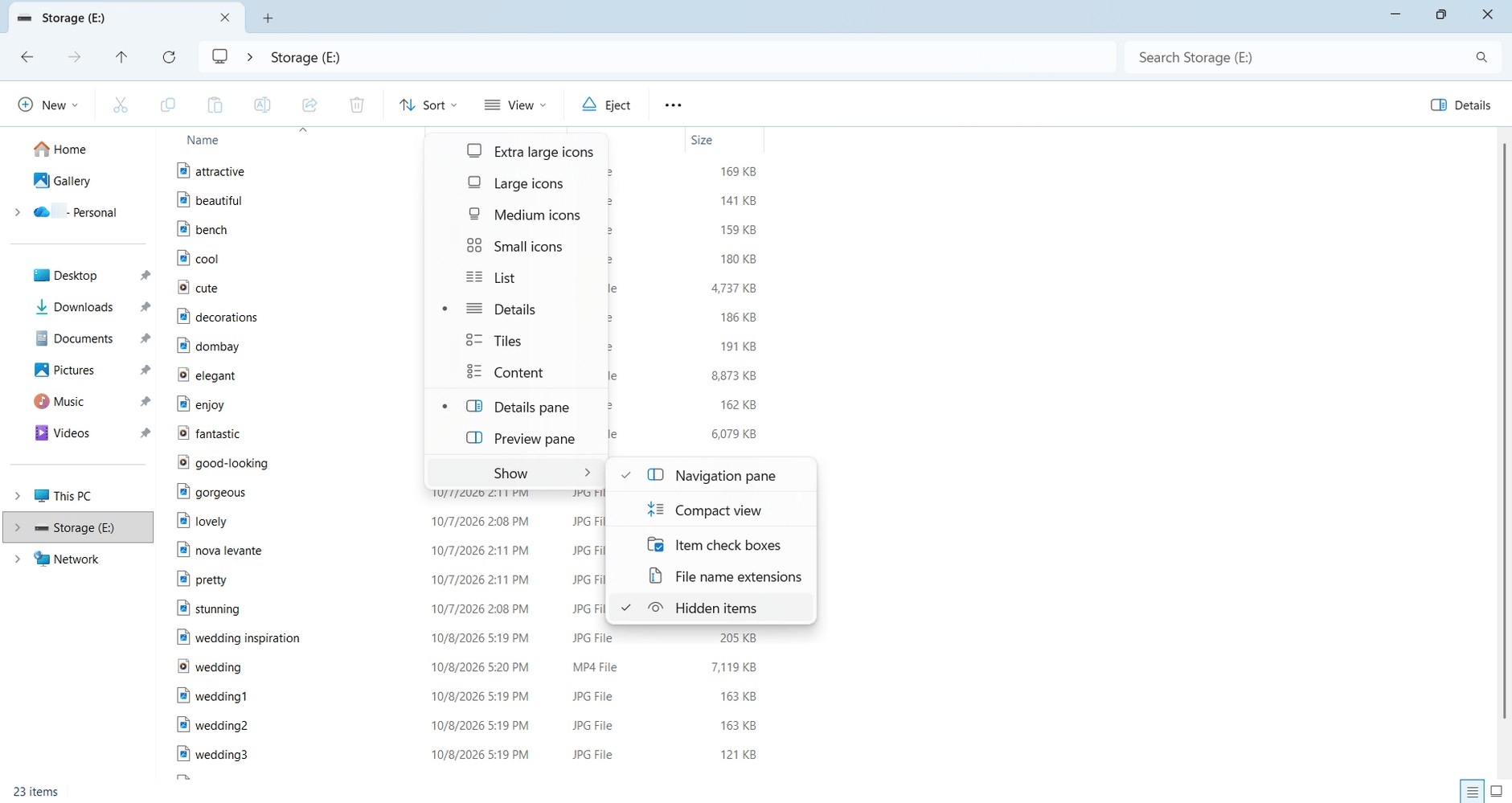
Показать скрытые файлы в Windows
Если после включения скрытых элементов ваши файлы отображаются в виде полупрозрачных значков, вы можете сделать их видимыми навсегда. Щелкните правой кнопкой мыши нужный файл или папку, выберите «Свойства», снимите флажок «Скрытый» на вкладке «Общие» и нажмите «Применить». Меняйте этот параметр только для своих файлов, не трогая незнакомые системные папки.
macOS:
1. Откройте Finder и выберите внешний диск в разделе Расположение.
2. Нажмите Command + Shift + . (точка), чтобы отобразить скрытые файлы.
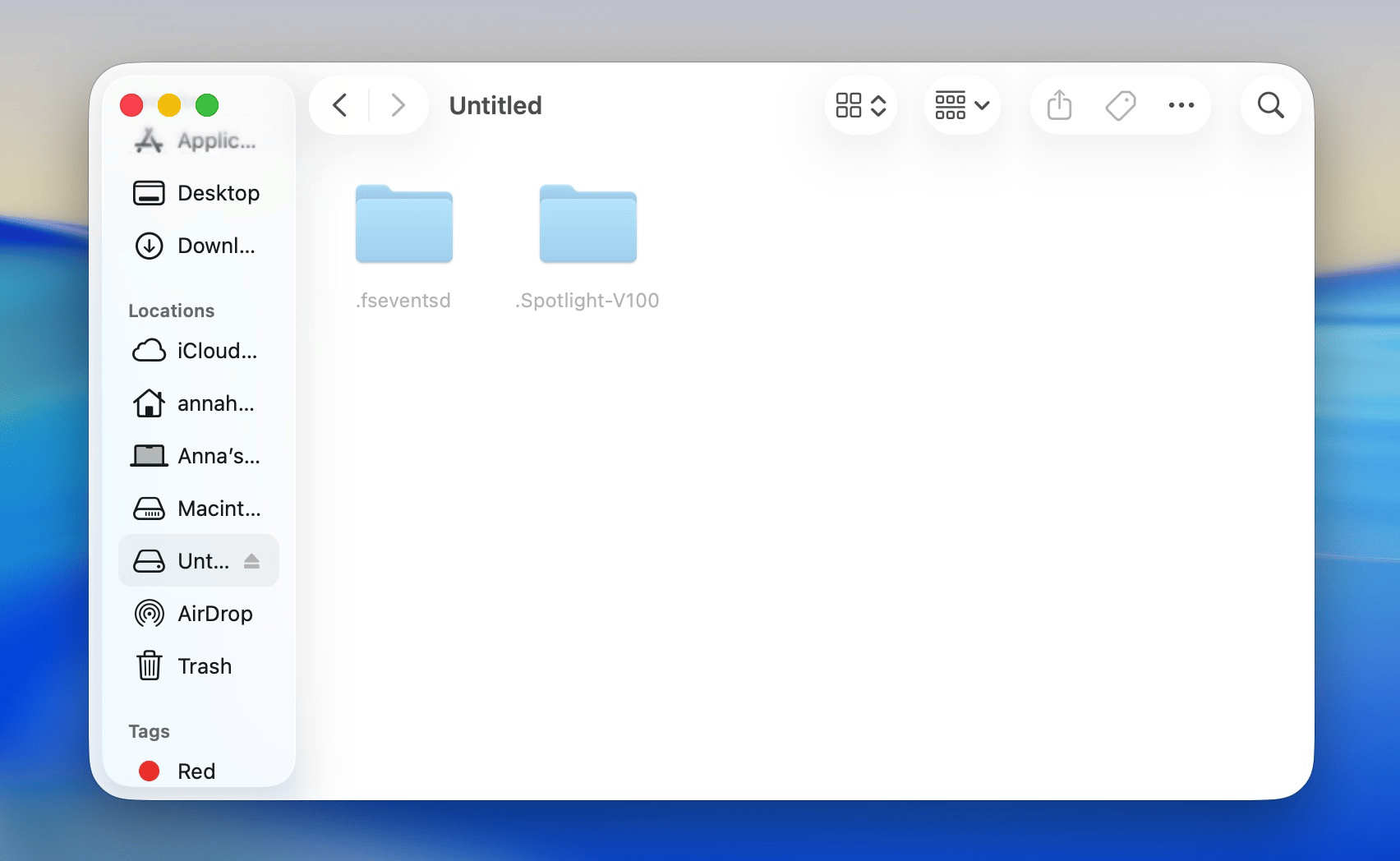
Показать скрытые файлы в macOS
3. Проверьте папки и скопируйте все важные файлы на другой диск. Нажмите сочетание клавиш еще раз, чтобы скрыть скрытые элементы.
Файлы также могут быть перемещены в другую папку. В Windows откройте внешний диск в проводнике и воспользуйтесь полем поиска, чтобы найти файл по имени или расширению, например .jpg или .pdf. На Mac откройте диск в Finder, нажмите Command + F и выберите имя диска в разделе Поиск, чтобы ограничить поиск этим местом. Если ни один из вариантов поиска не дал результатов, расширьте область поиска до «Этот компьютер» в Windows или «Этот Mac» в Finder.
Linux:
- Откройте внешний диск в файловом менеджере и включите отображение скрытых файлов. В файловом менеджере GNOME нажмите Ctrl + H.
- Если диск недоступен, откройте терминал и выполните команду lsblk -o NAME,SIZE,FSTYPE,MOUNTPOINTS, чтобы проверить его емкость, файловую систему и место подключения.
- Если в разделе диска отсутствует запись MOUNTPOINTS, значит, он не подключен. Попробуйте открыть том через файловый менеджер или подключить его в «Дисках» в системах на базе GNOME.
- Если подключение не удалось, запишите ошибку, а не форматируйте диск. Если файлы стали доступны, скопируйте важные из них на другой диск.
В Linux имена файлов, начинающиеся с точки, например .photos, считаются скрытыми. Если диск открывается, но в папке отображается сообщение «Отказано в доступе», файлы могут быть на месте; обратите внимание на права доступа, а не на настройки видимости.
Если диск открывается, но в папке отображается сообщение «Отказано в доступе», попробуйте получить к ней доступ с учетной записи Linux или с компьютера, на котором изначально были сохранены файлы. Не меняйте владельца или права доступа ко всему диску, так как это может повлиять на доступ других пользователей.
Если после этих проверок файлы по-прежнему отсутствуют, выберите следующий способ в зависимости от того, недоступен ли диск или открывается без ожидаемых файлов.
Как исправить ситуацию, когда внешний жесткий диск не отображает файлы, назначив ему букву диска?
Если в «Управлении дисками» отображается существующий раздел данных без буквы, назначение буквы диска может сделать его доступным в проводнике. Если диск уже отображается в проводнике, пропустите этот раздел.
1. Щелкните правой кнопкой мыши Пуск и выберите Управление дисками.
2. Найдите внешний диск по его емкости и определите раздел с данными на нижней панели.
3. Щелкните правой кнопкой мыши по разделу и выберите Изменить букву диска и пути.
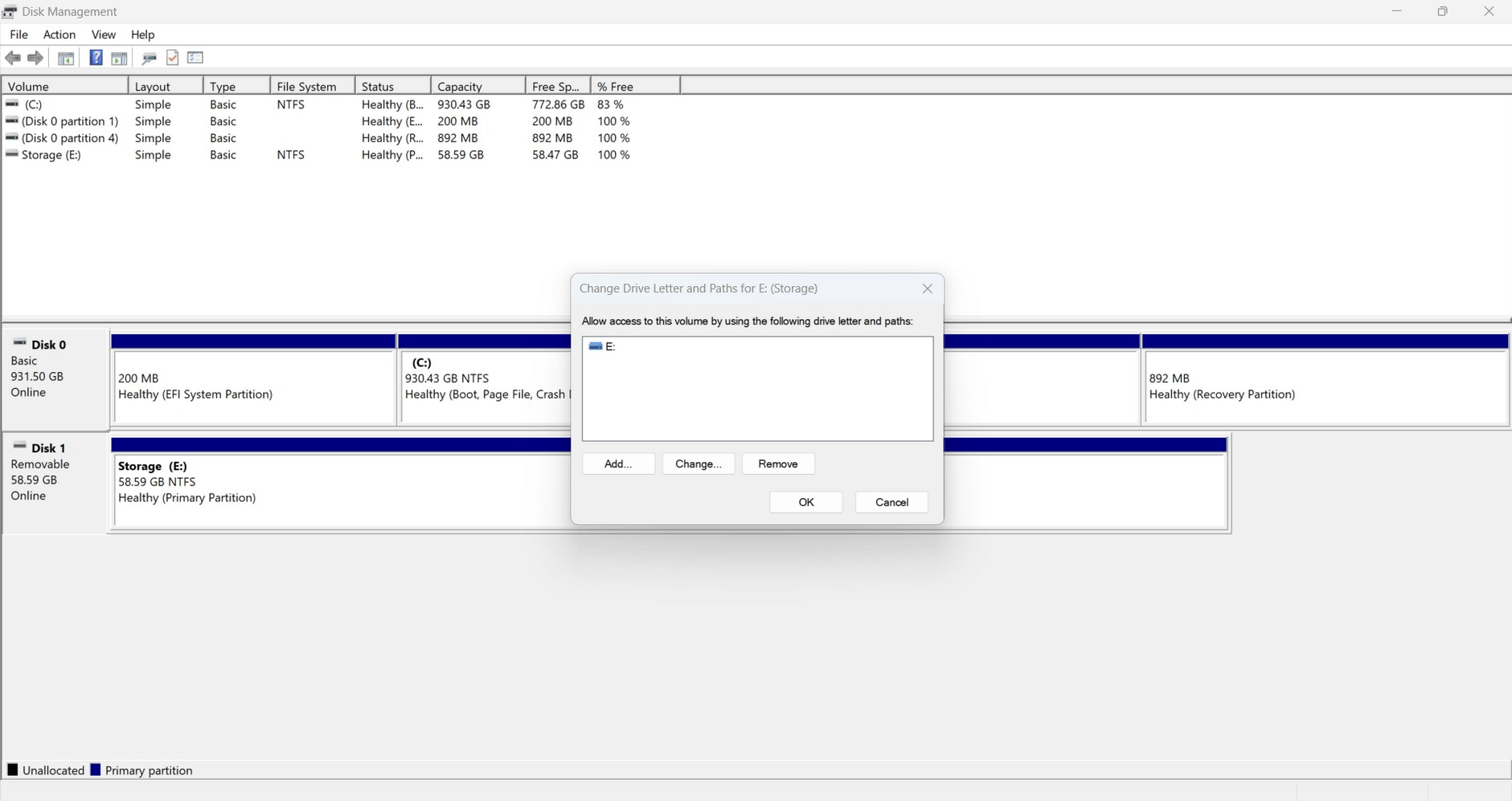
Изменение буквы диска и путей через «Управление дисками» в Windows
4. Нажмите Добавить, выберите Назначить следующую букву диска и выберите неиспользуемую букву.
5. Нажмите OK, затем откройте Этот компьютер, чтобы проверить диск.
Как восстановить поврежденный внешний жесткий диск?
Ошибки файловой системы могут привести к повреждению внешнего жесткого диска и сделать его файлы недоступными. Прежде чем приступать к восстановлению, скопируйте доступные файлы на другой диск.
Если важные файлы отсутствуют и у вас нет резервной копии, сначала следуйте приведенному ниже разделу восстановления: средства восстановления изменяют информацию о файловой системе и могут усложнить последующее восстановление.
Windows:
1. Откройте проводник > Этот компьютер.
2. Щелкните правой кнопкой мыши внешний диск и выберите Свойства.
3. Откройте вкладку Сервис и нажмите Проверить в разделе Проверка ошибок.
4. Следуйте инструкциям, чтобы просканировать диск и устранить все обнаруженные ошибки.
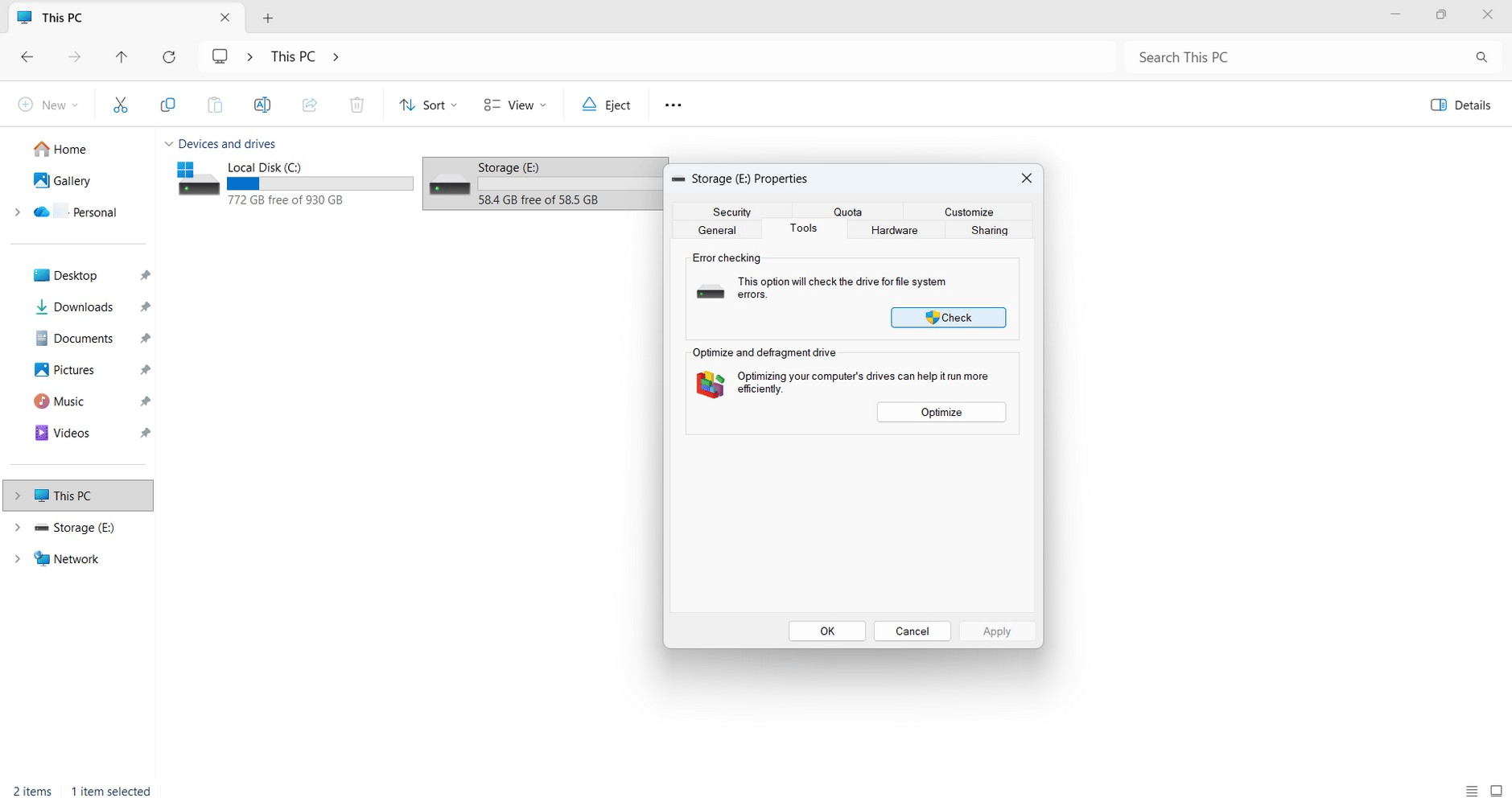
Проверка ошибок файловой системы внешнего диска в Windows
macOS:
1. Откройте дисковую утилиту и выберите Вид > Показать все устройства.
2. Выберите последний том, указанный в списке под внешним диском, нажмите Первая помощь, затем Выполнить.
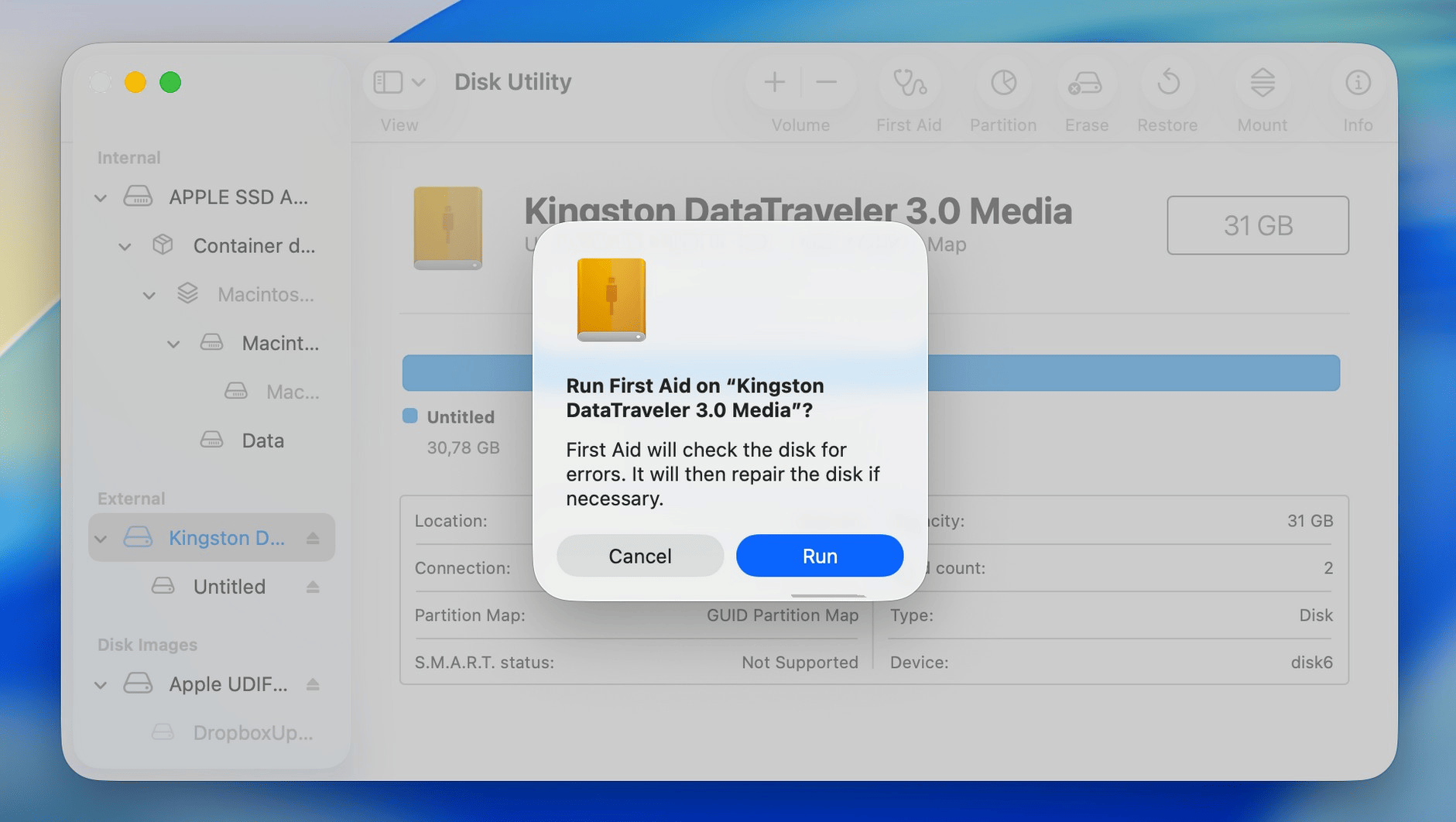
Проверка файловой системы внешнего диска в macOS
3. Повторите процедуру для каждого оставшегося тома, затем для всех контейнеров и, наконец, для физического диска, следуя инструкциям Apple по оказанию первой помощи.
Если эти действия не помогли, переформатирование может устранить повреждение файловой системы за счет создания новой файловой системы. Сначала восстановите важные файлы и проверьте сохраненные копии, поскольку при форматировании существующая файловая система удаляется, а файлы становятся недоступными.
Если накопитель имеет признаки физического повреждения, ни в коем случае не пытайтесь его отремонтировать, отформатировать или восстановить самостоятельно. Прекратите его использовать и обратитесь в специализированную службу восстановления данных.
Как восстановить файлы с внешнего жесткого диска с помощью программы для восстановления данных?
Если файлы по-прежнему отсутствуют, программа для восстановления жесткого диска может выполнить поиск данных на диске, к которым не может получить доступ проводник. Восстановление с помощью программного обеспечения возможно, если диск подключен и отображается в «Управлении дисками» в Windows или в «Дисковой утилите» на Mac с указанием его реальной емкости. В приведенном ниже руководстве используется Disk Drill для Windows, которая позволяет просматривать файлы и использовать фильтры, чтобы выбрать, что именно нужно восстановить.
Пользователи Windows могут бесплатно восстановить до 100 МБ данных, в то время как для восстановления удаленных файлов на Mac обычно требуется платная лицензия. Обе версии предлагают бесплатное сканирование и предварительный просмотр, чтобы вы могли проверить файлы перед покупкой.
Перед сканированием рассмотрите возможность создания побайтовой резервной копии в Disk Drill. Отсутствие файлов может быть связано с повреждением файловой системы или проблемами с накопителем, а образ позволяет выполнять сканирование для восстановления на копии без многократного чтения исходного диска. Сохраните его на другом диске, на котором достаточно свободного места для полного объема исходного диска.
1. Установите Disk Drill на внутренний диск вашего компьютера:
Не отключайте проблемный внешний диск, но не устанавливайте на него программное обеспечение и ничего не загружайте.
2. Выберите внешний диск:
Выберите его в списке устройств. Если том отсутствует или поврежден, выберите физический диск, указав его модель и объем. Нажмите Поиск потерянных данных и при появлении запроса выберите Универсальное сканирование.
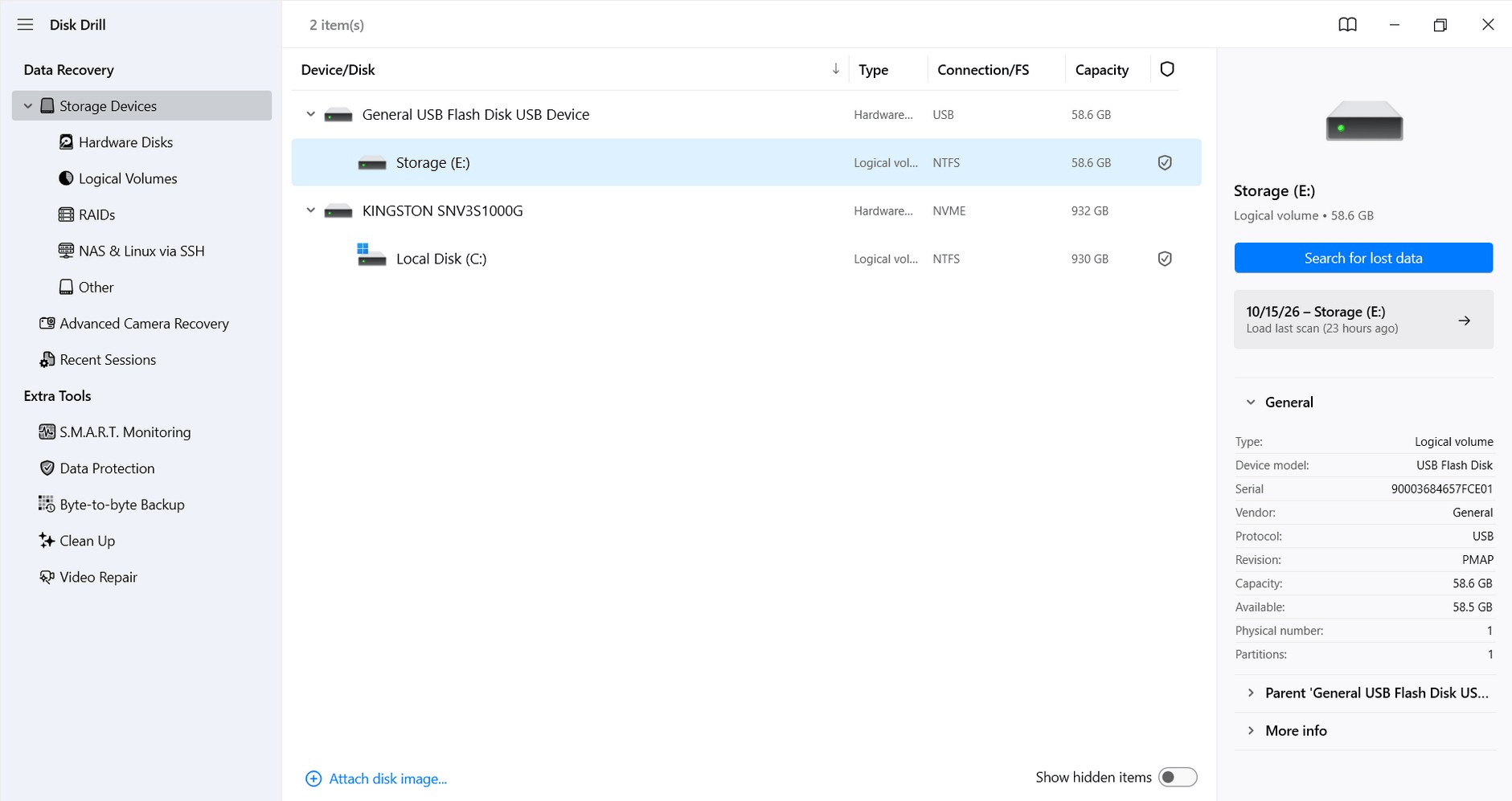
Восстановление файлов с внешнего жесткого диска с помощью Disk Drill в Windows
3. Просмотрите результаты сканирования:
Нажмите Просмотреть найденные элементы. Используйте фильтры по типу файлов или поиск по имени файла, чтобы сузить список.
4. Просмотрите и выберите файлы:
Откройте предварительные просмотры важных фотографий и документов, чтобы проверить их содержимое, а затем выберите нужные файлы.
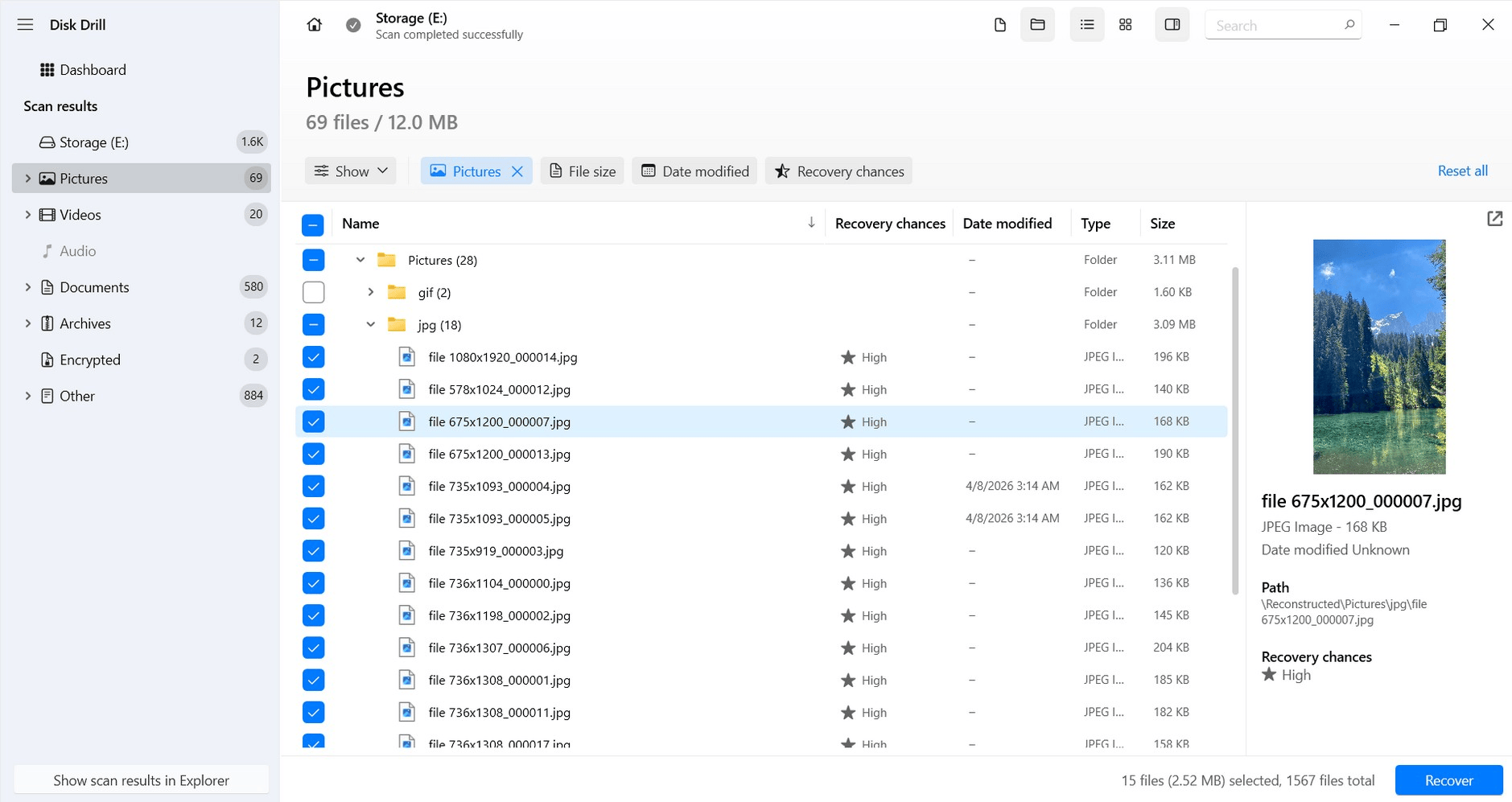
Предварительный просмотр и выбор файлов для восстановления с помощью интерфейса Disk Drill
5. Сохранение на другой физический диск:
Нажмите Восстановить и выберите место назначения на внутреннем диске или другом внешнем диске с достаточным количеством свободного места. Нажмите Далее и следуйте инструкциям для завершения восстановления.
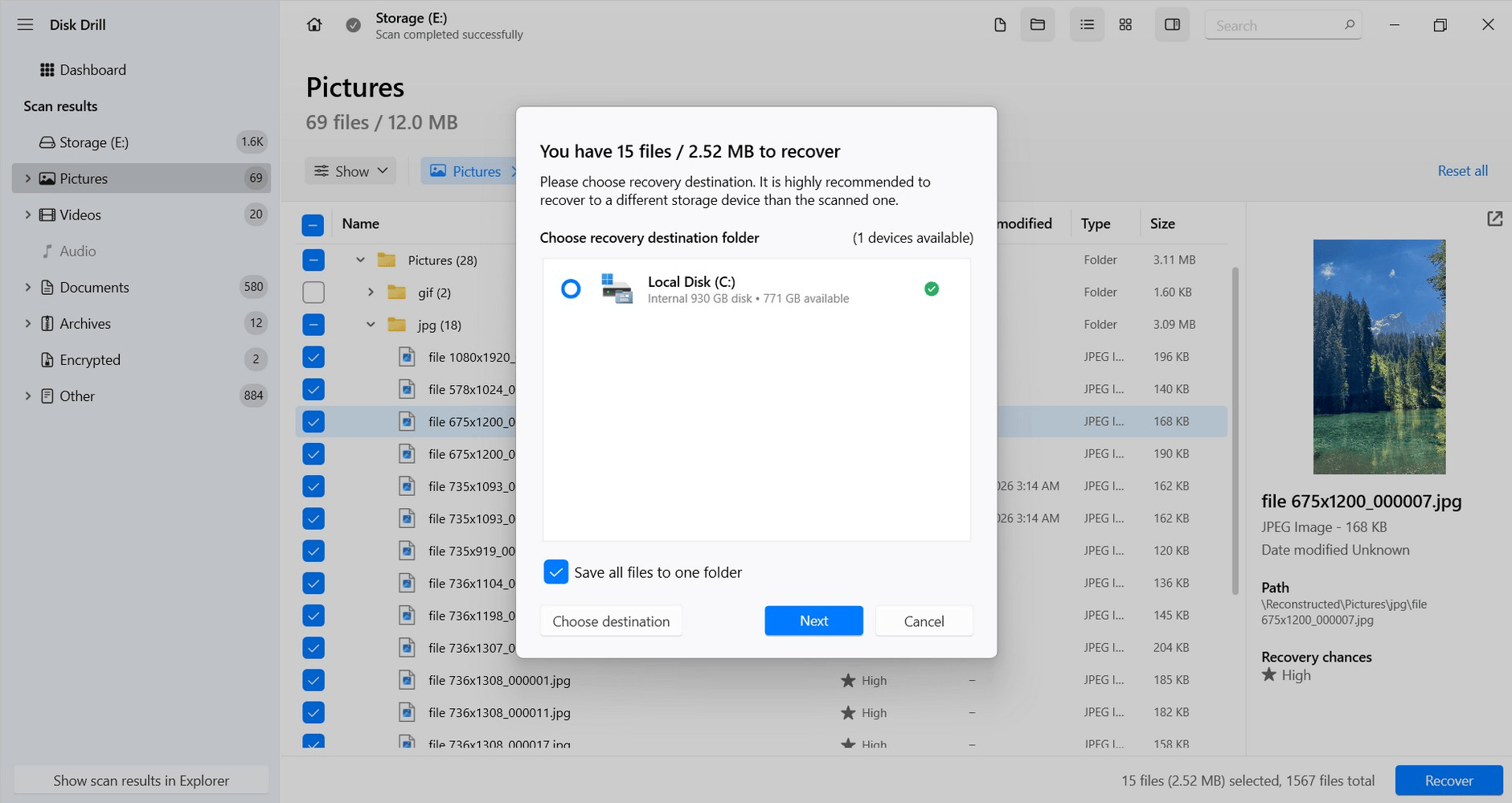
Выберите целевой диск для сохранения файлов с помощью Disk Drill
Откройте восстановленные файлы в новом месте, чтобы проверить их, прежде чем вносить дальнейшие изменения в исходный диск.
Disk Drill также помог пользователю в похожем случае на Reddit, когда файлы исчезли с внешнего жесткого диска, хотя Windows по-прежнему показывала, что место занято. Успешное восстановление файлов показывает, почему эта программа подходит для решения подобных проблем.
Как восстановить удаленные файлы в других ситуациях?
Следующий шаг зависит от того, как были потеряны файлы:
- Случайное удаление: сначала проверьте корзину или папку «Удаленные», а затем все существующие резервные копии. Если файлы не находятся ни там, ни там, вам может помочь программа для восстановления данных, если удаленные данные не были перезаписаны.
- Случайное форматирование: восстановите резервную копию, если она есть. После быстрого форматирования программа для восстановления данных может найти файлы, данные которых не были перезаписаны. Полное форматирование с перезаписью диска или безопасное стирание данных не позволяют восстановить удаленные данные.
- Диск, который нигде не определяется: Если после базовой проверки подключения диск по-прежнему не отображается в «Управлении дисками» или «Дисковой утилите», обратитесь в профессиональную службу восстановления данных. Программа не может просканировать диск, к которому у системы нет доступа.
- Физическое повреждение, даже если диск все еще работает: Прекратите его использовать и обратитесь в службу восстановления данных. Не пытайтесь самостоятельно просканировать диск, отремонтировать его или отформатировать, так как дальнейшее использование может усугубить повреждение.
Какой метод следует использовать?
Выберите метод, соответствующий ситуации. Необязательно пробовать все способы решения проблемы.
| Ситуация | Лучший способ | Риск для данных |
| Диск открывается, но некоторые файлы невидимы | Показать скрытые файлы | Минимальный; только изменяет настройки отображения |
| Существующий раздел данных не имеет буквы диска | Назначить букву диска | Низкий, если выбран правильный раздел |
| Файлы были удалены, но есть резервная копия | Восстановить из резервной копии на другом диске | Низкий; позволяет избежать изменения затронутого диска |
| Файлы отсутствуют, раздел имеет тип RAW или не размечен | Просканируйте диск с помощью программы для восстановления данных и сохраните файлы в другом месте | На стабильном диске мало места; побайтовое создание образа помогает защитить оригинал во время сканирования для восстановления. |
| Ошибки файловой системы остаются после безопасного копирования или восстановления файлов | Используйте проверку на наличие ошибок или функцию «Первая помощь»; при неудачном восстановлении выполните переформатирование | Мало места, если восстановленные копии проверены; восстановление изменяет файловую систему, а форматирование лишает доступа к существующим файлам. |
| Привод щелкает, постоянно отключается или имеет физические повреждения | Прекратите его использовать и обратитесь в сервисный центр по восстановлению данных | При продолжении использования риск высок; прекратите попытки самостоятельного ремонта и обратитесь в сервисный центр по восстановлению данных. |
Как избежать потери файлов на внешнем жестком диске?
- Сохраняйте хотя бы одну отдельную резервную копию важных файлов и периодически проверяйте, можно ли открыть эти копии.
- Извлекайте накопитель через операционную систему, прежде чем отключать его от сети, и никогда не отключайте его во время передачи файлов.
- Защищайте накопитель от падений, влаги и перегрева, особенно во время работы.
- Копируйте файлы, а не перемещайте их между устройствами, и проверяйте целевые копии перед удалением оригиналов.
Заключение
Отсутствие файлов не всегда означает, что накопитель вышел из строя. Начните с проверки накопителя и восстановления важных данных, прежде чем приступать к восстановлению файловой системы. После того как файлы будут сохранены в другом месте, убедитесь, что они открываются правильно, и сделайте отдельную резервную копию, прежде чем снова использовать накопитель.
Часто задаваемые вопросы
Нет. В используемом пространстве могут находиться скрытые файлы, системные данные или пространство, ошибочно помеченное как занятое из-за ошибок файловой системы. Это полезная подсказка, но она не гарантирует, что можно восстановить все отсутствующие файлы.
Иногда. Программы для восстановления могут сохранять имена и пути к папкам, если соответствующие записи файловой системы остаются доступными для чтения. Если эти записи отсутствуют, файлы могут получить сгенерированные имена и быть сгруппированы по типу.
Восстановление возможно после быстрого форматирования, если исходные данные не были перезаписаны. Немедленно прекратите использование накопителя. Полная перезапись не позволяет восстановить перезаписанные данные, поэтому восстановление не гарантируется.