Ваша Windows ведет «секретный журнал» своих проблем — средство просмотра событий, ключевое при диагностике проблем
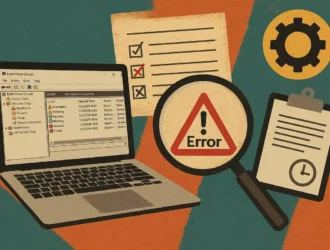
Там операционная система записывает все, что с ней происходит: от рутинных задач до критических сбоев.
Когда компьютер с Windows начинает вести себя странно — он тормозит, неожиданно перезагружается или какое—то приложение выходит из строя без видимой причины — большинство пользователей просто перезагружают его и скрещивают пальцы. Однако в саму операционную систему встроен инструмент, который действует как настоящий “секретный журнал” того, что происходит за кулисами: средство просмотра событий.
Хотя на первый взгляд это может показаться пугающим, этот подробный журнал событий — кладезь информации для диагностики ошибок, прогнозирования сбоев и лучшего понимания того, как работает операционная система.
Что такое средство просмотра событий?
Средство просмотра событий — это консоль, в которой Windows собирает, систематизирует и отображает тысячи внутренних журналов, постоянно генерируемых операционной системой и некоторыми приложениями, установленными в ней. Каждое соответствующее действие регистрируется:
- Запуск и выключение компьютера.
- Установка или удаление программ.
- Аппаратные ошибки (жесткий диск, память, драйверы).
- Предупреждения системы безопасности, такие как неудачные попытки входа в систему.
- Сетевые события или проблемы с подключением.
Таким образом, он становится своего рода «черным ящиком», похожим на ящик самолета: он хранит историю, которая позволяет восстановить то, что произошло непосредственно перед ошибкой или аварией.
Хорошо, но как мне получить к нему доступ?
Войти в средство просмотра событий проще, чем кажется:
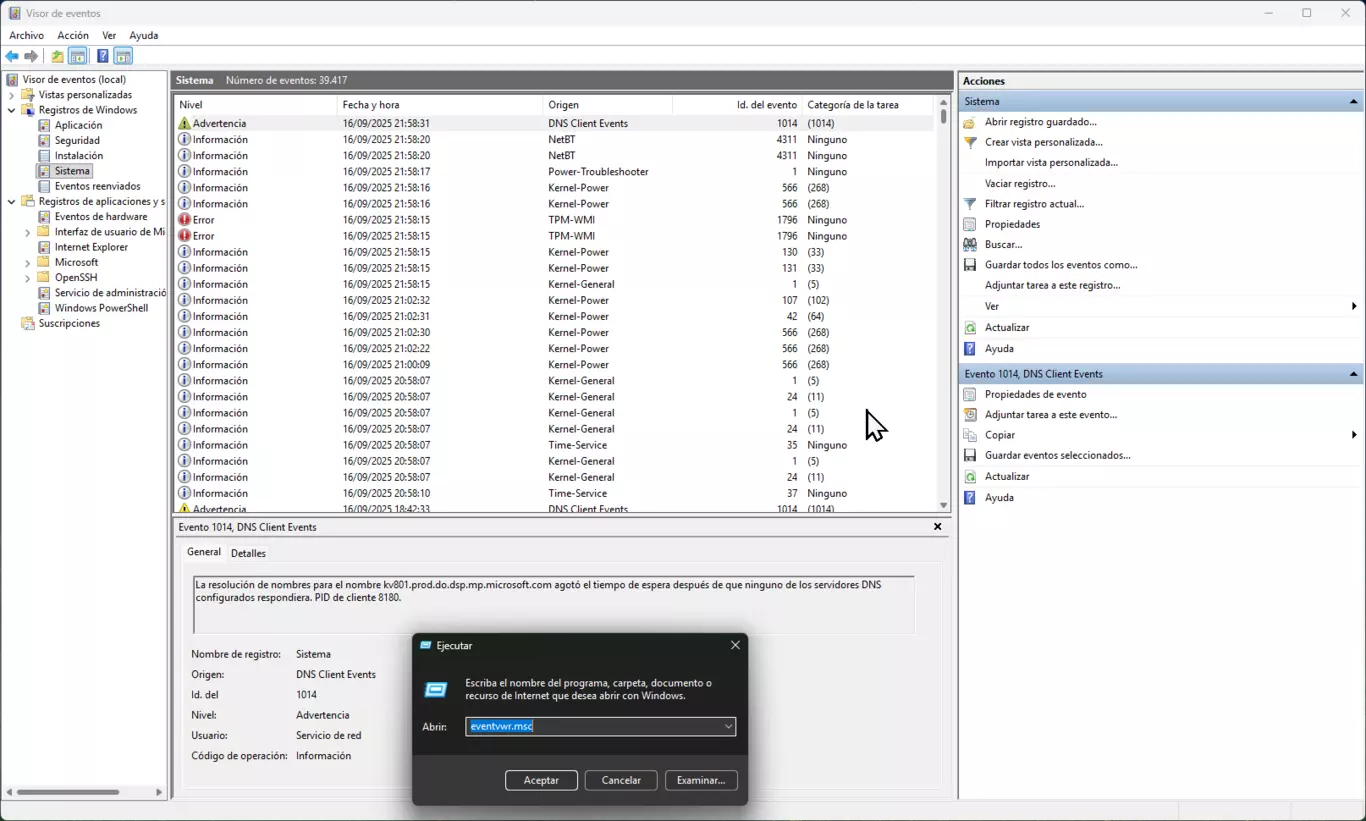
- Нажмите Win + R, чтобы открыть окно «Выполнить«.
- Введите eventvwr.msc и нажмите Enter.
- Откроется консоль с панелью навигации слева и списками событий в центральной части.
Конечно, другой вариант — найти «Средство просмотра событий» непосредственно в меню «Пуск» Windows.
Для чего это полезно? Приведите мне примеры
Ценность средства просмотра событий заключается в том, что оно позволяет выйти за рамки симптома и добраться до причины. Например:
- Если компьютер перезагружается без предупреждения, в системном журнале может появиться событие критического типа, указывающее на сбой оборудования или сбой питания.
- Если программа внезапно завершает работу, в журнале приложений отображается идентификатор ошибки и модуля, который вышел из строя.
- В корпоративных средах журналы безопасности необходимы для обнаружения попыток несанкционированного доступа.
Типы журналов
Содержимое средства просмотра событий разделено (на левой боковой панели) на две основные категории:
- Журналы Windows: Это могут быть события, связанные с установленными программами (в разделе «Приложение»), проверки входа в систему, отказ в доступе и политики безопасности (в разделе «Безопасность»), события, связанные с обновлениями и пакетами Windows («Установка»), ошибки и предупреждения самой операционной системы («Безопасность»).Система») или журналы, полученные с других компьютеров в сети («Перенаправленные события»).
- Журналы приложений и служб: Информация, генерируемая определенными программами или функциями Windows (такими как PowerShell или браузер).
Уровни важности событий
Каждое зарегистрированное событие имеет «уровень серьезности» (левый столбец центральной панели), который помогает расставить приоритеты:
- Информация: обычные уведомления (пример: «Служба X запущена успешно»).
- Предупреждение: что-то пошло не так, но система смогла продолжить работу.
- Ошибка: проблемы, влияющие на приложение или службу, даже если Windows продолжает работать.
- Критический: серьезные сбои, которые могут привести к перезагрузке или потере данных.
Как интерпретировать информацию
Несмотря на свою полезность, средство просмотра событий сопряжено с трудностями: большой объем информации может оказаться непосильным для неопытных пользователей. Кроме того, интерпретация технических сообщений иногда требует передовых знаний в области систем или оборудования.
Однако, если вы посмотрите, мы увидим, что каждая запись о событии включает:
- Дата и время: чтобы узнать, когда это произошло.
- Источник: служба, драйвер или приложение, которые его создали.
- Идентификатор события: номер, который идентифицирует конкретный тип события (очень полезно для поиска решений в Интернете).
- Описание: объяснение события.
Имея под рукой идентификатор события, достаточно выполнить поиск в Интернете, чтобы найти официальную документацию Microsoft или, по крайней мере, сообщения на форумах с практическими решениями.
Лучшие практики при использовании средства просмотра событий
- Не паникуйте: нормально видеть десятки предупреждений или незначительных ошибок; многие из них не влияют на повседневное использование.
- Фильтровать и группировать: используйте параметры фильтрации по уровню, дате или источнику, чтобы сосредоточиться на важном.
- Создание пользовательских представлений: очень полезно для технических специалистов, которые регулярно отслеживают определенные события.
- Экспорт журналов: события могут быть сохранены в файле для отправки техническому специалисту или спокойно проанализированы на другом компьютере.
Редактор: AndreyEx