

Firefox Nightly — это отличный способ познакомиться с новейшими технологиями и функциями, а также с улучшенными характеристиками производительности по сравнению с обычным браузером Firefox.
До октября 2023 года пользователям Debian или Ubuntu приходилось вручную загружать пакет .deb с официального сайта и выполнять действия по установке для каждого нового выпуска, что делало процесс неудобным.
К счастью, теперь у вас есть возможность добавить официальный репозиторий APT от Mozilla в дистрибутивы на базе Debian или Ubuntu, что упростит процесс установки, обновления и удаления Firefox Nightly по аналогии с управлением обычными системными пакетами.
Итак, следуйте инструкциям из этой статьи, чтобы узнать, как установить Firefox Nightly с помощью репозитория APT от Mozilla.
Как установить Firefox Nightly с помощью репозитория APT от Mozilla
Для начала откройте терминал и выполните следующую команду.
1. Создайте новый каталог (или проигнорируйте его, если он уже существует) для хранения ключей репозитория APT.
sudo install -d -m 0755 /etc/apt/keyrings
2. Загрузите ключ подписи репозитория Mozilla APT (используется для аутентификации) в созданный ранее каталог.
wget -q https://packages.mozilla.org/apt/repo-signing-key.gpg -O- | sudo tee /etc/apt/брелоки/пакеты.mozilla.org.asc > /dev/null
3. Выполните следующую команду, чтобы убедиться, что добавленный отпечаток соответствует 35BAA0B33E9EB396F59CA838C0BA5CE6DC6315A3.
gpg -n -q --import --import-options import-show /etc/apt/keyrings/packages.mozilla.org.asc | awk '/pub/{getline; gsub(/^ +| +$/,""); print "\n"$0"\n"}'
4. Добавьте в список источников репозиторий APT для Firefox nightly, предоставляемый Mozilla.
echo "deb [signed-by=/etc/apt/keyrings/packages.mozilla.org.asc] https://packages.mozilla.org/apt mozilla main" | sudo tee -a /etc/apt/sources.list.d/mozilla.list > /dev/null
5. Наконец, обновите информацию о системном репозитории, а затем установите Firefox Nightly.
sudo apt update и sudo apt install firefox-nightly
Как установить языковые пакеты Firefox Nightly
(Необязательно) Если вам неудобно пользоваться английским (языком по умолчанию) или вы просто предпочитаете использовать свой родной язык, выполните следующую команду, чтобы вывести список поддерживаемых языков с их кодами.
apt-cache search firefox-nightly-l10n
Найдите предпочитаемый вами язык и скопируйте его код. Например, для испанского языка код — es-ES. Затем просто добавьте его в качестве префикса к следующей команде.
sudo apt установить firefox-nightly-l10n-es-es
Как найти и открыть Firefox Nightly
После завершения установки Firefox Nightly автоматически создается файл .desktop, поэтому вам не придется создавать его самостоятельно. Вы сможете легко найти его в меню поиска приложений и запустить.

Затем вы перейдёте на следующий главный экран:
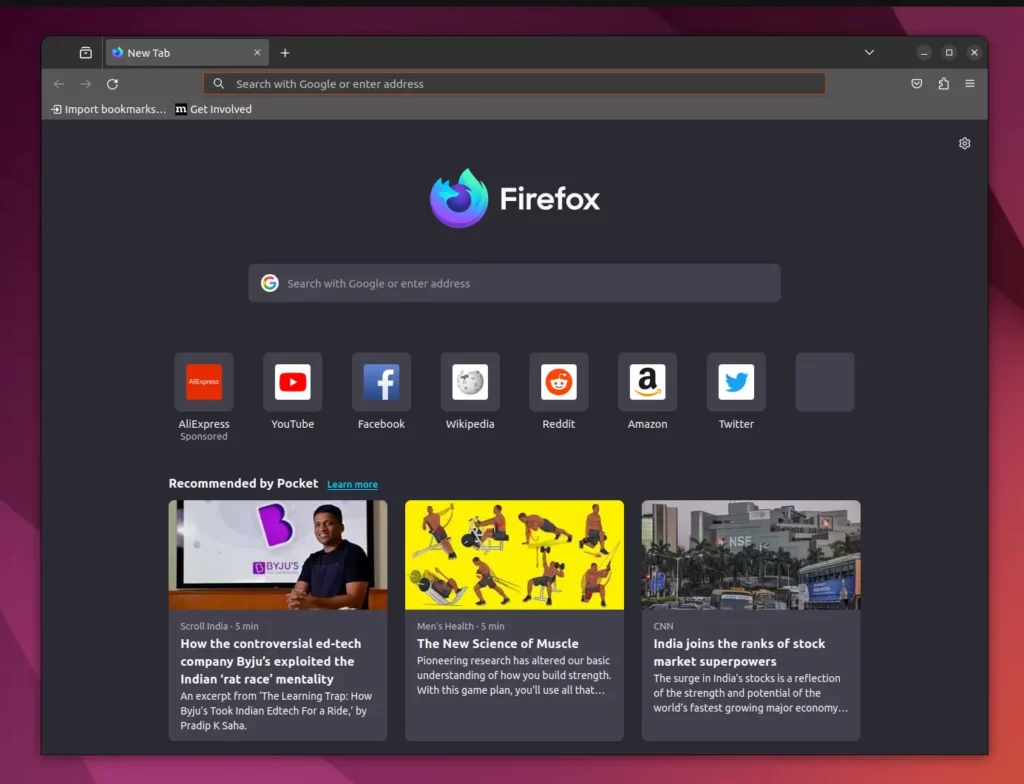
Отсюда вы можете начать работу в Firefox Nightly.
Как обновить Firefox Nightly
Обычно Firefox обновляется автоматически в фоновом режиме, но вы можете обновить всю систему Linux, включая Firefox Nightly, или использовать следующую команду для обновления Firefox Nightly.
sudo apt update и sudo apt upgrade firefox-nightly
Как удалить Firefox Nightly
Просто выполните следующую команду, чтобы удалить пакет Firefox Nightly из вашей системы Linux:
sudo apt --purge удалить firefox-nightly
Здесь вы можете сохранить добавленный ключ подписи репозитория Mozilla APT и исходный код, чтобы в будущем упростить процесс переустановки.
Но если вы решите не использовать его в будущем и захотите удалить его полностью, просто выполните следующие команды одну за другой.
sudo rm /etc/apt/keyrings/packages.mozilla.org.asc

sudo rm /etc/apt/sources.list.d/mozilla.list

sudo apt update