
Как удалить MySQL из Ubuntu 25.04 (для начинающих)

В этой статье я покажу вам, как полностью удалить MySQL (или MariaDB) из Ubuntu 25.04, если у вас возникли проблемы с хранилищем, вы забыли пароль или вам нужно переустановить систему.
Все упомянутые шаги являются рекомендуемыми, и каждый шаг подробно описан в соответствующем разделе. Итак, приступим…
Как удалить MySQL из Ubuntu 25.04
Если у вас есть доступ к консоли MySQL, перед выполнением любых действий по удалению MySQL рекомендуется сделать резервную копию базы данных.
Шаг 1. Сделайте резервную копию базы данных MySQL
Сначала войдите в консоль MySQL и выполните следующую команду, чтобы вывести список всех баз данных MySQL.
MySQL> show databases;
Запишите название базы данных MySQL, которую вы хотите экспортировать, затем выйдите из консоли MySQL и используйте следующую команду, указав имя пользователя, пароль и базу данных MySQL для экспорта в формате SQL.
$ sudo mysqldump -u [user] -p [db_name] > [export_the_db.sql]
После экспорта базы данных MySQL вы можете приступить к полному удалению MySQL из вашей системы Ubuntu.
Шаг 2. Остановка службы MySQL
Сначала обязательно остановите службу MySQL, выполнив следующую команду:
$ sudo systemctl stop mysql
Шаг 3. Удаление пакетов MySQL
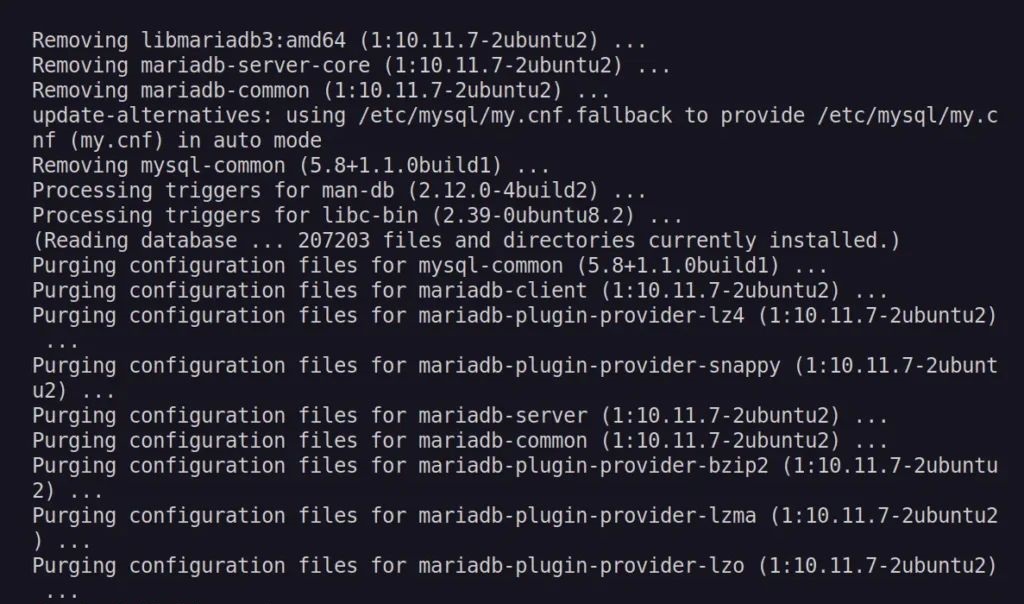
Затем удалите все пакеты, связанные с MySQL.
$ sudo apt purge mysql-server mysql-client mysql-common mysql-server-core-* mysql-client-core-*
Во время удаления может потребоваться подтвердить удаление всех баз данных. Чтобы продолжить, выберите «Да».
Шаг 4. Удаление файлов, связанных с MySQL
Теперь, когда мы полностью удалили все пакеты MySQL, обязательно удалите оставшиеся файлы и данные, связанные с MySQL, выполнив следующую команду:
$ sudo rm -rf /etc/mysql /var/lib/mysql /var/log/mysql
Шаг 5. Удаление ненужных пакетов
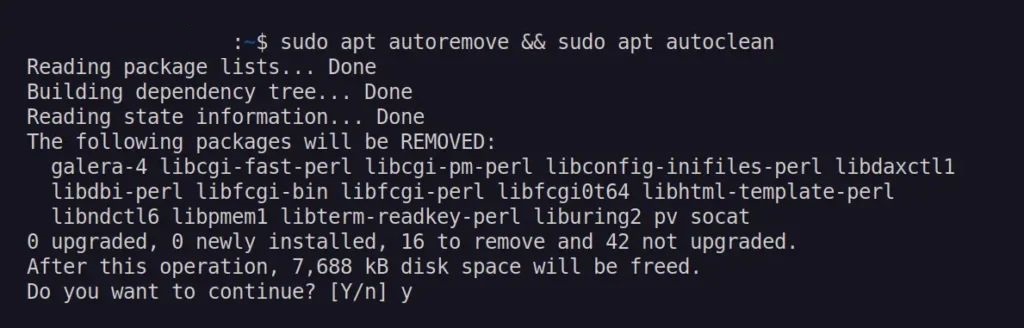
При установке MySQL вместе с ней устанавливаются некоторые зависимости, которые после удаления MySQL больше не нужны. Их можно удалить, выполнив следующую команду:
$ sudo apt autoremove && sudo apt autoclean
Шаг 6. Удаление конфигураций MySQL
Наконец, обязательно удалите все оставшиеся конфигурации MySQL, выполнив следующую команду:
$ sudo apt remove dbconfig-mysql
Вот и всё, что нужно сделать, чтобы полностью удалить MySQL из Ubuntu 25.04. Если у вас возникнут какие-либо трудности, не стесняйтесь обращаться к нам через комментарии.
Редактор: AndreyEx
