
Аккаунт: AndreyEx
Обо авторе: Андрей Козловский

Биография:
Посты AndreyEx:

Как ускорить WordPress с кэшем Redis
Ускорение WordPress с кэшем Redis проходит в несколько простых шагов. Redis это база данных в оперативной памяти, которая может быть использована в качестве хранилища данных или кэш-памяти. Redis является идеальным решением для ускорения WordPress и любого другого программного обеспечения, которое поддерживает кэширование Redis. В этой статье мы собираемся показать вам, как настроить кэширование WordPress с
WordPress — Фон
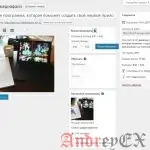
В этой главе мы изучим как устанавливать фоновые изображения, цвета фона и непрозрачный фон.Нажмите на внешний вид → Фон.На следующей странице появится раздел фоновое изображение.Там нет выбранного изображения для фона. Если вы хотите сделать это, нажмите Выбрать изображение. Вы получаете следующую страницу.Здесь вы можете загрузить изображения с помощью двух вариантов. Загрузить файлы, Библиотека файлов. Загрузить файлы —
WordPress — Настройка темы
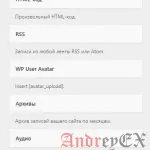
В этой главе мы научимся настраивать тему в WordPress. Настройка темы поможет вам по-новому взглянуть на свой веб-сайт. Здесь вы можете изменить фоновое изображение/цветовую гамму, добавить заголовки и сделать еще многое другое.Ниже приведены шаги по Настройки темы в WordPress.Нажмите на Внешний вид → Настроить. Отобразится следующий экран.Как можно видеть, на левой стороне есть раздел «Вы настраиваете», а
WordPress — Управление виджетами
В этой главе мы будем изучать управление виджетами. Виджеты представляют собой небольшие блоки, которые выполняют определенные функции. Они создают дизайн и структуру управления как дополнение к теме WordPress. Некоторые специфические особенности виджета: Они помогут вам добавить содержание и функции. Их можно легко перетаскивать в области виджета. Они варьируются от темы к теме. Они не одинаковы для
WordPress — Управление темой
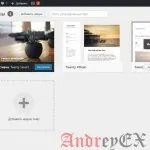
В этой главе мы узнаем о том как управлять темой. Она включает в себя графические файлы, шаблоны, css таблицы стилей и т.д., которые могут помочь сделать ваш сайт выглядеть отлично. В этой главе описывается, как установить, добавить новые или настраивать установленные темы в WordPress.Ниже приведены шаги для управления темами.Выберите Внешний вид → Темы из приборной панели
Как удалить из меню аккаунта в панели управления в WooCommerce?
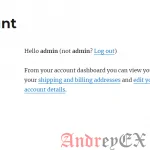
Иногда нам нужно настроить на приборной панели в WooCommerce меню своего аккаунта. В этой статье мы поделимся простыми фильтрами WordPress, которые позволяют удалять неиспользуемое меню из приборной панели в соответствии с вашими требованиями.Смотрите скриншот ниже перед применением фильтров.Как удалить из меню аккаунта в панели управления в WooCommerce?Скопируйте приведенный ниже код и добавьте в конце файла
WordPress — персональный профиль
В этой главе мы узнаем, как создать личный профиль в WordPress.Ниже приведены шаги в Личном профиле.Нажмите на Пользователи → Ваш Профиль в панели навигации слева. При нажатии на кнопку «Ваш профиль» отобразиться следующий экран.Следующие Личные настройки появляются на экране: Визуальный редактор — При добавлении поста/страницы на ваш сайт, вы можете включить этот параметр, если вы хотите визуально создать,

Python 3 — Регулярные выражения
Регулярное выражение — это специальная последовательность символов, которая позволяет соответствовать или найти другие строки или наборы строк, используя специализированный синтаксис проведен в шаблоне. Регулярные выражения широко используются в мире UNIX.Модуль re обеспечивает полную поддержку Perl-подобных регулярных выражений в Python. Модуль re вызывает исключение re.error, если произошла ошибка во время компиляции или с помощью регулярного выражения.Мы
WordPress — Удаление пользователей
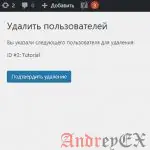
В этой главе мы научимся удалять пользователей в WordPress.Ниже приведены шаги для удаления пользователей.Нажмите на Пользователи → Все пользователи. Отобразиться список пользователей, как показано на следующем экране.Выберите тот, который вы хотите удалить. И нажмите на Удалить.При нажатии на кнопку Удалить, вы получите следующую страницу.Выберите параметры, какие требуется (если есть), и нажмите Подтвердить удаление. Ваш пользователь будет удален.У
WordPress — Редактирование пользователя
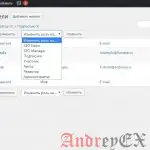
В этой главе мы рассмотрим, как редактировать пользователей в WordPress.Ниже приведена последовательность шагов, для редактирования пользователя в WordPress.Нажмите на Пользователи → Все пользователи. Вы увидите список пользователей.Еще будут видны две вкладки на панели инструментов: Администратор будет отображаться список администраторов. Подписчик будет отображать список подписчиков. Когда мы нажмем на поле изменить, появится выпадающий список, как показано на предыдущем скриншоте.
