Как отключить автоматическое обновление в Ubuntu 25.04
Настольные и серверные версии Ubuntu поставляются с функцией автоматического обновления, которая регулярно проверяет наличие устаревших системных пакетов и обновляет их через определенные промежутки времени, чтобы защитить систему от уязвимостей и обеспечить ее новейшими функциями и исправлениями для системы безопасности.
Эта функция не доставит неудобств системным администраторам, но я часто слышу, как пользователи Ubuntu жалуются, что автоматические обновления не позволяют им сразу установить пакет после включения системы.
Итак, сегодня в этой статье мы покажем вам, как отключить функцию автоматического обновления (в основном «автоматические обновления«) в Ubuntu 25.04, 24.04 и других версиях.
Как отключить автоматические обновления в Ubuntu 25.04
Первый шаг (перед остановкой автоматических обновлений) — проверить, запущена ли в Ubuntu служба автоматических обновлений, используя приведенную ниже команду.
$ sudo systemctl status unattended-upgrades
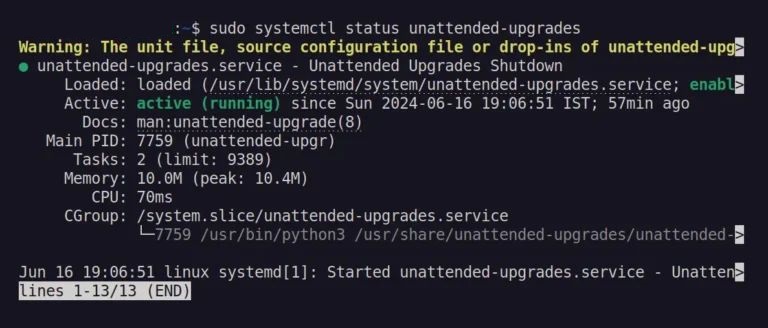
Как видите, в нашем случае он активен и работает. Если у вас так же, вы можете воспользоваться любым из перечисленных способов, чтобы отключить автоматические обновления в Ubuntu.
Способ 1. Отключение автоматических обновлений в Ubuntu с помощью графического интерфейса
Самый простой способ отключить автоматические обновления в Ubuntu — открыть «Программное обеспечение и обновления» с помощью команды software-properties-gtk или из меню приложений.
Затем перейдите на вкладку «Обновления» и выберите «Никогда» в разделе «Автоматическая проверка обновлений».
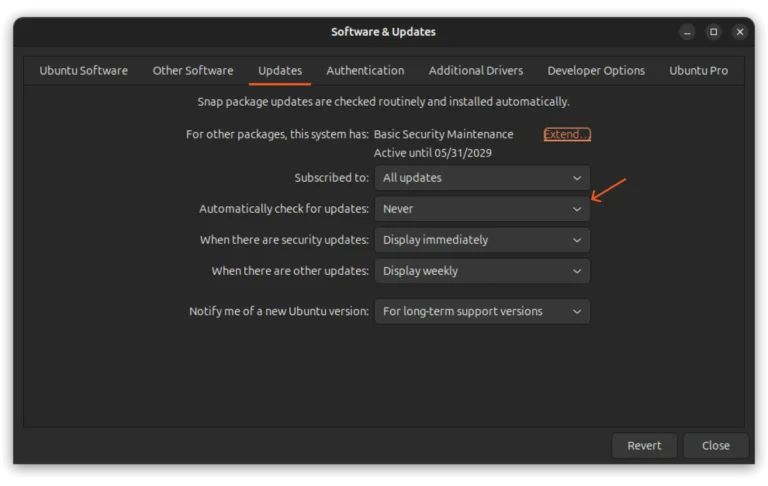
Аналогичным образом вы можете изменить параметр «При наличии обновлений безопасности» с «Загружать и устанавливать автоматически» на «Показывать сразу«. Так вы будете получать уведомления о любых обновлениях системы безопасности сразу после их выхода.
Способ 2. Отключите службу автоматических обновлений
Если вы предпочитаете работать через командную строку, вы можете остановить и отключить службу автоматических обновлений (отвечающую за автоматическое обновление) с помощью этой команды:
$ sudo systemctl disable --now unattended-upgrades

Это немедленно остановит службу автоматических обновлений, предотвратив ее автоматический запуск при загрузке системы. Если вы захотите снова запустить службу автоматических обновлений, выполните команду sudo systemctl enable --now unattended-upgrades .
Способ 3. Отредактируйте файл конфигурации 20auto-upgrades
Еще один способ отключить автоматическое обновление Ubuntu — отредактировать файл конфигурации 20auto-upgrades (или unattended-upgrades). Вы можете отредактировать этот файл с помощью редактора Nano, выполнив следующую команду:
$ sudo nano /etc/apt/apt.conf.d/20auto-upgrades
Когда файл откроется, измените значения следующих атрибутов с «1» (да) на «0» (нет).
APT::Periodic::Update-Package-Lists "0";
APT::Periodic::Unattended-Upgrade "0";

После этого сохраните и закройте файл.
Эти изменения в конфигурации предотвратят автоматическую загрузку и установку обновлений без участия пользователя. Чтобы еще раз проверить, отключены ли автоматические обновления, выполните следующую команду.
$ apt-config dump APT::Periodic::Update-Package-Lists
$ apt-config dump APT::Periodic::Unattended-Upgrade

Чтобы снова включить автоматическое обновление, просто отредактируйте тот же файл конфигурации и измените значения соответствующих атрибутов с «0» на «1«.
Способ 4. Удалите пакет Unattended-Upgrades
Чтобы устранить первопричину вашего стресса, вы можете навсегда отключить автоматические обновления, удалив пакет unattended-upgrades из Ubuntu с помощью этой команды.
$ sudo apt remove unattended-upgrades -y
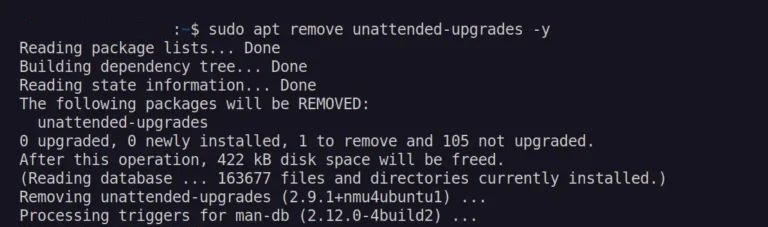
Чтобы переустановить его, используйте команду sudo apt remove unattended-upgrades.
Как установить обновления вручную в Ubuntu
Чтобы вручную проверить наличие обновлений и установить их в своей системе, выполните следующие команды:
$ sudo apt update
$ sudo apt upgrade
Если вы хотите обновить конкретный пакет по отдельности, используйте команду sudo apt upgrade <package-name> .
Не рекомендуется отключать автоматические обновления, особенно в серверных системах, поскольку они всегда являются мишенью для злоумышленников. Пользователи настольных (или домашних) компьютеров могут отключить эту функцию, если только они не подключены к общедоступной сети Wi-Fi.
Все методы, описанные в этой статье, работают в Ubuntu и могут быть применены в других системах, таких как Debian, Linux Mint, Pop!_OS и любых других, в которых для автоматических обновлений используется служба unattended-upgrades.
Выводы
Отключение автоматических обновлений позволяет пользователю полностью контролировать установку пакетов и обновлений. Это полезно для серверов и специфических систем, где стабильность важнее свежих функций.
Часто задаваемые вопросы
Как узнать, включены ли автообновления?
Используйте команду sudo systemctl status unattended-upgrades. Если сервис активен, автообновления включены.
Можно ли отключить только автоматические обновления безопасности?
Да, в файле /etc/apt/apt.conf.d/50unattended-upgrades можно настроить фильтры, чтобы отключить автообновления всех пакетов кроме безопасности.
Нужно ли перезагружать систему после отключения автообновлений?
Нет, изменения вступают в силу сразу после остановки и отключения службы или редактирования конфигурационных файлов.
Редактор: AndreyEx