Как настроить Apache с Python WSGI в Ubuntu

В этой статье мы расскажем вам о простых и понятных для новичков шагах по настройке Apache с модулем Python WSGI в Ubuntu 25.04, Ubuntu 24.04 и других предыдущих версиях для развёртывания веб-приложений Python на веб-серверах Apache.
Шаг 1. Установите необходимые пакеты
Сначала обновите список системных пакетов и удалите устаревшие пакеты с помощью этой команды:
$ sudo apt update && sudo apt upgrade
Далее вам нужно установить веб-сервер Apache и пакет Python (если они у вас уже установлены, этот шаг можно пропустить).
$ sudo apt install apache2 python3
После этого установите модуль Python WSGI для Apache с помощью следующей команды:
📝 Что такое Python WSGI (интерфейс шлюза веб-сервера)?
Это модуль Apache, который обеспечивает общий интерфейс между веб-сервером Apache и веб-приложениями Python (на сервере), гарантируя совместимость и производительность.
$ sudo apt install libapache2-mod-wsgi-py3
Шаг 2. Создание приложения на Python
Чтобы проверить интеграцию модуля Python WSGI с Apache, мы создадим простое приложение на Python, к которому впоследствии можно будет получить доступ через браузер. Для начала создайте отдельный каталог для хранения приложения на Python и перейдите в него.
$ sudo mkdir /var/www/html/myapp && cd /var/www/html/myapp
В этой папке создайте файл Python с именем wsgi.py и следующим содержимым:
def application(environ, start_response):
 status = '200 OK'
 output = b'Привет из Ubuntu Shell!'

 response_headers = [('Content-type', 'text/plain')]
 start_response(status, response_headers)
 return [output]
Сохраните и закройте файл, когда закончите.
Шаг 3. Настройте Apache для работы с вашим приложением на Python
Теперь, когда мы установили необходимые пакеты и модули и создали приложение на Python, пришло время создать файл конфигурации виртуального хоста Apache для работы с приложением на Python по протоколу HTTP. Для этого используйте следующую команду, чтобы создать новый файл конфигурации Apache:
$ sudo nano /etc/apache2/conf-available/python-wsgi.conf
Добавьте следующую строку:
WSGIScriptAlias /wsgi /var/www/html/myapp/wsgi.py
Сохраните и закройте файл, затем активируйте только что созданный файл конфигурации виртуального хоста Apache с помощью этой команды:
$ sudo a2enconf python-wsgi
Наконец, перезапустите службу Apache, чтобы изменения вступили в силу.
$ sudo systemctl restart apache2
Шаг 4. Протестируйте приложение
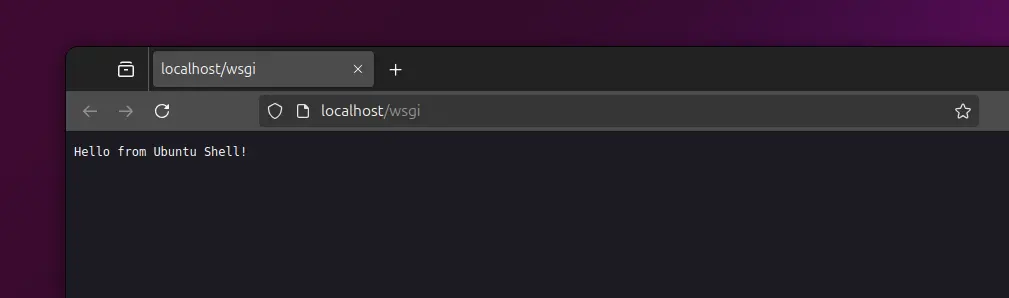
Теперь откройте браузер и перейдите на веб-сервер Apache с приложением Python по вашему IP-адресу (например, http://ip-address/wsgi), и вы будете перенаправлены на следующий экран.
Завершение
Поздравляем! Вы успешно настроили Apache для работы с вашим приложением на Python. Распространённая проблема, с которой часто сталкиваются пользователи, заключается в том, что Apache не загружается. Основная причина этого может заключаться в том, что другой сервер, например Nginx, уже работает на порту 80. Вы можете решить эту проблему, определив её причину, но если проблема не исчезнет, сообщите нам об этом в комментариях.
Редактор: AndreyEx