В Windows есть ещё один скрытый инструмент для сканирования на наличие вредоносного ПО — Как и когда его использовать

Microsoft Defender — это система защиты Windows, которая выявляет новые угрозы и удаляет вредоносные программы. Однако есть ещё один, менее заметный, но удивительно полезный инструмент — средство удаления вредоносных программ (Malicious Software Removal Tool, MSRT). Оно нацелено на распространённые вредоносные программы и обеспечивает тщательное восстановление. Вот что делает MSRT и в каких случаях его следует использовать.
Что такое средство удаления вредоносных программ
Помимо Защитника Microsoft, в Windows есть дополнительное средство для удаления вирусов под названием Средство удаления вредоносных программ. Оно обновляется раз в месяц через Центр обновления Windows и сканирует ваш компьютер в тихом режиме после обновления. Его основная цель — поиск наиболее распространенных вредоносных программ, таких как трояны, руткиты, черви и т. д.
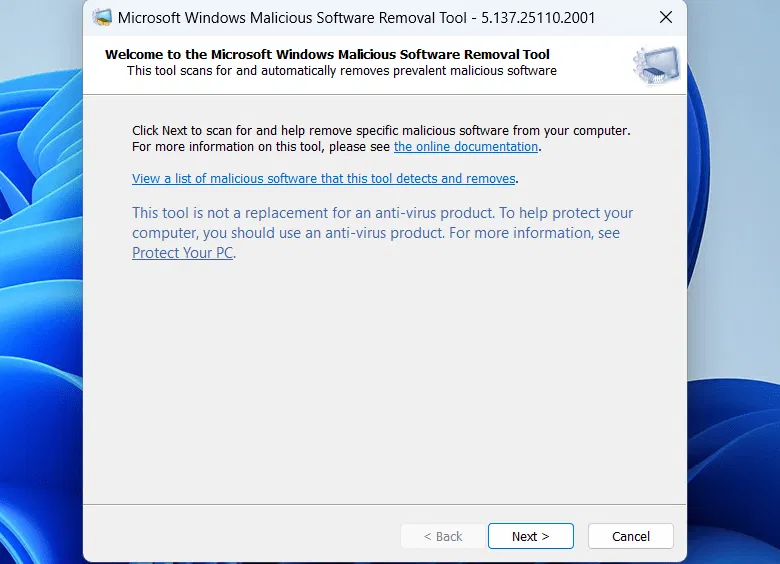
Каждый месяц он обновляется, чтобы добавлять и удалять семейства вредоносных программ, которые он может обнаружить, а также фокусироваться на наиболее распространённых вредоносных программах. Обнаружив заражение в системе, он удаляет его и пытается отменить внесённые вредоносные изменения.
В целом это не комплексное решение для обнаружения угроз, как Microsoft Defender, а резервное решение для выявления наиболее распространённых угроз с высоким уровнем риска в определённый период времени. Оно работает даже при наличии другого стороннего антивируса, отключающего Microsoft Defender, обеспечивая поддержку со стороны Microsoft даже при использовании стороннего антивируса.
Когда следует использовать средство удаления вредоносного ПО в Windows
Главный вопрос: какой смысл использовать MSRT, если Microsoft Defender и другое антивирусное ПО уже могут обнаруживать и блокировать все известные угрозы? Ниже приведены примеры распространённых случаев использования средства удаления вредоносного ПО в Windows.
- Используйте MSRT вместе со сторонним антивирусом: если вы используете стороннюю антивирусную программу, вы можете использовать MSRT вместе с ней для более надежной защиты. Поскольку у стороннего антивирусного программного обеспечения есть собственное определение вирусов, отличное от определения Microsoft, MSRT может обнаружить то, что упустили они.
- MSRT может отменить изменения, внесенные вредоносным ПО: обычный антивирус обычно только удаляет обнаруженное вредоносное ПО. MSRT специально разработан для удаления и отмены изменений, внесенных рекламным ПО, информационными ворами, троянами и т. д. Для вредоносных программ, которые он отслеживает, он может удалить нежелательные расширения, сбросить домашнюю страницу браузера, удалить бэкдоры и сбросить многие другие изменения. Его полезно запускать при очистке после заражения ПК.
- Работает даже в случае взлома средств защиты: многие вредоносные программы созданы для того, чтобы отключать антивирусное программное обеспечение и не давать пользователям его использовать. Поскольку MSRT — это отдельное средство защиты, атаки на него обычно не влияют. Вы все равно можете запустить его, чтобы, возможно, обнаружить и удалить вредоносную программу.
Как использовать средство удаления вредоносного ПО в Windows
По умолчанию MSRT запускается раз в месяц и сообщает только о том, что было обнаружено известное вредоносное ПО. Однако вы также можете просканировать свой компьютер с помощью MSRT по запросу, если вам нужно дополнительное мнение.
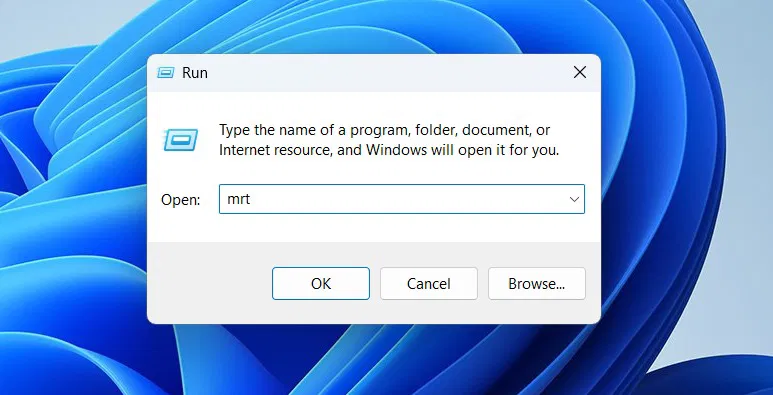
Нажмите клавиши Windows + R и введите mrt в диалоговом окне «Выполнить». Чтобы открыть его, вам нужно будет подтвердить запрос контроля учетных записей.
После открытия нажмите Далее, и вы увидите варианты выбора типа сканирования, аналогичные тем, что есть в Microsoft Defender, в том числе «Быстрое сканирование», «Полное сканирование» и «Пользовательское сканирование». Сканирование занимает столько же времени, сколько и обычное сканирование в Microsoft Defender, поэтому полное сканирование может занять несколько часов. Выберите нужный тип сканирования и нажмите Далее.

Программа просканирует компьютер и, если обнаружит заражение, автоматически удалит вирус и устранит нанесённый ущерб. В конце вы можете нажать кнопку Просмотреть подробные результаты сканирования, чтобы узнать, что было обнаружено и какие угрозы были выявлены.
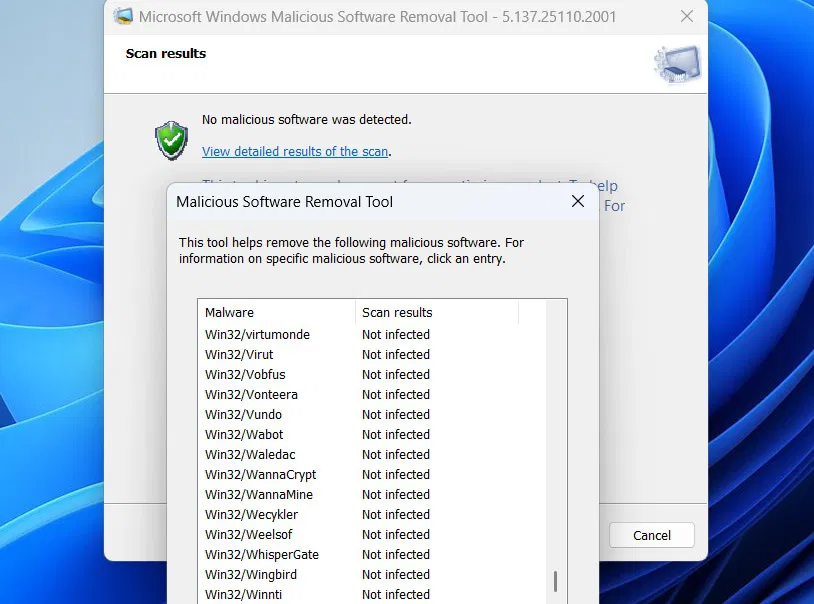
Отчёт также является отличным способом узнать больше о распространённых вредоносных программах. Вы можете нажать на их названия, чтобы получить дополнительную информацию в браузере. В нём перечислены все популярные вредоносные программы, такие как Emotet, Neptune, WannaCry и т. д.
Помните, что MSRT не заменяет Microsoft Defender или любое другое антивирусное программное обеспечение, а является лишь дополнительным средством обеспечения безопасности. В нём также отсутствуют расширенные функции Microsoft Defender, необходимые для максимальной защиты. Для ещё большей защиты используйте и другие функции безопасности Windows.
Редактор: AndreyEx
Важно: Данная статья носит информационный характер. Автор не несёт ответственности за возможные сбои или ошибки, возникшие при использовании описанного программного обеспечения.