
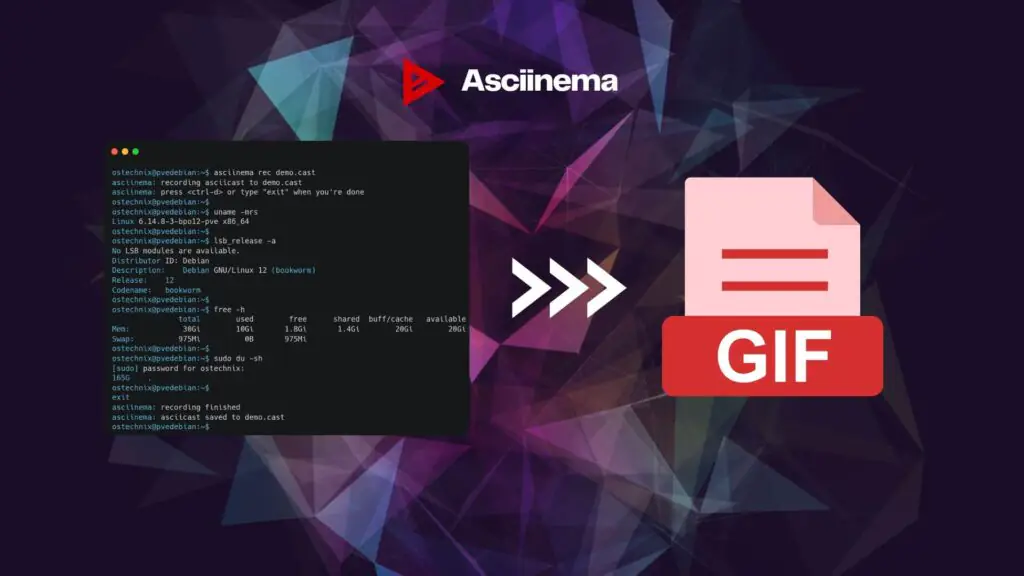
Запись команд терминала — обычное дело для блогов и документации по Linux. В обучающих материалах по Linux и терминалу небольшие анимированные GIF-изображения помогают пользователям быстрее и с меньшими усилиями разобраться в теме. Однако программы для записи экрана с графическим интерфейсом часто кажутся громоздкими. Они записывают окна, меню и ненужный шум.
Asciinema предлагает более эффективный подход.
В этом руководстве мы рассмотрим, как использовать Asciinema для создания скринкастов с терминала и преобразования их в GIF с помощью agg. В конце вы узнаете, как создавать анимированные GIF-изображения из сеансов терминала в Linux легко и быстро, без использования инструментов с графическим интерфейсом.
Этот метод хорошо подходит для блогов, демонстраций командной строки, документации, файлов README и обучающих материалов.
Зачем использовать Asciinema для записи экрана терминала в Linux?
Asciinema записывает ввод и вывод терминала, а не пиксели экрана. Благодаря этому результат получается чистым и компактным.
Основные преимущества:
- Четкий и легко читаемый текст
- Небольшой размер файла
- Отсутствие отвлекающего фона
- Идеально подходит для демонстраций в командной строке
Таким образом, Asciinema лучше всего подходит для записи действий на экране терминала в Linux.
Что нужно для записи экрана терминала в формате GIF
Чтобы создавать анимированные GIF-изображения из сеансов терминала в Linux, вам понадобятся следующие инструменты:
- Asciinema (программа для записи сеансов терминала) — записывает сеансы терминала
- agg (генератор гифок из Asciinema) — преобразует записи Asciinema в GIF
Оба инструмента поддерживают большинство дистрибутивов Linux.
Шаг 1. Установите Asciinema в Linux
Выберите команду в зависимости от вашего дистрибутива.
Debian / Ubuntu / Linux Mint / Pop!_OS:
sudo apt install asciinema
Fedora:
sudo dnf install asciinema
Arch Linux:
sudo pacman -S asciinema
Verify installation:
asciinema --version
Sample Output:
asciinema 2.2.0
Шаг 2. Запись экрана терминала с помощью Asciinema
Начните запись с помощью этой команды:
asciinema rec demo.cast
Теперь проведите демонстрацию терминала. Вводите команды именно так, как вы хотите, чтобы их видели пользователи.
Когда закончите, нажмите:
Ctrl + D
Asciinema сохраняет запись в виде файла .cast.
Шаг 3. Установите agg, чтобы преобразовать запись Asciinema в GIF
Asciinema не генерирует GIF напрямую. Для этого вам понадобится agg (генератор GIF из Asciinema).
agg преобразует записи Asciinema в анимированные GIF-изображения. Он позволяет управлять размером шрифта, скоростью воспроизведения и интервалами, что делает результат подходящим для документации и файлов README.
Перейдите на страницу релизов agg на GitHub и скачайте версию, подходящую для вашей архитектуры системы.
Установите agg в системах x86_64:
curl -LO https://github.com/asciinema/agg/releases/latest/download/agg-x86_64-unknown-linux-gnu
chmod +x agg-x86_64-unknown-linux-gnu
sudo mv agg-x86_64-unknown-linux-gnu /usr/local/bin/agg
Установите agg в системах ARM / aarch64:
curl -LO https://github.com/asciinema/agg/releases/latest/download/agg-aarch64-unknown-linux-gnu
chmod +x agg-aarch64-unknown-linux-gnu
sudo mv agg-aarch64-unknown-linux-gnu /usr/local/bin/agg
Подтвердите установку с помощью команды:
agg --version
Пример вывода:
agg 1.7.0
Шаг 4. Преобразование скринкаста Asciinema в GIF
Преобразуйте запись с помощью этой команды:
agg demo.cast demo.gif
Теперь у вас есть гифка с терминалом, которую можно добавить в README или документацию.
Шаг 5. Оптимизация GIF для блогов и документации
Вы можете настроить размер шрифта, скорость воспроизведения и интервалы.
Рекомендуемая команда:
agg demo.cast demo.gif \
 --font-size 14 \
 --line-height 1.2 \
 --speed 1.3
Эти настройки улучшают читаемость и снижают нагрузку на глаза.
Почему для демонстрации терминала лучше использовать GIF, а не видео?
GIF-изображения имеют ряд преимуществ:
- Загружается мгновенно
- Не требуется видеоплеер
- Легко встраивается в Markdown
- Работает на всех платформах
В результате GIF-изображения терминалов повышают уровень понимания и вовлечённости пользователей.
Рекомендации по созданию GIF-изображений терминалов
Следуйте этим советам, чтобы добиться безупречных результатов:
- Очистите терминал перед записью
- Делайте демозаписи короткими
- Вводите команды медленно
- Избегайте ненужного вывода
- Используйте тёмную тему терминала
Небольшие изменения значительно повышают ясность изложения.
Распространённые проблемы и способы их избежать
Избегайте следующих ошибок:
- Очень мелкий шрифт
- Долгие паузы
- Запись несвязанных команд
- Большой объём вывода
Сосредоточьтесь на одной задаче в каждом GIF-изображении.
Где использовать GIF-изображения Asciinema
Вы можете встраивать терминальные GIF-изображения в:
- Публикации в блоге
- Файлы README на GitHub
- Страницы документации
- Учебные пособия и курсы
Они объясняют команды быстрее, чем просто текст.
Часто задаваемые вопросы: Asciinema и запись в формате GIF для терминала
В: Может ли Asciinema записывать приложения с графическим интерфейсом?
О: Нет. Asciinema записывает только сеансы работы в терминале.
В: Могу ли я загружать записи Asciinema напрямую?
О: Да. Однако размещение собственного GIF-файла позволяет избежать зависимости от внешних ресурсов.
В: Требуется ли agg для создания GIF?
О: Да. agg преобразует .cast файлы в формат GIF.
В: GIF-изображения Asciinema большого размера?
О: Нет. Они намного меньше, чем видео, записанные с экрана.
Выводы
Для записи сеансов работы в терминале не нужны сложные инструменты для записи экрана. В обучающих материалах и документации по Linux небольшие анимированные GIF-изображения часто помогают быстрее и понятнее объяснить команды.
Asciinema позволяет легко записывать скринкасты с терминала, а agg преобразует эти записи в облегчённые GIF-изображения, подходящие для блогов и файлов README. Вместе они обеспечивают простой и надёжный процесс демонстрации работы с командной строкой.
Если вы регулярно документируете команды Linux, такой подход позволит вам сделать контент понятным, структурированным и простым для восприятия.