Повысьте производительность терминала Linux с помощью Terminator
В Linux каждое обновление менеджера рабочего стола, такого как Gnome или KDE Plasma, приносит с собой красивые темы, переходы и возможности настройки. Если не считать терминала, то в стандартный терминал Linux уже давно не добавляли никаких новых функций.
DevOps-инженеры, программисты и системные администраторы, сталкивались ли вы когда-нибудь с проблемой при работе с терминалом? Позвольте нам объяснить: могут возникнуть ситуации, когда вы работаете на удалённом сервере, отслеживая системные ресурсы на другом терминале, или обновляете систему, редактируя файлы конфигурации на другом терминале.
В таких случаях вы создаёте новые окна внутри терминала или открываете другой терминал и помещаете его в рамку. Но что, если мы скажем, что всё это можно решить с помощью одного инструмента, известного как Terminator?
Terminator!
Terminator — это крутой эмулятор терминала Linux, который позволяет разделять экран по горизонтали или вертикали в одном окне. Кроме того, вы можете присвоить каждому терминалу собственное название и воспользоваться множеством других функций, помимо упомянутых ниже.
Функции
- Горизонтальное/вертикальное разделение.
- Поддерживается горизонтальная прокрутка.
- Пользовательское название для всех терминалов.
- Поддержка просмотра с помощью вкладок.
- Встроенная панель поиска текста в терминале.
- Одновременное выполнение одной и той же команды во всех терминалах.
Установка
Эмулятор терминала доступен во всех стандартных дистрибутивах Linux в репозитории по умолчанию, поэтому его можно установить с помощью менеджера пакетов по умолчанию, как показано ниже.
Для Debian, Ubuntu, Mint, PopOS
sudo apt install terminator
Для RedHat, Fedora, Rocky Linux
sudo yum install terminator
Для Arch, Manjaro, EndeavourOS
sudo pacman -S terminator
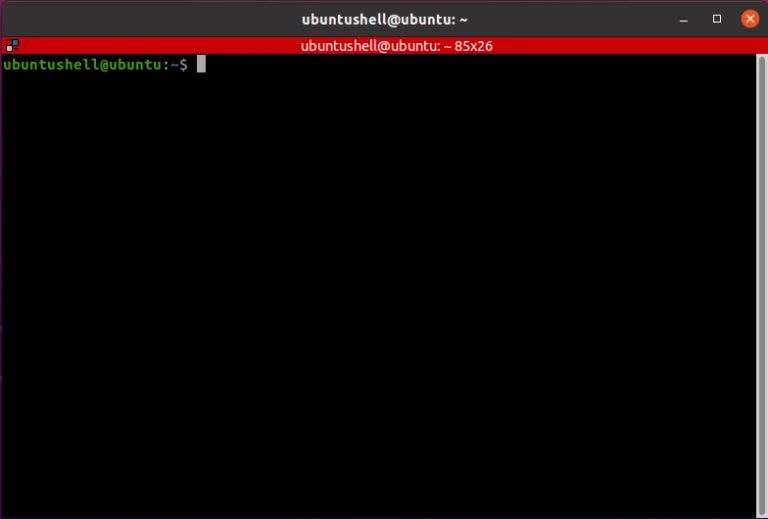
Найдите «терминатор» в меню «Действия» или введите приведённую ниже команду в существующем терминале, чтобы запустить приложение.
terminator
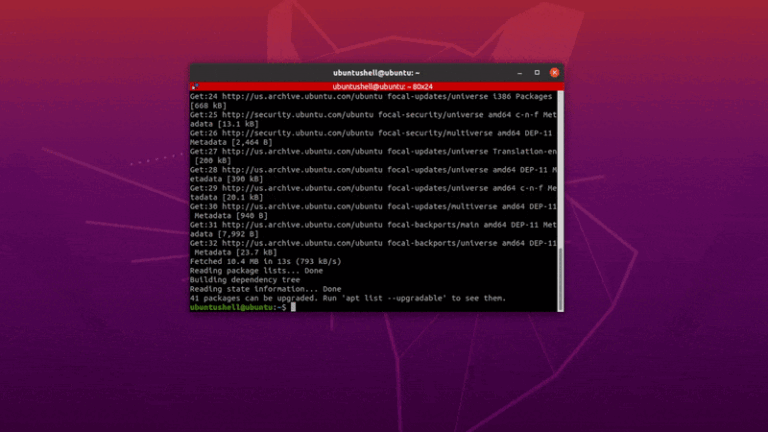
Ниже показано, как работает указанная выше команда.
Использование
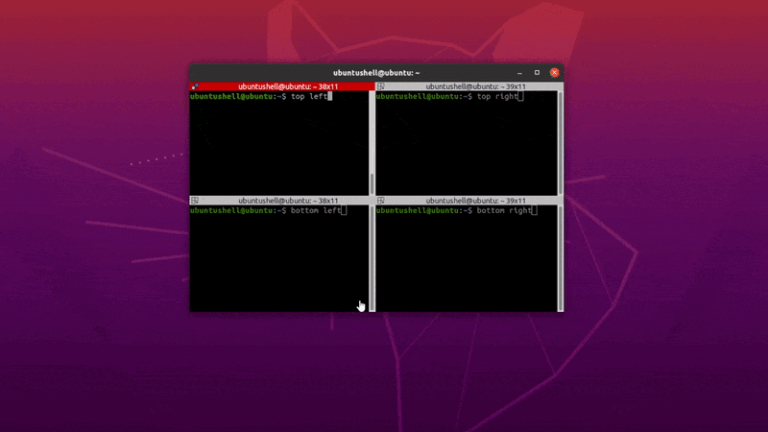
Основное преимущество терминатора перед обычным терминалом — возможность разделения экрана. Чтобы максимально эффективно использовать эту функцию, вам нужно изучить сочетания клавиш, используемые в терминаторе для горизонтального и вертикального разделения экрана.
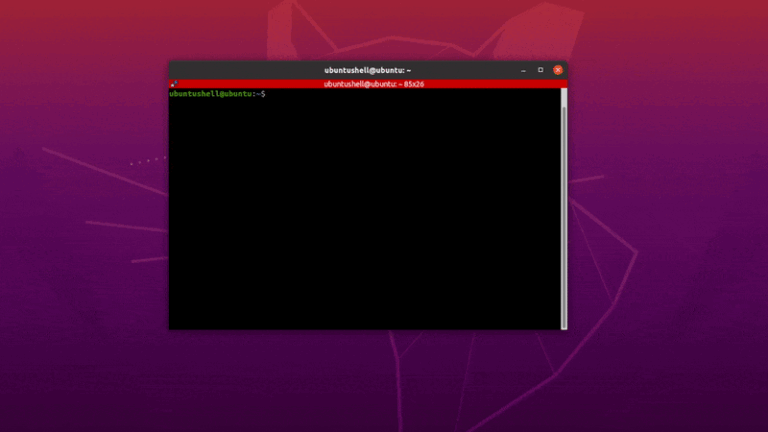
Чтобы разделить экран по вертикали, используйте CTRL+SHIFT+E, как показано ниже.
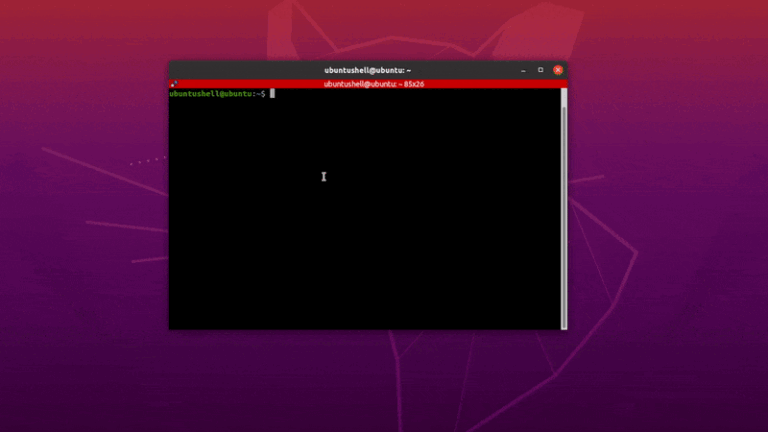
Чтобы разделить экран по горизонтали, используйте CTRL+SHIFT+O, как показано ниже.
Чтобы скрыть или показать полосу прокрутки, используйте CTRL+SHIFT+S как показано ниже.

Чтобы использовать строку поиска для поиска текста в терминале, используйте CTRL+SHIFT+F, как показано ниже.
С помощью указанных ниже сочетаний клавиш измените фокус терминала с несколькими разделёнными терминалами.
- Перейдите в раздел выше Alt+Up_Arrow_Key
- Перейдите в раздел ниже Alt+Down_Arrow_Key
- Перейдите в раздел слева Alt+Left_Arrow_Key
- Перейдите в раздел справа Alt+Right_Arrow_Key
Другие сочетания клавиш
- Сосредоточиться на следующем терминале Ctrl+Tab
- Сосредоточиться на предыдущем терминале Shift+Ctrl+Tab
- Изменить заголовок вкладки Ctrl+Alt+A
- Изменить заголовок терминала Ctrl+Alt+X
- Изменить заголовок окна Ctrl+Alt+W
- Полноэкранный режим F11
- Сгруппировать все терминалы Super+G
- Развернуть терминал Shift+Ctrl+X
- Разгруппировать все терминалы Shift+Super+G
- Разгруппировать терминалы на вкладке Shift+Super+T
- Увеличить размер шрифта Ctrl+(+)
- Восстановить исходный размер шрифта Ctrl+0
- Уменьшить размер шрифта Ctrl+(-)
Удаление Terminator
Предположим, вам не понравился Terminator и вы хотите вернуться к терминалу вашей системы по умолчанию. Тогда воспользуйтесь приведённой ниже командой, чтобы удалить Terminator из вашей системы.
Для Debian, Ubuntu, Mint, PopOS
sudo apt purge terminator
Для RedHat, Fedora, Rocky Linux
sudo yum remove terminator
Для Arch, Manjaro, EndeavourOS
sudo pacman -R terminator
Заключение
В целом, этот инструмент довольно полезен для новичков в Linux. Что касается разделения экрана, то лично мы предпочитаем Tmux этому эмулятору терминала, но у каждого свои предпочтения.
Редактор: AndreyEx
Важно: Данная статья носит информационный характер. Автор не несёт ответственности за возможные сбои или ошибки, возникшие при использовании описанного программного обеспечения.