
Видео с веб-камеры хорошо дополняет презентацию или обучающий урок, так как зрителю интереснее смотреть на живого человека, чем слушать голос за кадром. В этой статье подобрали самые удобные и актуальные приложения для записи видео с вебки. В рейтинг попали как десктопные программы, так и онлайн-сервисы. Отдельно подробно рассмотрели, как записать видео с веб-камеры.
Как выбрать программу для записи видео с веб-камеры?
Ниже написали 5 критериев, на которые стоит опираться при выборе.
- Цель использования. Определите, для чего нужен софт: обучение, видеоблог, рабочие презентации. От этого зависят требования к качеству и набору функций. Например, тем, кто часто делает доклады, пригодится размытие заднего фона и подавление шумов.
- Качество. Обращайте внимание на доступное разрешение и частоту кадров. Чтобы картинка была нормальной, программа должна поддерживать Full HD-формат.
- Дополнительные функции. Тем, кто ведет блог, могут понадобиться функции видеомонтажа — наложение текста, добавление переходов и музыкального фона и т. д.
- Совместимость. Убедитесь, что программа поддерживает вашу ОС, подходит по системным требованиям и корректно работает с устройством.
- Стоимость и лицензия. Сравните бесплатные и платные версии, их ограничения и возможности.
10 лучших программ для записи видео с веб-камеры
Экранная Студия
ОС: Windows 7-11
Цена: пробная версия 5 дней, лицензия от 690 ₽
Русский язык: да
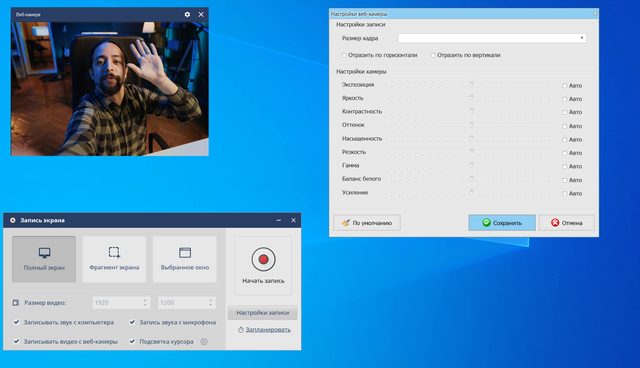
Экранная Студия — удобная программа для записи видео с веб-камеры, которая подходит для начинающих пользователей и для более опытных авторов. Поддерживает подключение внешних устройств для захвата звука и изображения, а еще пишет видео с монитора. Софт позволяет настраивать картинку, чтобы она оставалась качественной даже при слишком слабом или ярком освещении. Доступны параметры: экспозиция, яркость, контрастность и другие.
В конце результат можно обработать во встроенном редакторе. Он позволяет обрезать лишние участки, добавлять надписи, а также накладывать ролики друг на друга. Кроме того, при экспорте можно выбрать кодек, задать частоту кадров и нужное разрешение.
Плюсы:
- встроенная библиотека переходов и эффектов;
- своя фонотека с сотнями бесплатных треков;
- поддерживает 2К-разрешение.
Минусы:
-
только на Windows.
Bandicam
ОС: Windows, macOS
Цена: бесплатно с ограничениями, от $9,99 в месяц
Русский язык: да
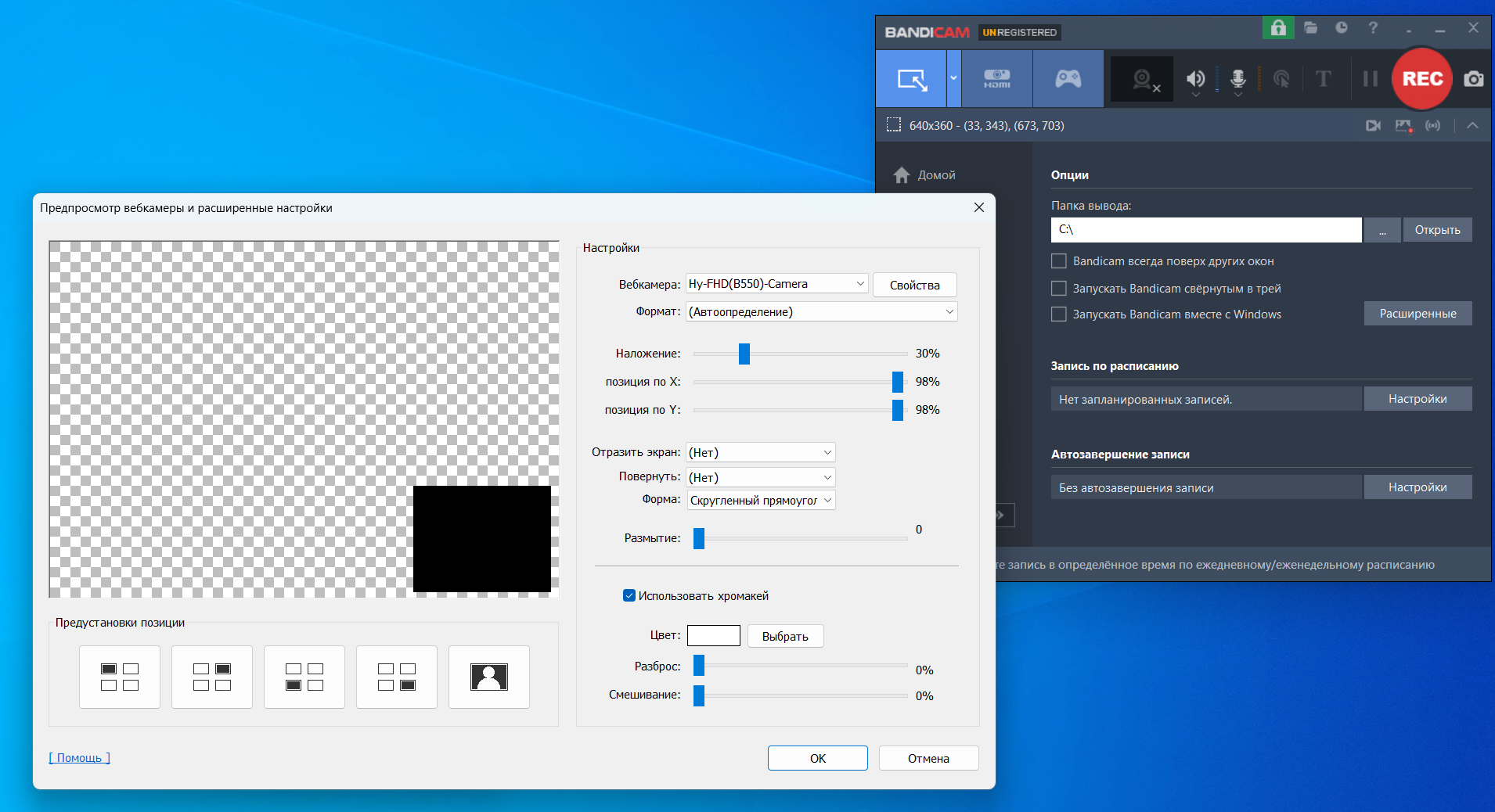
Это популярная программа для записи с веб-камеры на компьютер, которая часто используется для съемки игр и обучающих видеороликов. Bandicam позволяет адаптировать изображение под разные условия. Например, для игр, презентаций и инструкций можно настроить положение вебки так, чтобы она не закрывала важные детали.
Также ПО предлагает коррекцию изображения: регулировку яркости, гаммы, четкости и других параметров. Кроме того, здесь есть функция автоматического вырезания объекта с хромакея для быстрой замены фона.
Плюсы:
- простой интерфейс;
- можно писать и рисовать на экране во время видеозаписи;
- не нагружает ПК.
Минусы:
- в бесплатной версии получится снять только 15 минут;
- нет видеоредактора;
- ПО не поддерживает стриминг.
OBS Studio
ОС: Windows, macOS, Linux
Цена: бесплатно
Русский язык: да
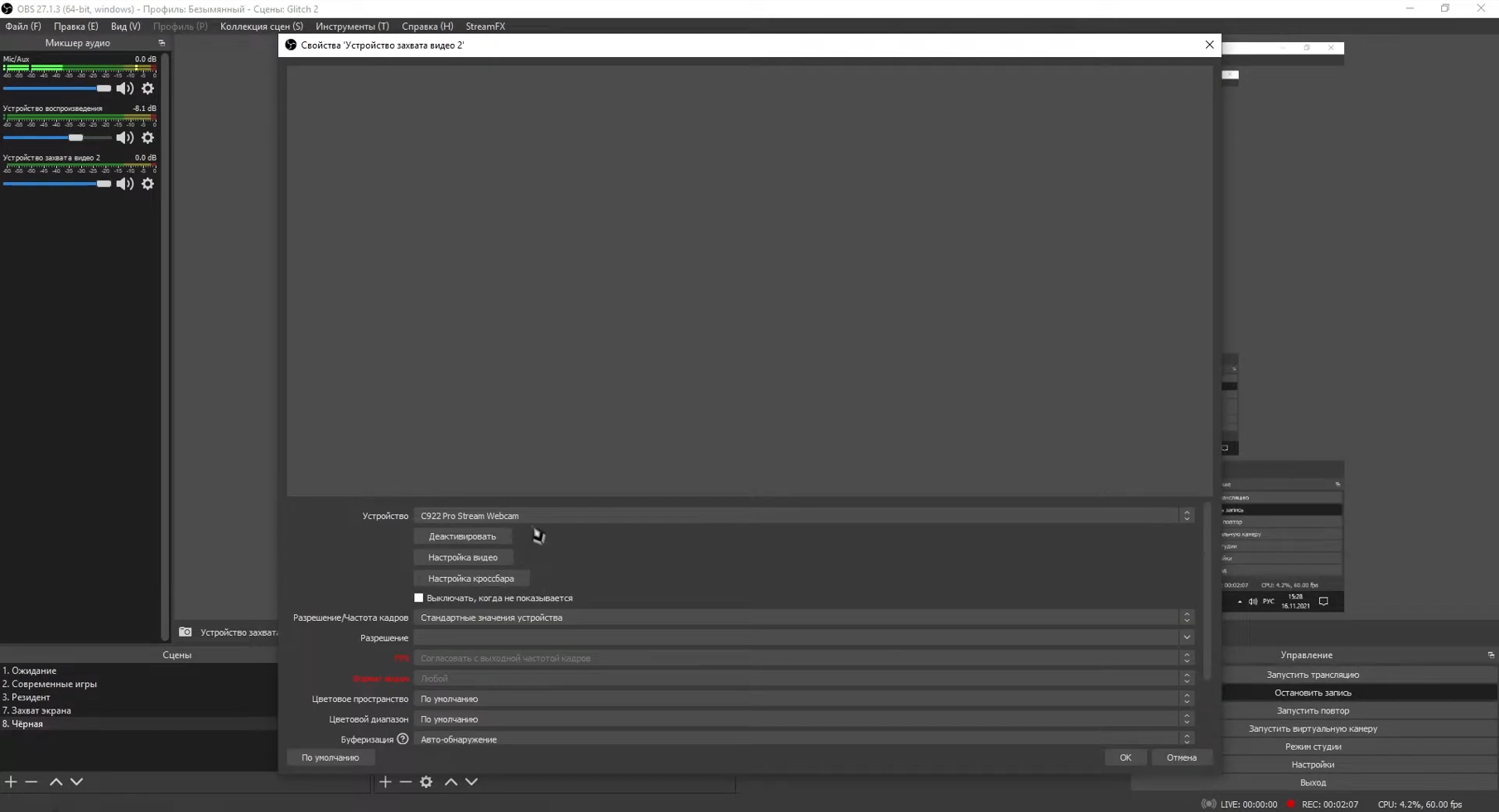
Это приложение для записи видео с веб-камеры, которое часто используют для стримов, съемки игр и презентаций. Софт полностью бесплатный с открытым исходным кодом, поэтому в сети можно найти множество плагинов от сторонних разработчиков. Пользоваться этим ПО сложно, так как источник ролика предварительно нужно настроить. Новичкам и тем, кто ищет инструмент для разовой видеозаписи, программа точно не подойдет.
Однако высокий порог входа компенсируется возможностями. Например, здесь можно детально настраивать параметры: выбирать разрешение, частоту кадров, цветовое пространство, битрейт и кодек. Дополнительно через OBS удобно управлять источниками, переключаться между ними, добавлять поверх текст и графики.
Плюсы:
- управление сценами прямо во время съемки или трансляции;
- хорошая производительность за счет аппаратного ускорения;
- есть микшер для работы со звуком.
Минусы:
- нет возможностей для видеомонтажа;
- по отзывам пользователей, встречаются баги;
- рекомендуемые системные требования — Intel Core i7 8х или аналог.
Debut Video Capture Software
ОС: Windows, macOS
Цена: от $24,99 или $1,66 в месяц
Русский язык: да
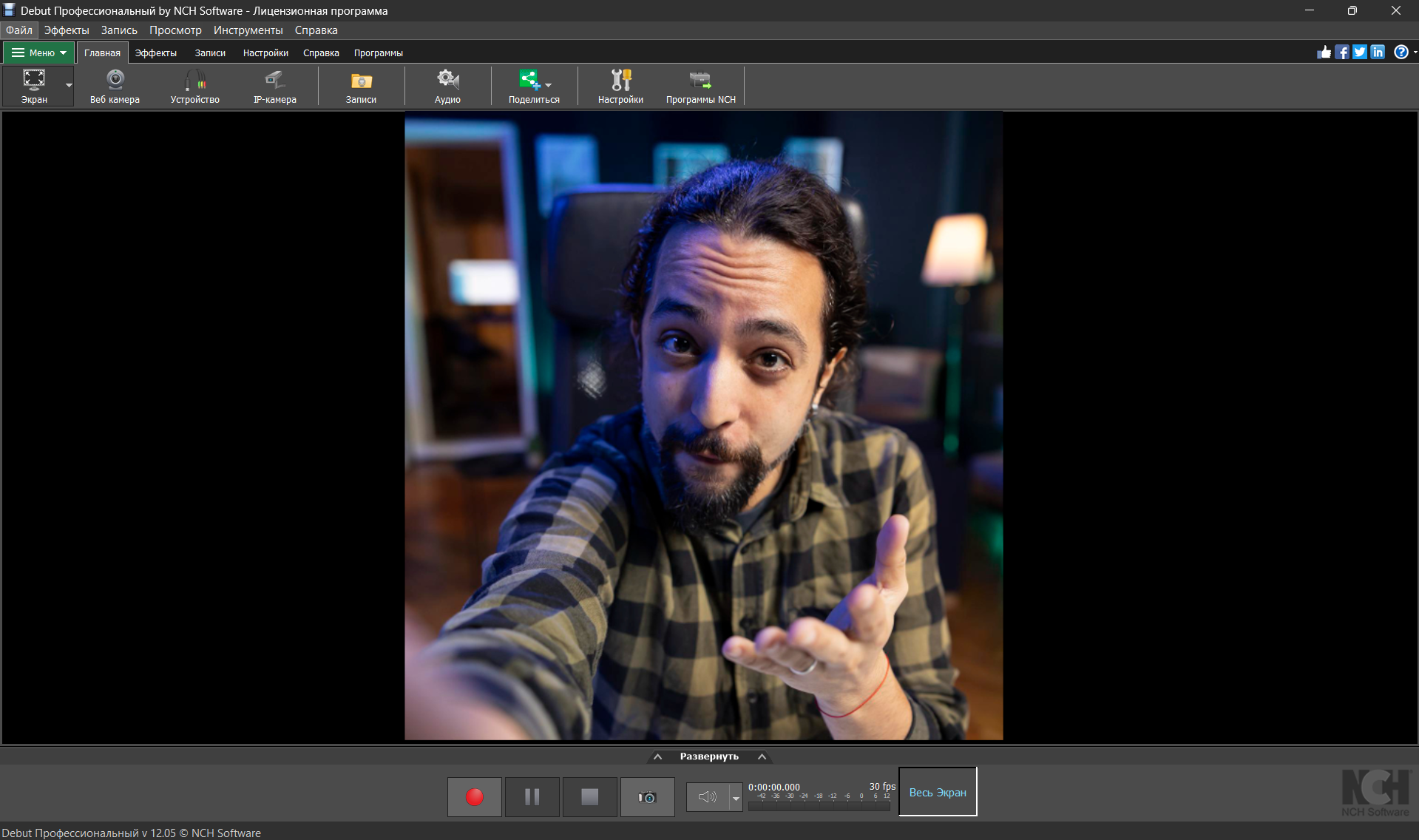
Довольно старая программа для захвата видео с камеры, которая все еще остается актуальной. Софт подходит для создания обучающих роликов и презентаций. Одной из ключевых возможностей является «Режим наложения», при котором можно снимать как с вебки, так и с экрана компьютера. Это пригодится для инструкций или летсплеев.
В программе реализована ИИ-функция размытия заднего фона за пользователем. Однако для корректной работы позади человека не должно быть движущихся объектов. Также ПО поддерживает удаление зеленого хромакея.
В остальном софт ничем не отличается от других приложений. Пользователь может самостоятельно настроить частоту кадров и разрешение вебки. Дополнительно приложение используют для подключения к удаленным камерам, захвата изображения с экрана и звукозаписи.
Плюсы:
- результат можно сохранить в формате AVI, WMV, FLV, MPG, MP4 и других;
- недорогая лицензия;
- можно добавлять текст и картинки во время съемки.
Минусы:
- устаревший интерфейс;
- нельзя редактировать снятые видеоролики;
- для звукозаписи не хватает микшера.
Камера Windows
ОС: Windows
Цена: бесплатно
Русский язык: да
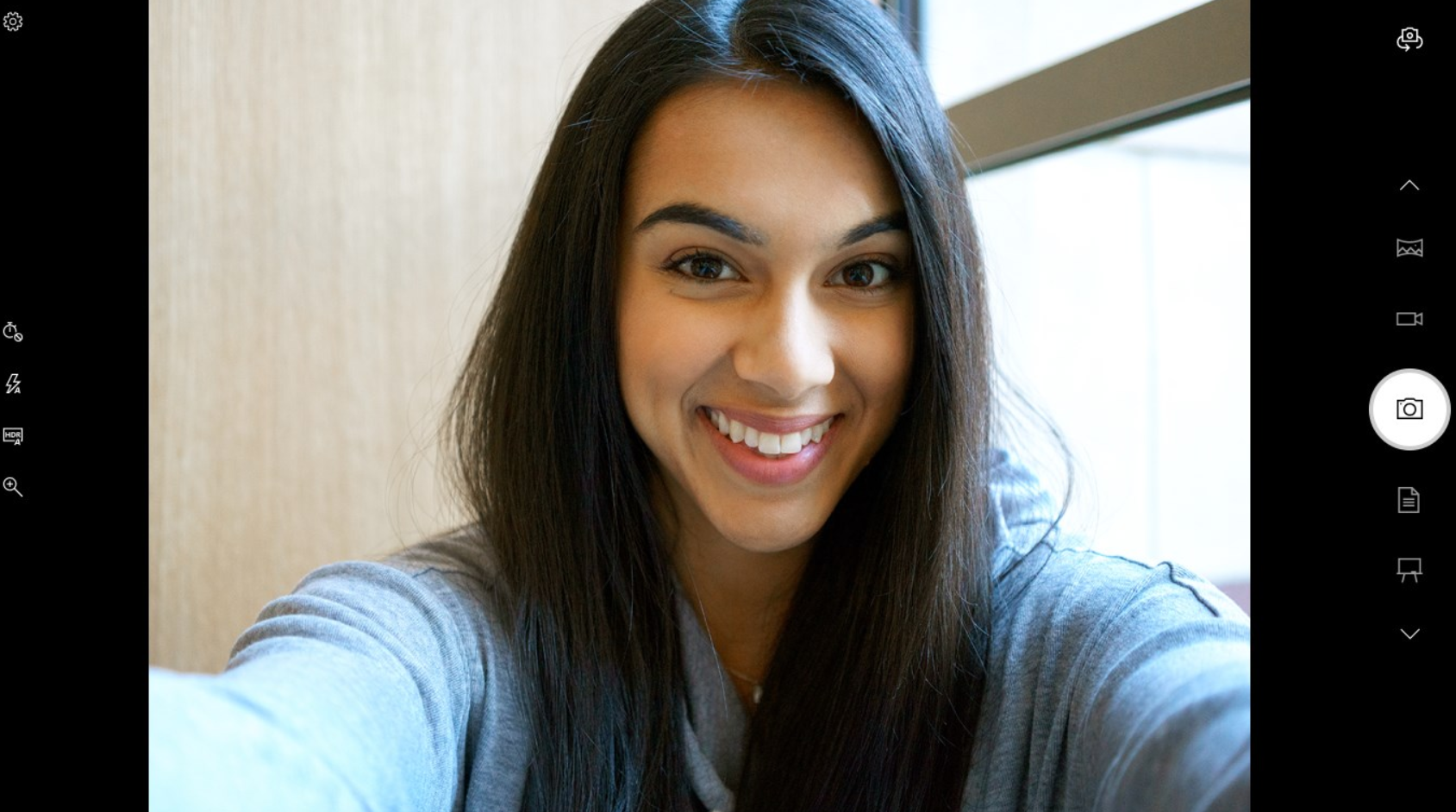
Это базовая программа для записи видео с веб-камеры для Windows 10 и 11, которая уже предустановлена в операционную систему. Однако в более старых версиях ОС данного приложения нет.
Функций немного, но для повседневных задач достаточно. С ее помощью можно записывать экран, делать фотографии и создавать панорамные снимки. Интерфейс простой, поэтому ПО подходит для новичков.
Отдельного внимания заслуживает режим сканирования. Софт фотографирует документ на столе, а затем повышает его четкость, делая более читаемым. Это удобно, если под рукой нет сканера. Дополнительно приложение позволяет подключать смартфон и использовать его в качестве вебки.
Плюсы:
- поддерживает HDR;
- есть интеграция с облаком;
- простой интерфейс, в котором разберется даже новичок.
Минусы:
- нет возможности добавлять аннотации или менять сцены во время съемки;
- для видеомонтажа потребуется сторонний редактор;
- нельзя стримить.
VLC Media Player
ОС: Windows, Linux, macOS
Цена: бесплатно
Русский язык: да
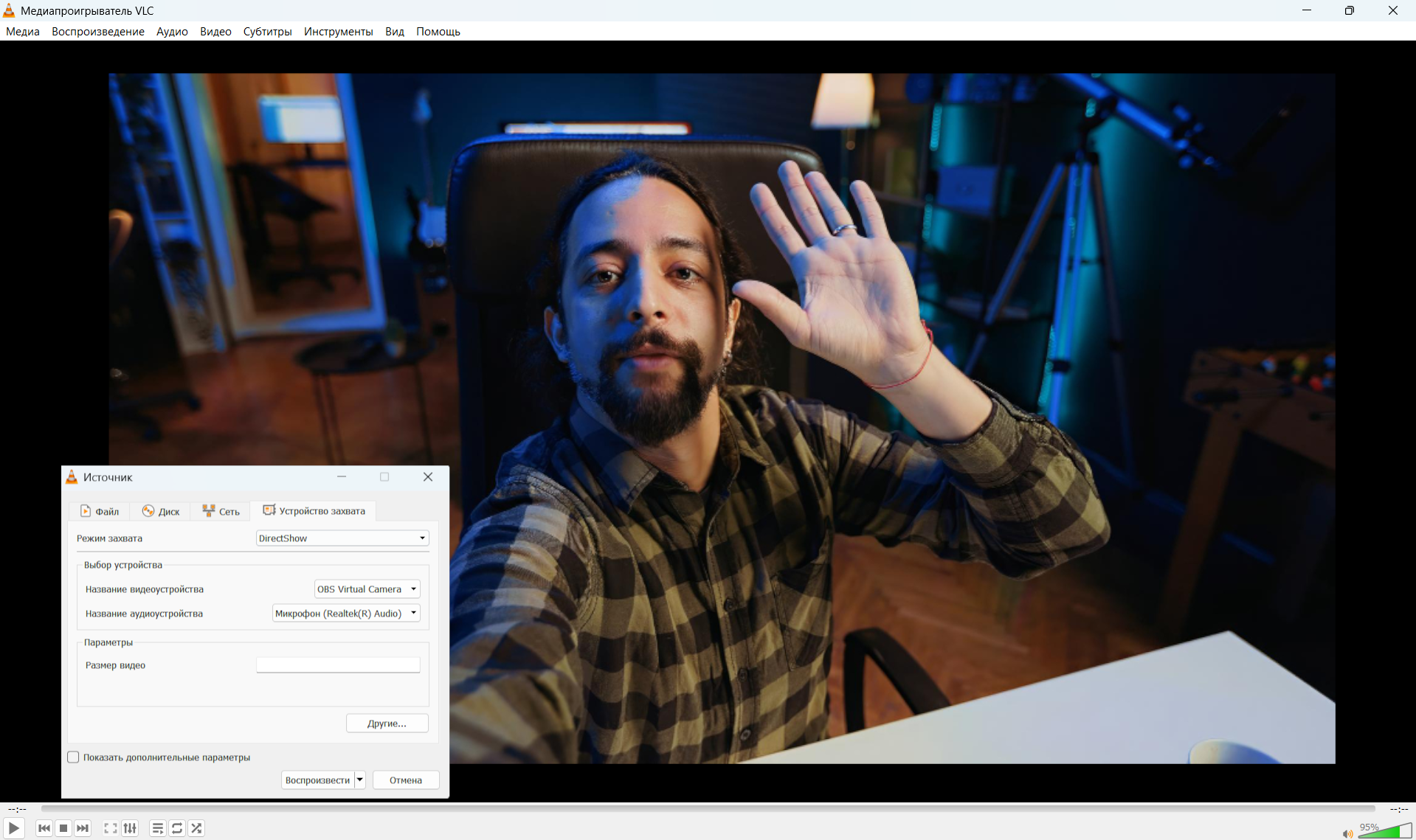
Это бесплатная программа для записи видео с веб-камеры, известная как универсальный медиаплеер. Однако ее функциональность значительно шире. Софт также позволяет захватывать сигнал и сохранять его в файл.
Для видеоролика используется функция «Источник». Чтобы активировать ее, необходимо в меню «Медиа» выбрать пункт «Открыть устройство захвата», затем выбрать камеру и нажать кнопку «Запись». При этом VLC Media Player позволяет не только сохранять видеопоток в файл, но и перенаправлять его на сторонний сервер.
Плюсы:
- поддерживает подключение к IP-камерам;
- кроссплатформенное приложение;
- понимает большинство как современных, так и устаревших кодеков.
Минусы:
- сложные настройки, поэтому не подойдет начинающим;
- устаревший дизайн;
- видеоредактор не предусмотрен.
Webcamera.io
ОС: веб
Цена: бесплатно с ограничениями, 390 ₽ в месяц
Русский язык: да
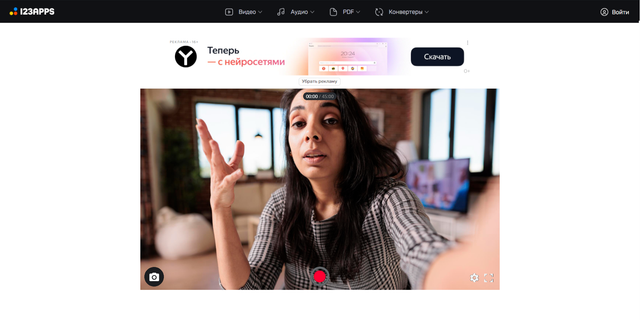
Это простой онлайн-сервис от проекта 123APPS для съемки. Подойдет людям, которым нужно быстро что-то снять, так как здесь нет сложных настроек, а для работы не обязательна регистрация.
Пользователь может выбрать разрешение, включить зеркальный режим или развернуть изображение на весь экран. Этого набора достаточно для коротких роликов. Сервис не накладывает водяной знак. На сайте присутствует реклама, однако она не мешает работе.
После завершения съемки результат можно скачать на компьютер либо сразу загрузить в облачные хранилища — Google Drive или Dropbox. По заявлениям разработчиков, все файлы автоматически удаляются с серверов.
Плюсы:
- понятный интерфейс;
- при сворачивании окна браузера изображение с вебки дублируется в правый нижний угол;
- результат можно отредактировать в онлайн-редакторе на сайте.
Минусы:
- нельзя добавлять надписи или рисовать на экране во время записи;
- если закрыть сайт, результат не сохранится;
- длительность ограничена 2 часами.
Kapwing
ОС: веб
Цена: бесплатно с ограничениями, от $16 в месяц
Русский язык: нет
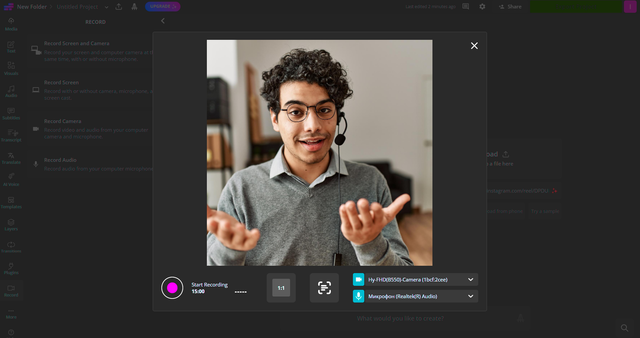
Это онлайн-приложение для съемки и последующего монтажа. Не требует установки дополнительного ПО, поэтому подойдет, если нужно сразу перейти к работе.
Интерфейс простой. Чтобы начать запись, достаточно зайти на сайт и выбрать пункт «Record Camera». После остановки процесса автоматически открывается встроенный видеоредактор. В нем можно обрезать лишние фрагменты, увеличить или уменьшить громкость звука, добавить субтитры, текстовые элементы и другие базовые эффекты.
Экспорт результата доступен в популярных форматах: MP4, MOV и WEBM. При сохранении пользователь может настроить уровень компрессии и выбрать нужное разрешение.
Плюсы:
- доступен бесплатно;
- интуитивный интерфейс;
- нет рекламы.
Минусы:
- ограничение по времени — 15 минут;
- накладывает водяной знак;
- в бесплатной версии можно экспортировать только в формате MP4.
Clideo
ОС: веб
Цена: бесплатно с ограничениями, от $9 в месяц
Русский язык: да
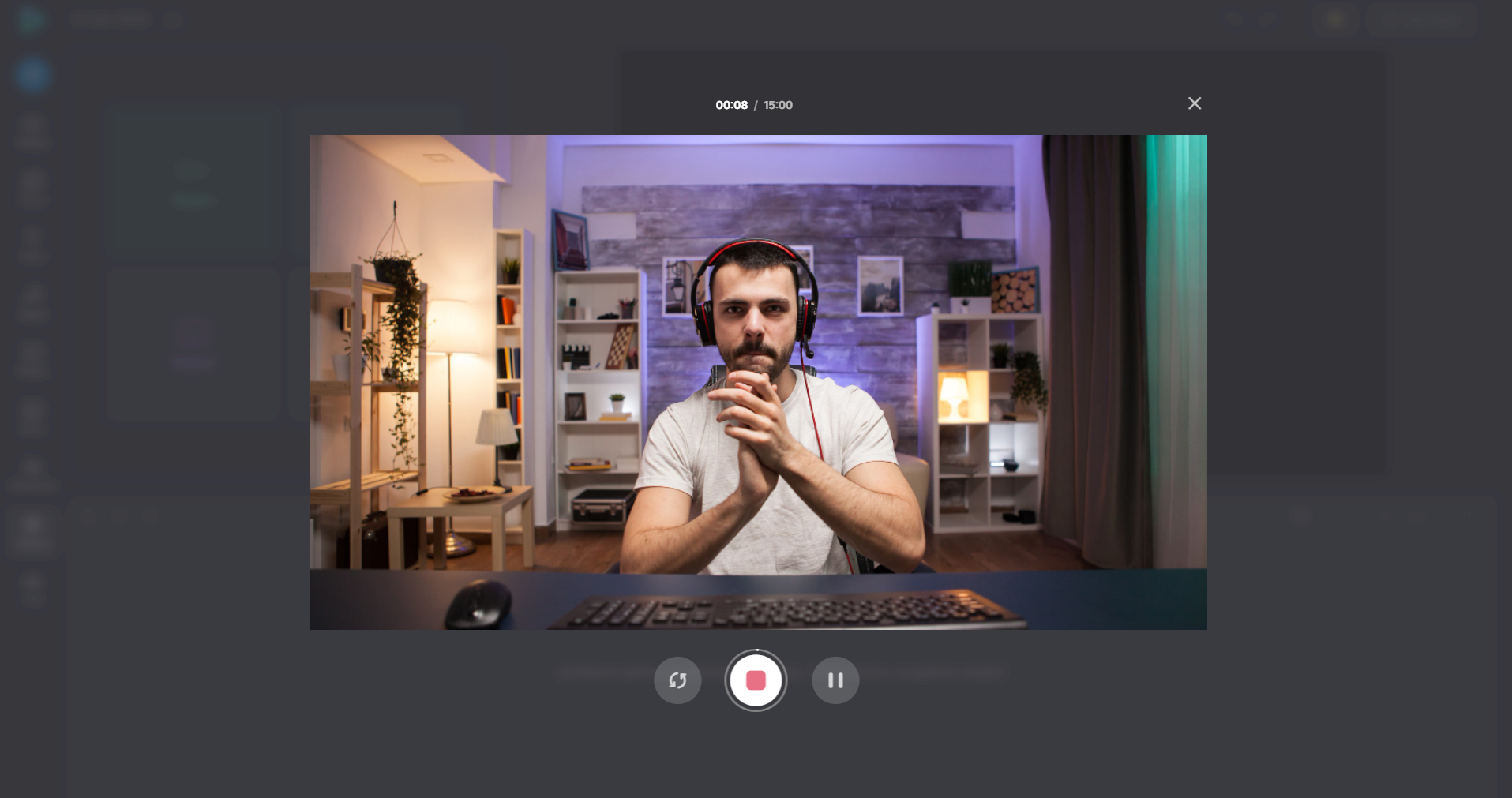
Это удобный онлайн-сервис, который позволяет снимать без установки дополнительного софта на компьютер. Чтобы воспользоваться сайтом, достаточно зайти на ресурс и выбрать нужный инструмент. Также потребуется создать аккаунт.
Интерфейс понятный, поэтому справится даже новичок. После окончания съемки сервис автоматически предлагает воспользоваться встроенным видеоредактором. Здесь можно обрезать лишние фрагменты, поработать над громкостью звука, а также добавить текстовые надписи. Сайт подойдет для коротких обращений, обучающих материалов и контента для социальных сетей.
Плюсы:
- экспортирует в MP4, MOV, AVI и других форматах;
- во время работы не показывает рекламу;
- можно загрузить результат в Dropbox или Гугл Диск.
Минусы:
- ограничение составляет 15 минут;
- добавляет вотермарку;
- проекты без премиум-аккаунта хранятся только 14 дней.
Clipchamp
ОС: веб, Windows
Цена: бесплатно с ограничениями, от $11,99 в месяц
Русский язык: да
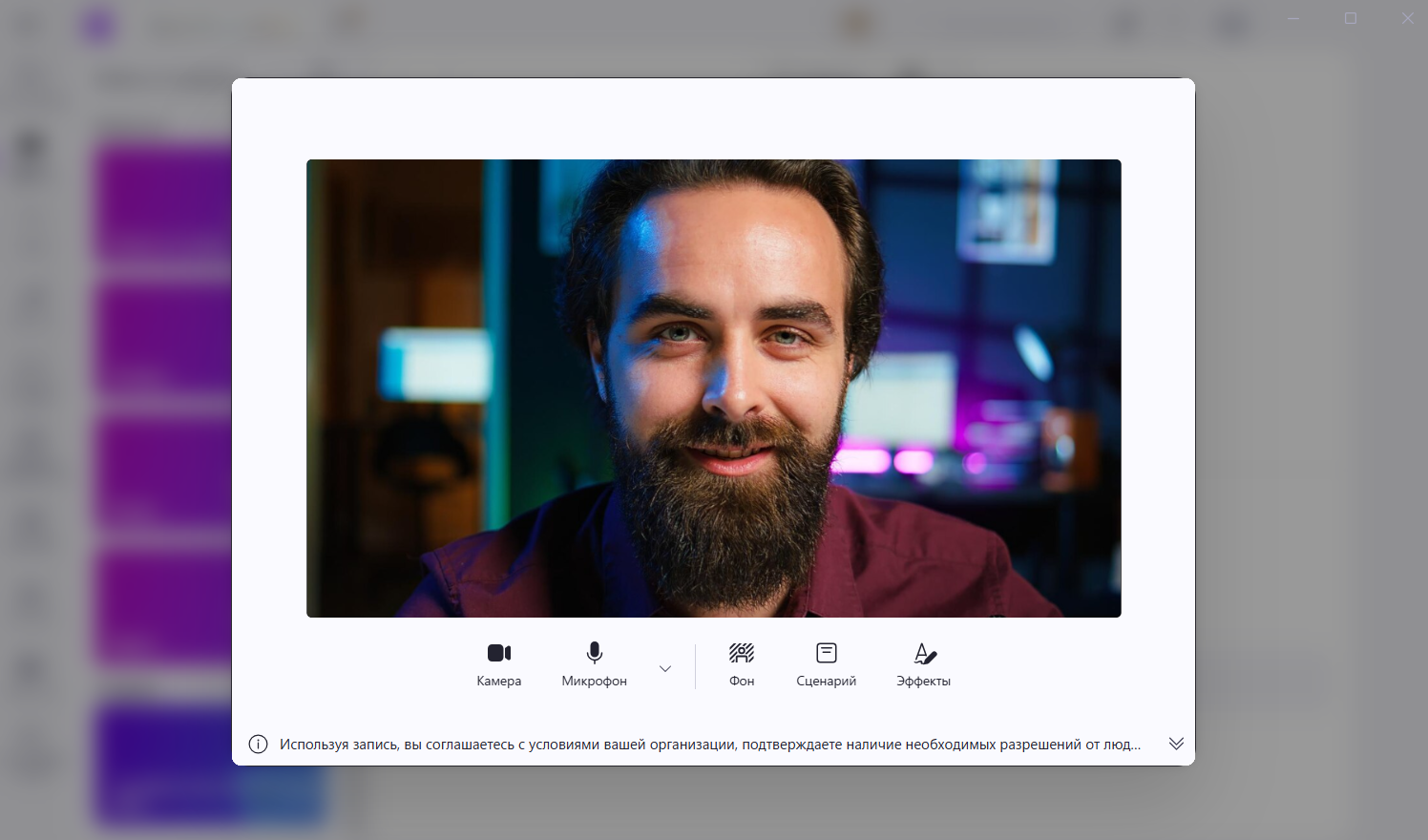
Это универсальный онлайн-сервис для работы с видеороликами, который также предустановлен в виде отдельного приложения в Windows 10 и 11. Сервис позволяет быстро начать съемку без сложных настроек. Интерфейс интуитивно понятный и рассчитан на пользователей без опыта.
Помимо поддержки веб-камеры, Clipchamp умеет снимать экран компьютера. Дополнительно сервис предоставляет базовый видеоредактор для монтажа. В нем можно добавить текст, музыку и простые эффекты, а также обрезать лишние фрагменты. Для работы понадобится аккаунт Microsoft.
Плюсы:
- есть ИИ-голоса для дополнительной озвучки;
- не накладывает логотип приложения;
- нельзя рисовать и добавлять аннотации.
Минусы:
- для работы понадобится интернет;
- в бесплатной версии экспорт ограничен Full HD разрешением;
- максимальная длительность съемки — 30 минут.
Советы по записи видео с веб-камеры новичкам
Вот несколько советов, как сделать качественную съемку:
- Проверьте освещение. Источник света должен находиться перед вами, а не за спиной, иначе изображение получится темным или с сильными тенями.
- Обратите внимание на звук. Лучше использовать отдельный микрофон либо наушники с гарнитурой вместо встроенного в вебку.
- Расположите объектив на уровне глаз. Такой угол съемки выглядит естественно и не искажает пропорции лица.
- Сделайте короткий тестовый ролик. Проверьте изображение, звук и настройки, чтобы избежать ошибок.
Заключение
В статье разобрали софт для съемки себя на камеру. Если записываете ролики на постоянной основе, лучше выбрать десктопное ПО. Подобные программы предоставляют дополнительные настройки, с помощью которых можно добиться нормальной картинки даже в условиях плохого света. Например, Экранная Студия позволяет настраивать оттенок, экспозицию, резкость и другие параметры. Если же нужно приложение на один раз, можно воспользоваться онлайн-сервисами.