
Steam, широко известный как сервис цифровой дистрибуции видеоигр, также предоставляет настольное приложение для Windows, macOS и Linux, с помощью которого пользователи могут легко загружать и устанавливать свои любимые игры из каталога.
Помимо Steam, вы можете найти игры в Epic Games Store или Microsoft Store, если используете систему Windows. Однако Steam может похвастаться самым большим каталогом игр и предлагает уровни совместимости Proton, которые позволяют пользователям Linux играть в свои любимые игры для Windows на платформе Linux.
В этой статье мы расскажем вам, как установить последнюю версию Steam в Ubuntu и других дистрибутивах Linux.
Как установить Steam в Ubuntu и других дистрибутивах Linux
В Ubuntu и многих других популярных дистрибутивах Linux рекомендуется устанавливать Steam в виде пакета Snap. Преимущество для пользователей Ubuntu заключается в том, что Snap уже установлен и настроен в их системе, в то время как другим пользователям необходимо выполнить этот шаг вручную.
Установка Steam в Linux через Snap
После подготовки запустите терминал и выполните следующую команду, чтобы начать установку Steam.
sudo snap install steam
После завершения установки вы сможете найти и запустить его в меню приложений.
Установка Steam в Linux через Flatpak
Если вы предпочитаете Flatpak Snap, выполните следующую команду, чтобы установить Steam через Flatpak:
flatpak install flathub com.valvesoftware.Steam
Установка Steam в Linux через менеджер пакетов по умолчанию
Если вы предпочитаете устанавливать Steam через менеджер пакетов вашего дистрибутива, выполните одну из следующих команд в зависимости от вашего дистрибутива Linux:
Для Debian, Ubuntu, Mint
sudo apt install steam-installer
Для RedHat, Fedora, AlmaLinux
sudo dnf install steam
Для Arch, Manjaro, EndeavourOS
sudo pacman -S steam
Как найти и использовать Steam
После завершения установки Steam вы можете найти его и запустить из меню приложений.
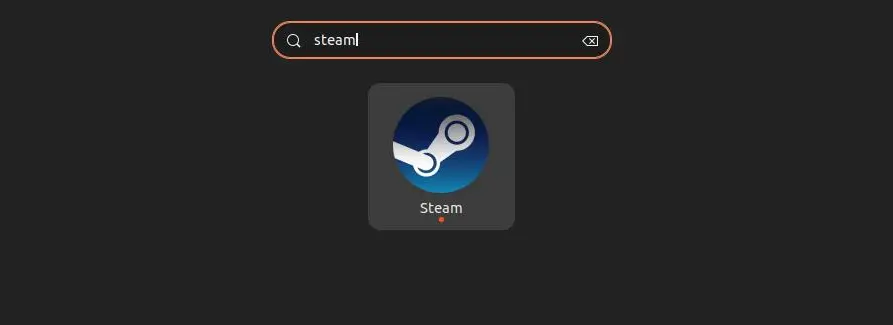
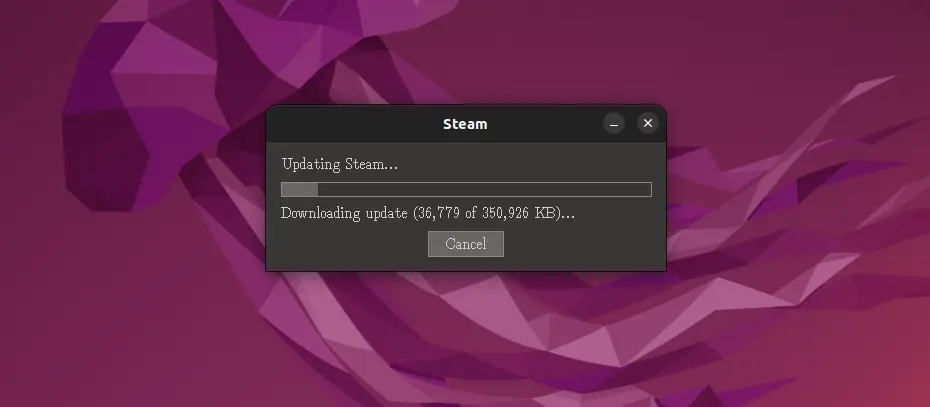
При первом запуске после установки может потребоваться некоторое время для загрузки и установки обновлений, поэтому, пожалуйста, наберитесь терпения.
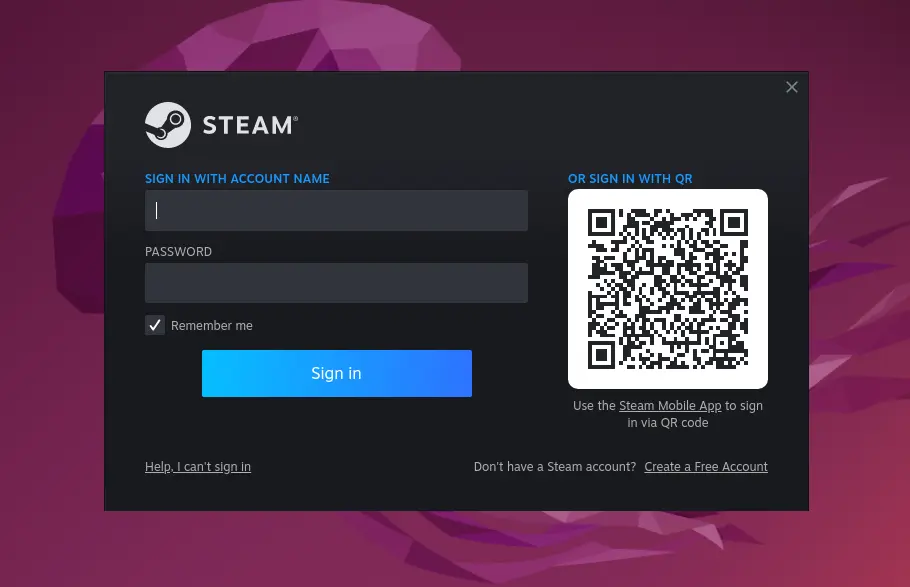
После завершения процесса обновления вы увидите следующий экран входа в систему, на котором можно использовать существующие учётные данные Steam для входа.
После успешного входа в систему вы увидите следующее окно, в котором можно начать поиск и установку любимых игр в Steam.
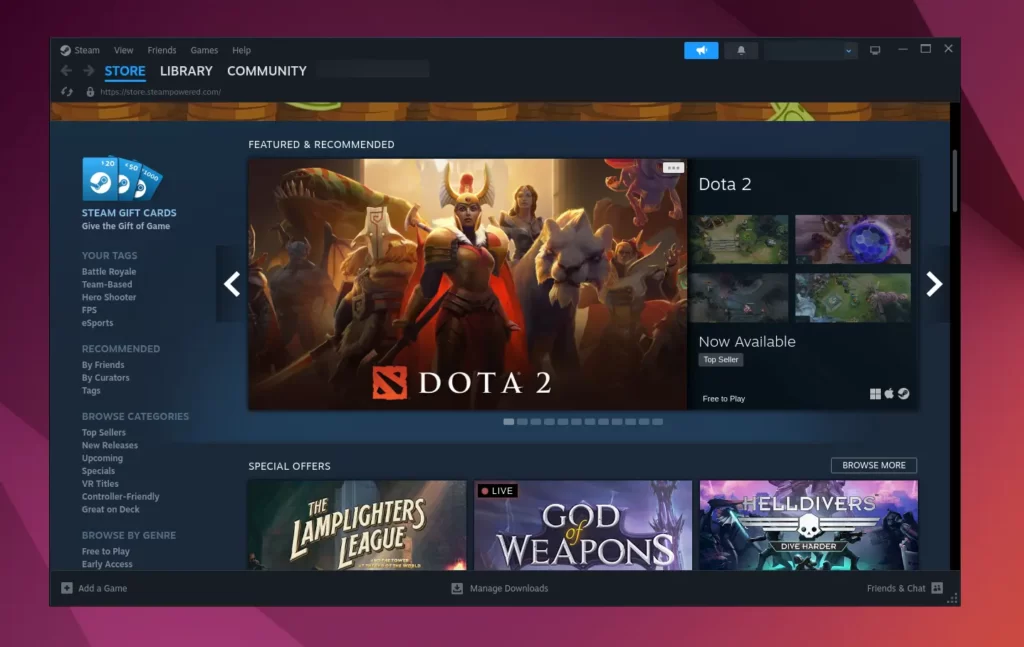
Как обновить Steam в Ubuntu и других дистрибутивах Linux
Если вы установили Steam через Snap или Flatpak, выполните одну из следующих команд:
Для Snap
sudo snap refresh steam
Для Flatpak
flatpak update com.valvesoftware.Steam
Если вы установили Steam с помощью менеджера пакетов вашего дистрибутива, выполните одну из следующих команд в зависимости от вашего дистрибутива Linux:
Для Debian, Ubuntu, Mint
sudo apt upgrade steam-installer
Для RedHat, Fedora, AlmaLinux
sudo dnf upgrade steam
Для Arch, Manjaro, EndeavourOS
sudo pacman -Syu steam
Как удалить Steam из Ubuntu и других дистрибутивов Linux
Если вы установили Steam из Snap и Flatpak, выполните следующую команду:
Для Snap
sudo snap remove steam
Для Flatpak
flatpak uninstall com.valvesoftware.Steam
Steam, установленный с помощью менеджера пакетов по умолчанию, можно удалить, выполнив следующую команду:
Для Debian, Ubuntu, Mint
sudo apt remove steam-installer
Для RedHat, Fedora, AlmaLinux
sudo dnf remove steam
Для Arch, Manjaro, EndeavourOS
sudo pacman -R steam