Как установить эмулятор Dolphin в Ubuntu 25.04

Dolphin — это бесплатный эмулятор с открытым исходным кодом для двух популярных игровых консолей Nintendo: GameCube и Wii. Он позволяет пользователям играть в эти консольные игры на своём компьютере в разрешении Full HD и с максимальной частотой кадров в секунду.
Эмулятор оптимизирован и регулярно обновляется, чтобы поддерживать больше контроллеров и игр. Вы можете проверить совместимость вашей любимой игры здесь. С помощью этого эмулятора можно играть в многопользовательские или командные игры.
В этой краткой статье мы покажем вам, как установить и использовать Dolphin Emuator в Ubuntu 25.04.
Установите эмулятор Dolphin в Ubuntu 25.04
Есть два способа установить эмулятор Dolphin: с помощью Ubuntu PPA или Flatpak. Поскольку Ubuntu PPA не обновлялся уже несколько лет, я рекомендую использовать метод установки Flatpak, который позволит установить последнюю бета-версию эмулятора.
Для начала откройте терминал и выполните следующую команду, чтобы установить Flatpak:
$ sudo apt install flatpak
Затем добавьте репозиторий Flathub, из которого Flatpak найдёт и установит эмулятор Dolphin.
$ flatpak remote-add --if-not-exists flathub https://dl.flathub.org/repo/flathub.flatpakrepo
Наконец, установите эмулятор Dolphin из репозитория Flathub с помощью команды Flatpak.
$ flatpak install flathub org.DolphinEmu.dolphin-emu
Использование эмулятора Dolphin
Чтобы запустить эмулятор Dolphin, просто найдите его и нажмите на значок на рабочем столе в результатах поиска.

При первом запуске приложение запросит разрешение на отслеживание активности. Выберите подходящий вариант.

Теперь вы будете взаимодействовать с главным окном эмулятора Dolphin, которое выглядит примерно так, как показано ниже.
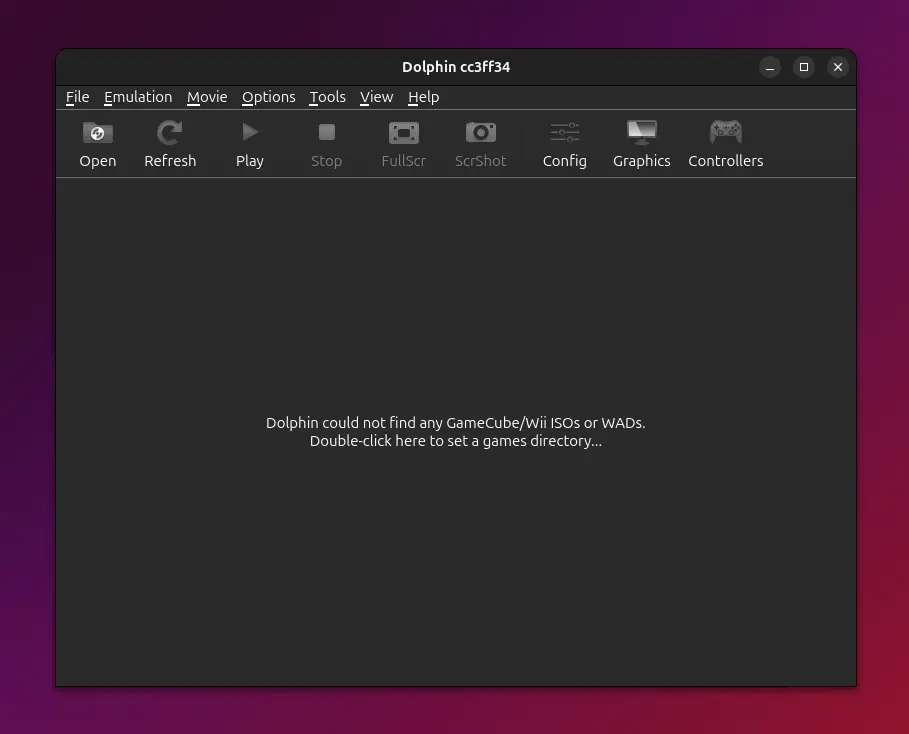
В верхней части экрана вы можете увидеть несколько опций: открыть игры, включить полноэкранный режим, настроить графику и изменить параметры контроллера.
Чтобы запустить игры для GameCube или Wii, нажмите кнопку Открыть и выберите файл игры, который обычно имеет формат ISO, WAD или WBFS. После выбора файла откроется новое окно с запущенной игрой.
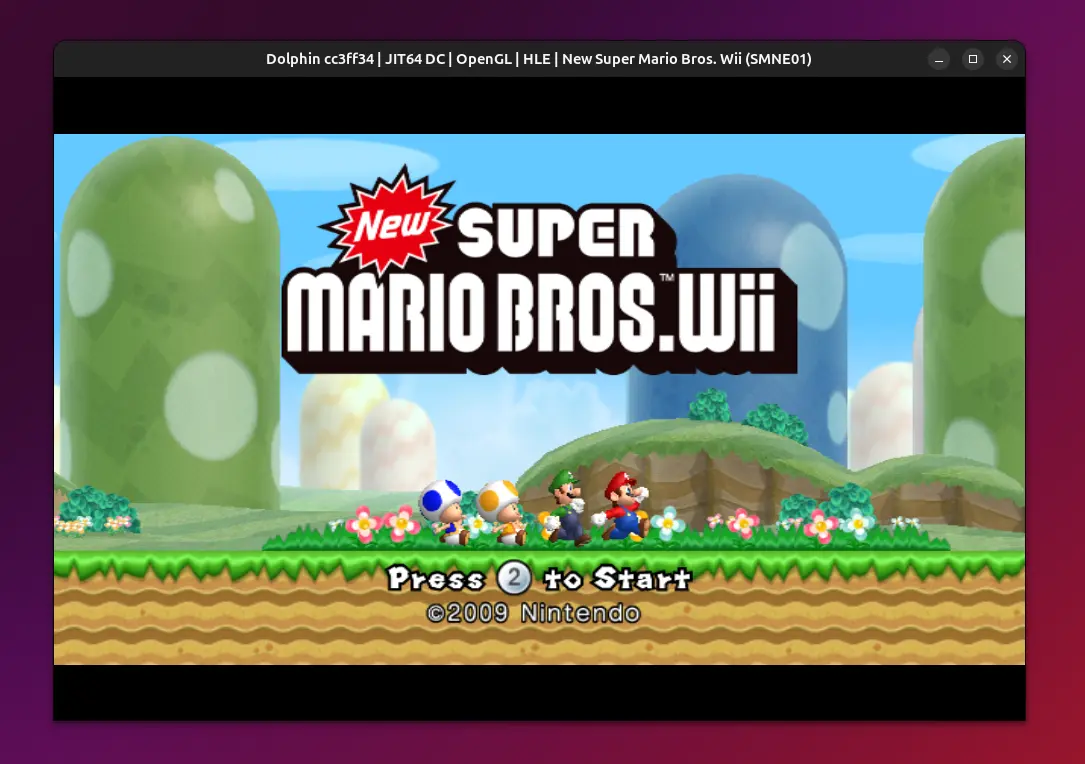
Чтобы включить полноэкранный режим, просто переключитесь на окно эмулятора Dolphin и нажмите кнопку FullScr. Если во время игры вы используете клавиатуру и игра не реагирует на нажатия клавиш, убедитесь, что клавиши правильно привязаны в настройках контроллеров. Если проблема не устранена, попробуйте поиграть в другие игры.
При запуске ресурсоёмких игр на слабом ПК могут возникать задержки. Настройте параметры графики, такие как разрешение и графический драйвер, в разделе «Графика».
Удаление эмулятора Dolphin в Ubuntu 25.04
Чтобы удалить эмулятор Dolphin, просто удалите его пакет Flatpak из вашей системы Linux.
$ flatpak uninstall --delete-data org.DolphinEmu.dolphin-emu
Если вы установили Flatpak только для этого эмулятора, вы также можете удалить его с помощью этой команды:
$ sudo apt remove flatpak
Подведение итогов
В этой статье вы узнали, как установить эмулятор Dolphin в Ubuntu 25.04 и использовать его для запуска любимых игр для GameCube и Wii. Если у вас есть вопросы по теме, не стесняйтесь их задавать.
Редактор: AndreyEx
Важно: Данная статья носит информационный характер. Автор не несёт ответственности за возможные сбои или ошибки, возникшие при использовании описанного программного обеспечения.