Как установить ADB и Fastboot в Ubuntu и других дистрибутивах Linux

ADB (Android Debug Bridge) и Fastboot — широко известные и популярные среди разработчиков методы управления устройствами Android с другого компьютера.
Это может включать в себя установку новых приложений, доступ к контактам, отправку или получение файлов, доступ к оболочке устройства для непосредственного выполнения команд, разблокировку загрузчика и установку пользовательских прошивок.
Прежде чем двигаться дальше, если вам интересно, в чём разница между ADB и Fastboot, мы постараемся объяснить это как можно проще. Соединение ADB можно установить независимо от того, включён ли ваш телефон или есть ли в вашем Recovery опция ADB, в то время как соединение Fastboot можно легко установить, даже если ваше ПЗУ повреждено или вы застряли в цикле загрузки, просто нажав кнопку питания вместе с кнопкой уменьшения громкости.
Чтобы установить соединение с помощью ADB или Fastboot, вам понадобится смартфон с поддержкой ADB и Fastboot, что в наши дни довольно распространено, а также клиент ADB или Fastboot, установленный в вашей системе Linux, который вы впоследствии будете использовать для подключения к устройствам Android через USB-кабель (или Wi-Fi).
Итак, дочитайте эту статью до конца, чтобы узнать, как установить ADB и Fastboot в Ubuntu и других дистрибутивах Linux.
Как установить ADB и Fastboot в Ubuntu и других дистрибутивах Linux
В наши дни в репозитории каждого современного дистрибутива Linux есть клиентские пакеты ADB и Fastboot, которые можно легко установить с помощью менеджера пакетов по умолчанию.
Ниже мы привели команды для установки ADB и Fastboot практически для всех популярных дистрибутивов Linux.
Для Debian, Ubuntu, Mint, Pop!_OS и т. д.
sudo apt install adb fastboot
Для RedHat, Fedora, CentOS, AlmaLinux и т. д.
sudo dnf install android-tools
Для Arch, Manjaro, EndeavourOS и т. д.
sudo pacman -S android-tools
После завершения установки выполните следующую команду, чтобы проверить версию ADB:
adb --version
Выходной сигнал:
andreyex@linux: $ adb --version
Android Debug Bridge version 1.0.41
Version 28.0.2-debian
Installed as /usr/ltb/androld-sdk/platforn-tools/adb
andreyex@linux: $
Как использовать ADB в Linux
Чтобы использовать ADB, вам сначала нужно установить пакет клиента ADB в вашей системе Linux, который, как я полагаю, вы уже установили, следуя предыдущему шагу. Затем вам нужно включить отладку по USB на ваших устройствах Android (после чего запустится сервер ADB), который ваш клиент ADB (установленный в вашей системе Linux) использует для установления соединений.
Итак, чтобы упростить процесс включения отладки по USB для новичков, я подробно описал каждый шаг (помните, что расположение опций и их названия могут отличаться в зависимости от вашего устройства Android).
Включение отладки по USB на устройствах Android
Возьмите телефон, перейдите в раздел «Настройки» -> «О программе» (иногда также называемый «Информация о программном обеспечении«) и найдите «Номер сборки» (или «Версия MIUI» в телефонах Xiaomi), чтобы нажать несколько раз, чтобы включить параметры разработчика.
Теперь вам нужно перейти в раздел «Параметры разработчика», который может находиться в разных местах в зависимости от устройства Android, но обычно он находится в разделе «Настройки» -> «Система» -> «Дополнительно» -> «Параметры разработчика«». Вы также можете выполнить поиск или найти в интернете информацию о конкретной модели вашего устройства.
После того как вы перейдете в раздел «Параметры разработчика», вам нужно будет найти и включить опцию «Отладка по USB».
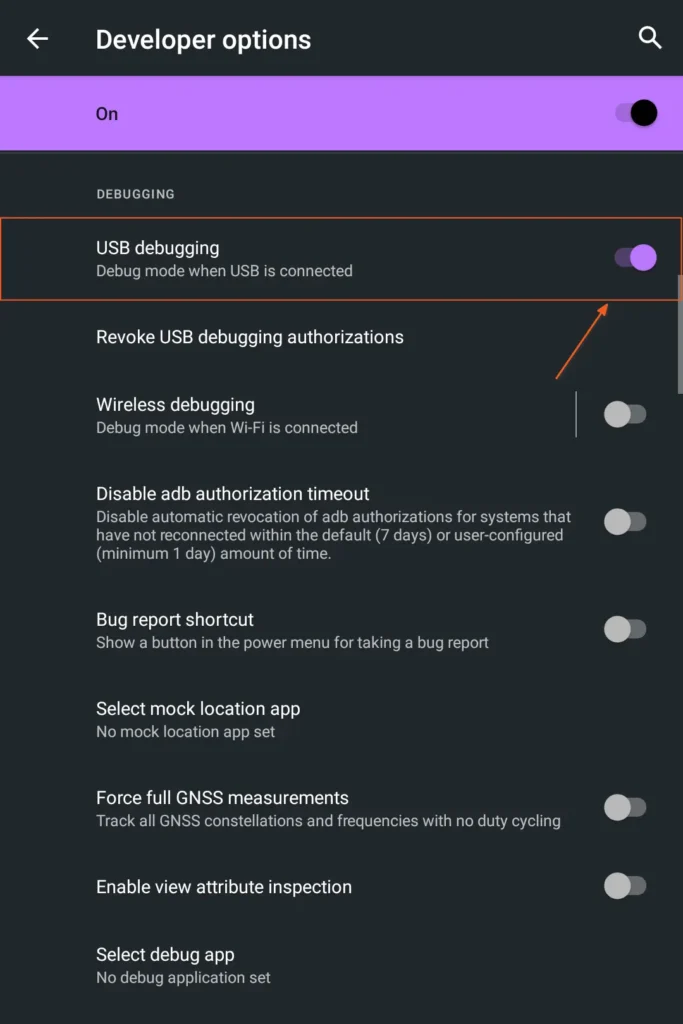
Вот и всё! Теперь вы можете подключить свои устройства Android к системе Linux с помощью USB-кабеля и выполнить следующие действия.
Подключение к устройству Android через ADB
После подключения устройства Android к системе Linux с помощью USB-кабеля выполните следующую команду, чтобы запустить демон и установить соединение ADB с устройством Android:
sudo adb start-server
При установлении соединения на вашем устройстве Android может появиться всплывающее окно с надписью «Разрешить отладку по USB» из соображений безопасности. Чтобы продолжить, нажмите кнопку «Разрешить».
Наконец, вы можете выполнить следующую команду, чтобы проверить подключение устройства:
adb devices
Выходной сигнал:
andreyex@linux: $ adb devices
List of devices attached
e2a79af57d04 device
andreyex@linux: $
Вот и всё. Теперь вы можете использовать команды ADB для управления своим Android-устройством из системы Linux.В следующей таблице я привёл несколько синтаксисов командной строки ADB, которые вы можете сразу же использовать для экспериментов.
| Команды | Описание |
|---|---|
adb install <apk_name or path/to/apk> | Он установит указанный APK-файл непосредственно в вашей системе Android. |
adb uninstall <apk_name or path/to/apk> | Это позволит удалить указанный APK-файл из вашей системы Android. |
adb shell | После запуска он позволит вам выполнять такие команды оболочки, как ls, cd, pwd и т. д. |
adb shell “pm list packages -u -3” | Список удаляемых (или снимаемых) пакетов. |
adb push Filename where/to/send/in/Android | Отправьте указанный файл, например sample.txt, из вашей системы Linux в вашу систему Android, например в каталог /storage/emulated/0. |
adb pull /path/to/file/in/Android /target | Загрузите указанный файл с вашего устройства Android (например, /storage/emulated/0/sample.txt) в домашнюю папку (например, ~/). |
Вот и всё. Если у вас есть вопросы по теме, пожалуйста, задавайте их в комментариях.
Редактор: AndreyEx
Важно: Данная статья носит информационный характер. Автор не несёт ответственности за возможные сбои или ошибки, возникшие при использовании описанного программного обеспечения.