Как удалить рекламу в Windows с помощью Winaero Tweaker
Winaero Tweaker — один из лучших и наиболее полных сторонних инструментов для настройки операционных систем Microsoft. Абсолютно бесплатно, подходит практически для всего и действует на высоком уровне при настройке любого компонента. Если вы не знакомы с ней, сегодня мы представляем ее вам в разделе «Противодействие рекламе в Windows».
Как мы уже говорили, Winaero Tweaker входит в список лучших приложений для настройки Windows. Его разработчик собрал большинство доступных опций в одном инструменте «все в одном» и в едином интерфейсе. Он имеет огромное количество функций для изменения визуальных аспектов; цвета; размер границ окон, строк заголовка или меню. Он также служит для настройки раздела звука и в целом поведения системы.
Winaero Tweaker против публичности в Windows
Microsoft продолжает ‘наказывать’ своих клиентов варварским количеством рекламы в Windows, которая добавляется к огромному количеству ненужных приложений и нежелательного программного обеспечения (вредоносных программ), которые у них уже были. Фирма из Редмонда превращает свои системы в один большой рекламный щит, что в конечном итоге расстраивает пользователей.
В прошлом мы выпускали сторонние приложения для удаления рекламы, которая открыто или замаскирована под «рекомендации» или «предложения», которые использует Microsoft. Большинство из них также можно уменьшить в официальных настройках, но если вы хотите чего-то более полного, сегодня мы оставим вам способ сделать это с помощью одного из наших любимых инструментов при настройке Windows. Для этого:
- Загрузите приложение с его официального сайта.
- Распакуйте загруженный файл и воспользуйтесь одним из вариантов: установка или перенос.
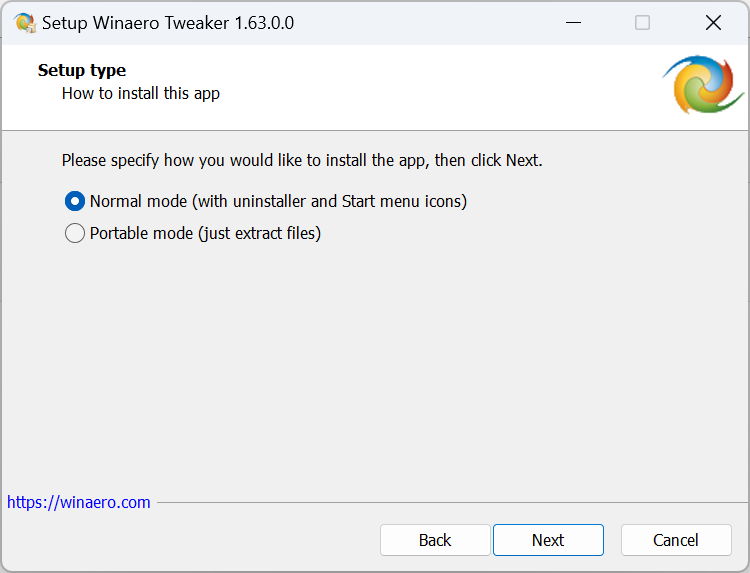
- Запустите приложение.
- Прокрутите список разделов на боковой панели вниз, пока не дойдете до раздела Поведение.
- Выберите ‘Нежелательная реклама и приложения’.
- Там вы увидите десять вариантов настройки. Вы можете удалить их все, в этом нет ничего действительно полезного.
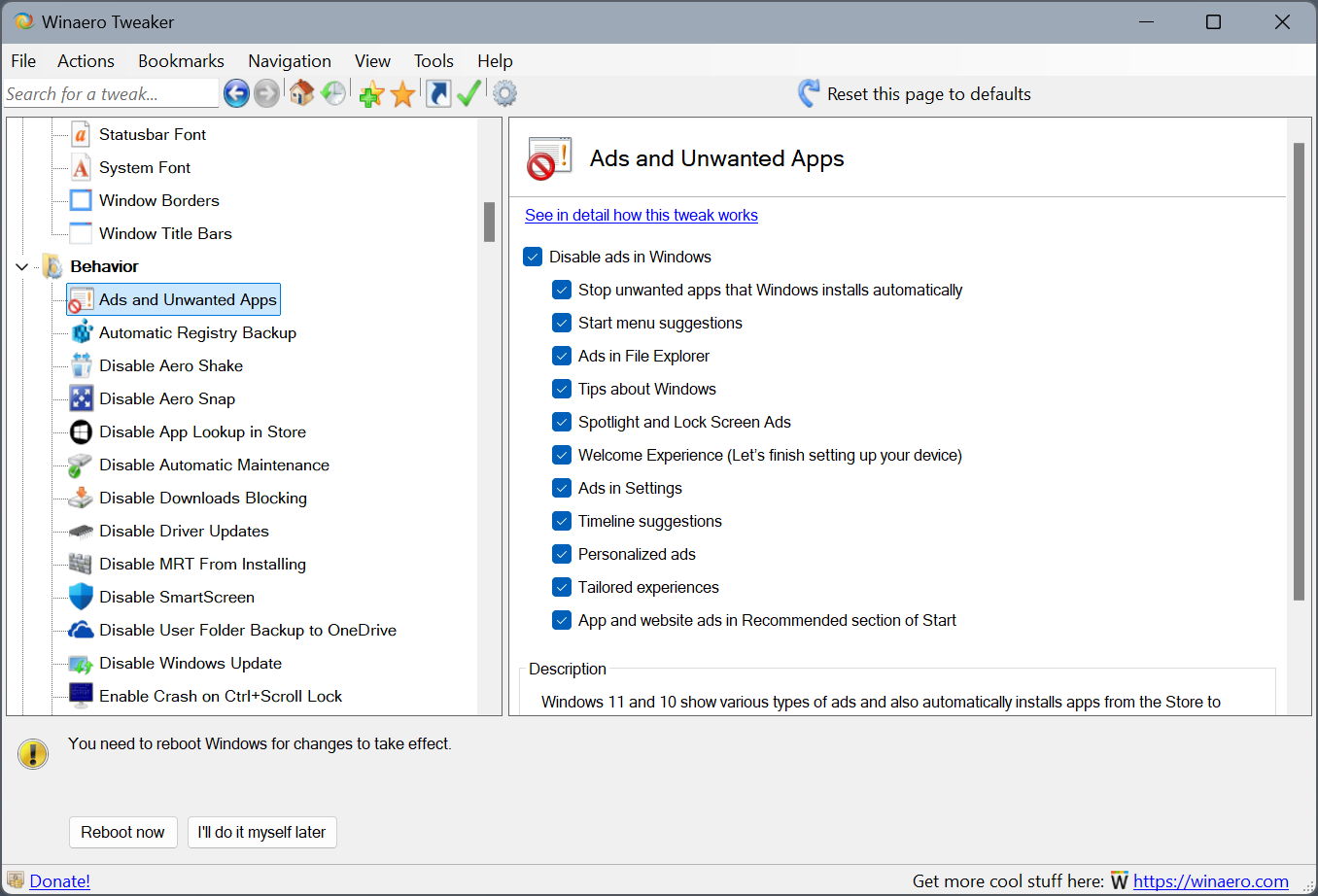
Быстро, просто и эффективно. Вам остается только перезагрузить операционную систему, чтобы изменения вступили в силу. В целях дополнительной безопасности и поскольку мы советуем всегда вносить изменения в Windows, не помешает создать предварительную точку восстановления на случай, если что-то пойдет не так.
Выводы
- Winaero Tweaker — это бесплатный и мощный инструмент для глубокой настройки Windows, который собрал множество скрытых функций в одном интерфейсе. Он позволяет не только убрать рекламу и рекомендации от Microsoft, но и в целом тонко настраивать систему.
- Удаление рекламы и назойливых предложений с помощью Winaero Tweaker действительно работает: в разделе «Ads and Unwanted Apps» есть список из множества переключателей, которые позволяют отключить рекламу в меню «Пуск», на экране блокировки, в проводнике и других местах.
- Этот инструмент намного удобнее встроенных настроек Windows: вместо того чтобы вручную искать каждую опцию в меню и редакторе реестра, вы получаете централизованный контроль с одной панели.
- Перед применением любых изменений стоит создать точку восстановления системы — это страхует от возможных ошибок при редактировании системных параметров.
- Хотя Tweaker в первую очередь ориентирован на опытных пользователей, многие находят его интуитивным и достаточно безопасным, если подходить к нему с осторожностью.
Часто задаваемые вопросы
Что такое Winaero Tweaker и зачем он нужен?
Winaero Tweaker — это бесплатный инструмент для Windows, который помогает управлять скрытыми настройками системы, включая отключение рекламы, телеметрии, автоматических обновлений и многое другое.
Можно ли убрать всю рекламу в Windows с его помощью?
Да — утилита предоставляет множество переключателей, которые отключают различные типы рекламы и рекомендаций, скрываемые в настройках Windows по умолчанию.
Нужно ли перезагружать компьютер после изменений?
Для большинства изменений в поведении системы требуется перезагрузка, чтобы новые параметры вступили в силу.
Winaero Tweaker меняет реестр Windows? Это безопасно?
Да, Tweaker вносит изменения в реестр и групповые политики за вас. Это безопасно, если вы заранее создали точку восстановления и точно знаете, какие параметры меняете.
Можно ли отменить изменения?
Да — в самом приложении есть опции сброса настроек, а точка восстановления поможет откатить систему к прежнему состоянию.
Работает ли Winaero Tweaker на Windows 10 и Windows 11?
Да — программа совместима с Windows 10 и Windows 11, а также с более старыми версиями ОС.
Редактор: AndreyEx
Важно: Данная статья носит информационный характер. Автор не несёт ответственности за возможные сбои или ошибки, возникшие при использовании описанного программного обеспечения.