Устранение ошибки «ps: command not found» в Linux
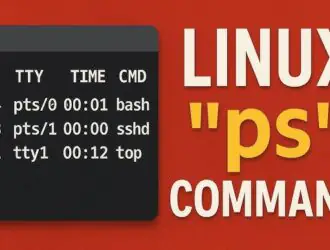
Команда ps используется для отображения информации об активных в данный момент процессах в вашей системе. Она предоставляет различные данные, такие как имена запущенных процессов, идентификаторы процессов, использование памяти и многое другое.
Это широко используемый инструмент командной строки, который обычно предустановлен почти во всех дистрибутивах Linux. Однако могут быть и исключения: например, в некоторых дистрибутивах Linux этот инструмент отсутствует в минимальных версиях, или вы могли случайно удалить его при оптимизации дистрибутива.
В других случаях, например при попытке выполнить эту команду в контейнере Docker, вы вряд ли найдете эту команду и столкнетесь с ошибкой «Команда «ps» не найдена».
andreyex@linux: $ ps

Command 'ps' not found, but can be installed with:

sudo apt install procps

andreyex@linux: $
Итак, если вы столкнулись с описанной выше ошибкой, не волнуйтесь: сегодня я расскажу, как решить эту проблему практически во всех дистрибутивах Linux.
Устранение ошибки «ps: command not found» в Linux
Чтобы устранить ошибку «ps: command not found», просто установите необходимый пакет, например procps или procps-ng, в состав которого входит инструмент ps и другие утилиты, такие как kill, pkill, top, uptime, w, watch и т. д.
Установку можно выполнить с помощью стандартного менеджера пакетов вашего дистрибутива. Ниже приведены команды для установки в нескольких популярных дистрибутивах Linux.
В Debian, Ubuntu, Mint, Pop!_OS и т. д.
sudo apt update

sudo apt install procps
В RHEL, CentOS, Fedora, Rocky Linux, AlmaLinux и т. д.
sudo dnf makecache

sudo dnf install procps
В Arch, Manjaro, EndeavourOS, Garuda и т. д.
sudo pacman -Syu

sudo pacman -S procps-ng
В качестве альтернативы, если вы предпочитаете установить ps из исходного кода (хотя это не рекомендуется), вы можете сделать и так. Только сначала убедитесь, что в вашей системе Linux установлены инструменты для разработки. Затем вы можете использовать следующую последовательность команд для установки из исходного кода:
Выполнение определенной команды без пароля sudo в Linux
git clone https://gitlab.com/procps-ng/procps.git

cd procps

./autogen.sh

./configure

sudo make && sudo make install
После этого команда ps станет доступна в вашей командной строке.
andreyex@linux: $ ps

PID TTY                 TIME CMD

2602 pts/0      00:00:00 bash

2653 pts/0      00:00:00 ps

andreyex@linux: $
Вот и всё. Из этой статьи вы узнали, как исправить ошибку ps: command not found в Linux, установив необходимый пакет.
Редактор: AndreyEx