Как проверить версию FreeBSD: руководство для начинающих

Знание версии FreeBSD поможет вам поддерживать работоспособность системы. Кроме того, вы сможете следовать правильным инструкциям, устанавливать обновления и устранять неполадки. Хорошая новость заключается в том, что в FreeBSD есть несколько быстрых способов проверить эту информацию. В каждом методе используется встроенная команда, поэтому вам не понадобятся дополнительные инструменты.
В этой статье вы узнаете обо всех надёжных командах для проверки версии FreeBSD. Вы также узнаете, в каких случаях следует использовать каждую из них.
Эти действия работают в любой системе FreeBSD, от серверов до настольных компьютеров.
Почему вам стоит проверить версию FreeBSD
Ваша версия FreeBSD сообщает вам три вещи:
- Установленная вами версия
- Уровень исправления
- Версия ядра, которую вы используете
Эта информация понадобится вам при обновлении системы или установке программного обеспечения. Любое несоответствие может привести к ошибкам, поэтому сначала следует проверить версию. Эти команды ускоряют и делают более безопасным процесс.
Способ 1. Проверка версии FreeBSD с помощью команды freebsd-version
Команда freebsd-version предоставляет наиболее точную информацию о версии. Она считывает информацию из пользовательского пространства и ядра. Она также показывает уровень исправлений, чтобы вы могли узнать, обновлена ли ваша система.
Запустите это, чтобы увидеть полную версию:
freebsd-version
Вы также можете попробовать это:
freebsd-version -k # Версия ядра
freebsd-version -u # Версия пользовательского пространства
Пример вывода из моей системы FreeBSD 15.0:
15.0-RELEASE

Проверьте версию FreeBSD с помощью команды freebsd-version
Эту команду следует использовать, если вам нужна точная версия или если вы планируете обновить систему.
На скриншоте выше вы видите одинаковый результат для всех трёх команд. Почему? В только что установленной unpatched 15.0-RELEASE системе все три команды выдадут одинаковый результат, то есть 15.0-RELEASE в данном случае.
Это связано с тем, что патчи ещё не установлены, поэтому все маркеры версий указывают на исходную версию релиза.
Способ 2. Узнайте сведения о версии FreeBSD с помощью команды uname
Команда uname выводит информацию о ядре. Она помогает определить, какое ядро используется в данный момент. Многие пользователи запускают эту команду при устранении неполадок, поскольку она позволяет быстро получить общее представление.
Проверьте версию ядра:
uname -r
Если вы хотите вывести на экран название системы, версию ядра и архитектуру компьютера, выполните следующую команду:
uname -mrs
Или распечатайте всё сразу:
uname -a
Этот метод хорошо подходит, когда вам нужны только сведения о ядре или когда вы работаете над скриптами.

Узнайте сведения о версии FreeBSD с помощью команды uname
Способ 3. Проверка системных файлов
FreeBSD также хранит информацию о версии в нескольких системных файлах. Вы можете прочитать эти файлы с помощью cat. Этот метод работает даже в случае сбоя некоторых команд, поэтому он является безопасным запасным вариантом.
Попробуй это:
cat /etc/os-release
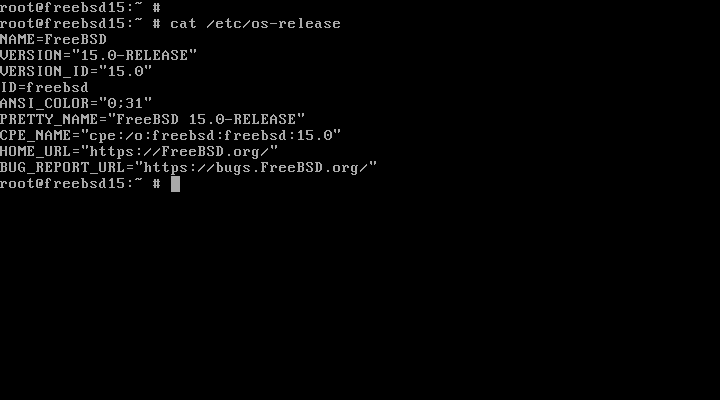
Отображение информации о версии FreeBSD
Этот файл содержит основные данные о версии. Он помогает уточнить детали во время восстановления или работы в режиме минимальной оболочки.
Какой метод следует использовать?
Каждый метод решает свою задачу:
- Используйте
freebsd-version, если вам нужна наиболее точная и полная версия. - Используйте
uname, если вам нужна краткая информация о ядре. - Используйте системные файлы, если инструменты отсутствуют или если вы работаете с повреждённой системой.
Все они могут быть запущены за несколько секунд. Совокупность результатов даст вам чёткое представление о вашей системе FreeBSD.
Скачайте шпаргалку, чтобы проверить версию FreeBSD, и держите её под рукой для быстрого доступа:

Шпаргалка для проверки версии FreeBSD
Часто задаваемые вопросы (FAQ)
В. Как узнать версию ядра FreeBSD?
О. Запустите uname -r, чтобы просмотреть текущую версию ядра. Будет выведен номер версии и уровень исправления.
Вопрос. В чём разница между freebsd-version и uname?
Ответ. freebsd-version показывает сведения как о пользовательском пространстве, так и о версии ядра, а uname — только информацию о ядре.
В. Как узнать уровень патчей FreeBSD?
О: Используйте freebsd-version -u для пользовательского пространства и freebsd-version -k для ядра. Уровень патчей указан в конце строки с версией.
Вопрос. Почему freebsd-version показывает другое значение, чем uname?
Ответ: Это происходит, когда пользовательский интерфейс и ядро имеют разные уровни исправлений или обновлений. Это нормально после обновления только ядра.
В. Можно ли проверить версию FreeBSD без использования команд?
О. Да. Чтобы узнать версию, можно прочитать системные файлы, например /etc/os-release или /etc/version.
Заключение
Как видите, проверить версию FreeBSD можно легко и быстро. Несколько коротких команд покажут вам всё, что нужно.
Поскольку обновления и исправления часто меняются, перед выполнением любого руководства следует проверить свою версию. Эта привычка поможет вам избежать ошибок и обеспечит стабильную работу системы.
Редактор: AndreyEx