Как запустить RDP-сервер в Ubuntu и других дистрибутивах Linux

Протокол удалённого рабочего стола (RDP) — это хорошо известный встроенный протокол для систем Windows, который позволяет пользователям или другим лицам получать доступ к системе Windows с включённым удалённым рабочим столом для устранения неполадок и отладки.
Однако можно использовать RDP и в Linux, особенно в системе с окружением рабочего стола GNOME, запустив сервер удалённого рабочего стола и подключившись к нему с помощью клиентского приложения RDP для Windows или Remmina для Linux с другого компьютера.
В этой статье мы расскажем, как включить сервер удалённого рабочего стола в Ubuntu и других дистрибутивах Linux, работающих в среде GNOME.
Как запустить RDP-сервер в Ubuntu и других дистрибутивах Linux
1. Сначала откройте настройки GNOME, выполнив поиск в меню приложений или введя следующую команду:

или
gnome-control-center
2. Затем перейдите в раздел «Общий доступ» и включите его в правом верхнем углу.
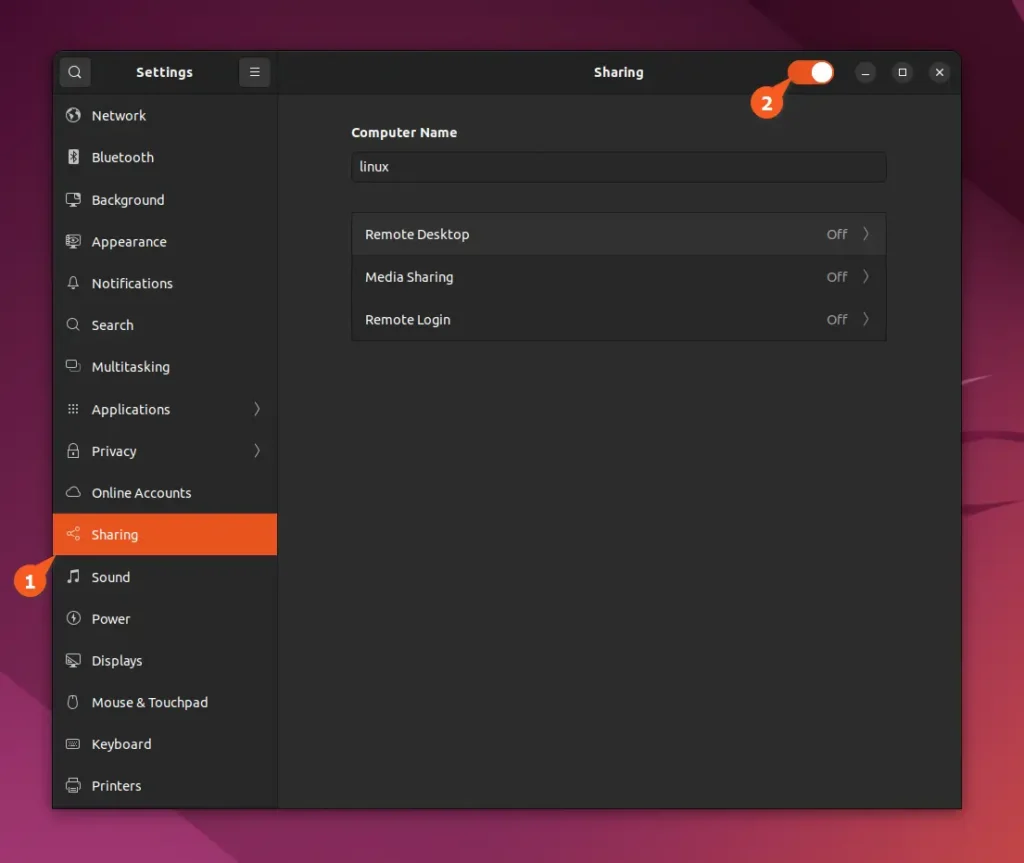
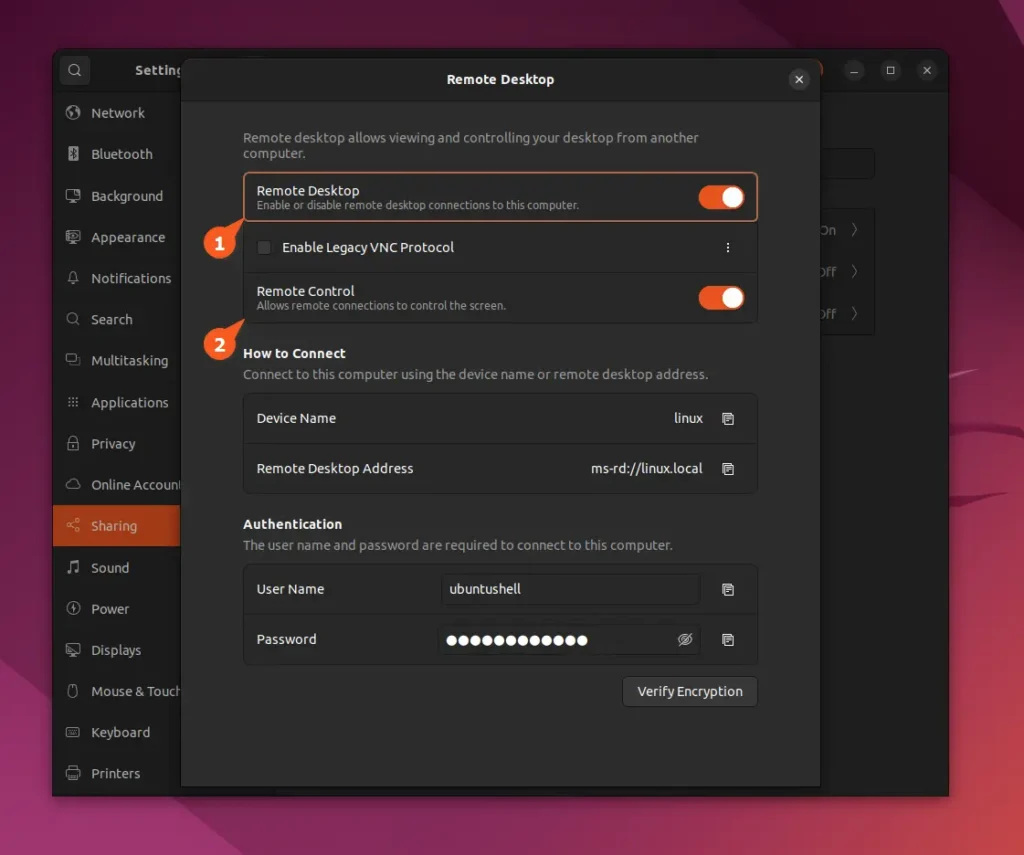
3. Теперь в текущем окне нажмите на опцию «Удаленный рабочий стол». Откроется окно, показанное на рисунке ниже, в котором нужно включить «Удаленный рабочий стол» и «Удаленное управление».
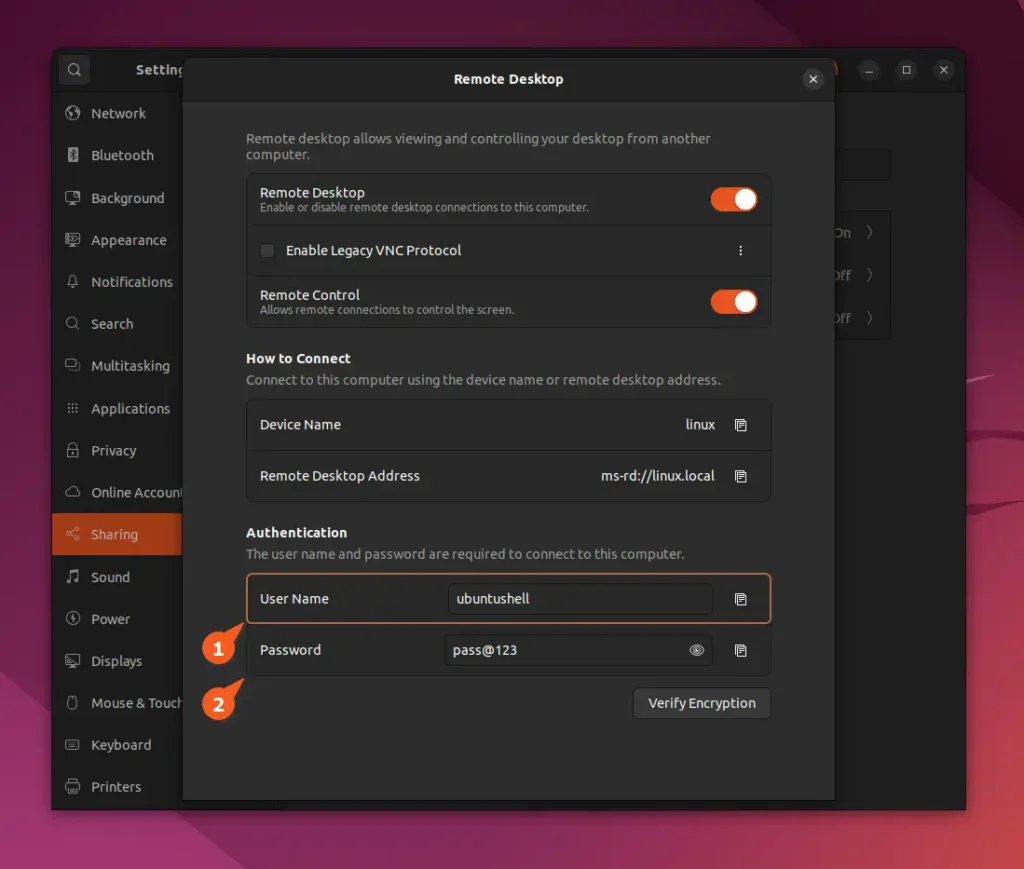
4. Ещё раз в разделе «Аутентификация» того же окна убедитесь, что вы настроили «Имя пользователя» и «Пароль» в соответствии со своими предпочтениями (они понадобятся для аутентификации в RDP).
5. Вот и всё. Вы можете закрыть окна «Удаленный рабочий стол» и «Настройки GNOME», затем открыть новое окно терминала и выполнить следующую команду, чтобы определить локальный IP-адрес для локального подключения к этому RDP-серверу.
ip addr show
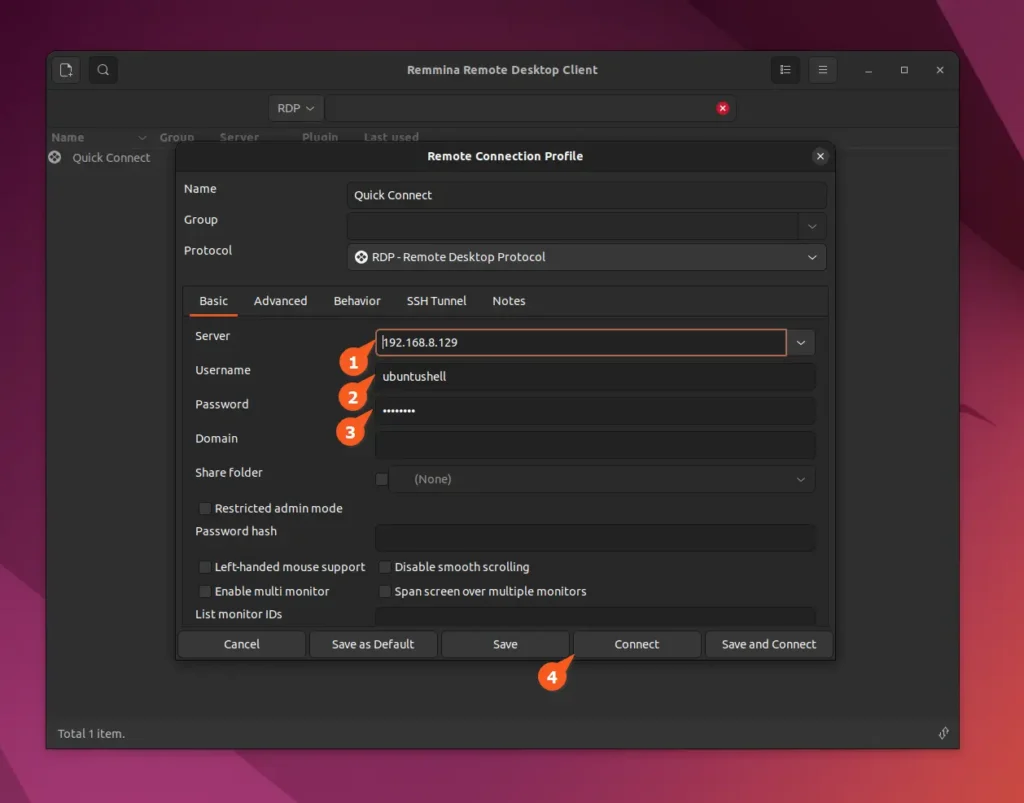
6. В нашем случае локальный IP-адрес для адаптера ens33 — 192.168.8.129, но в вашем случае он будет другим (обычно это eth0 или wlan0). Однако, как только вы успешно определите свой локальный IP-адрес, вы сможете использовать эту информацию для подключения к серверу RDP через клиентское приложение RDP.
Редактор: AndreyEx