Как включить/отключить отображение содержимого каталогов в Nginx (в Ubuntu)

Вы тоже получаете сообщение «403 Forbidden» при доступе к веб-серверу, работающему на Nginx? Возможно, вы не включили отображение содержимого каталогов в конфигурационном файле Nginx.
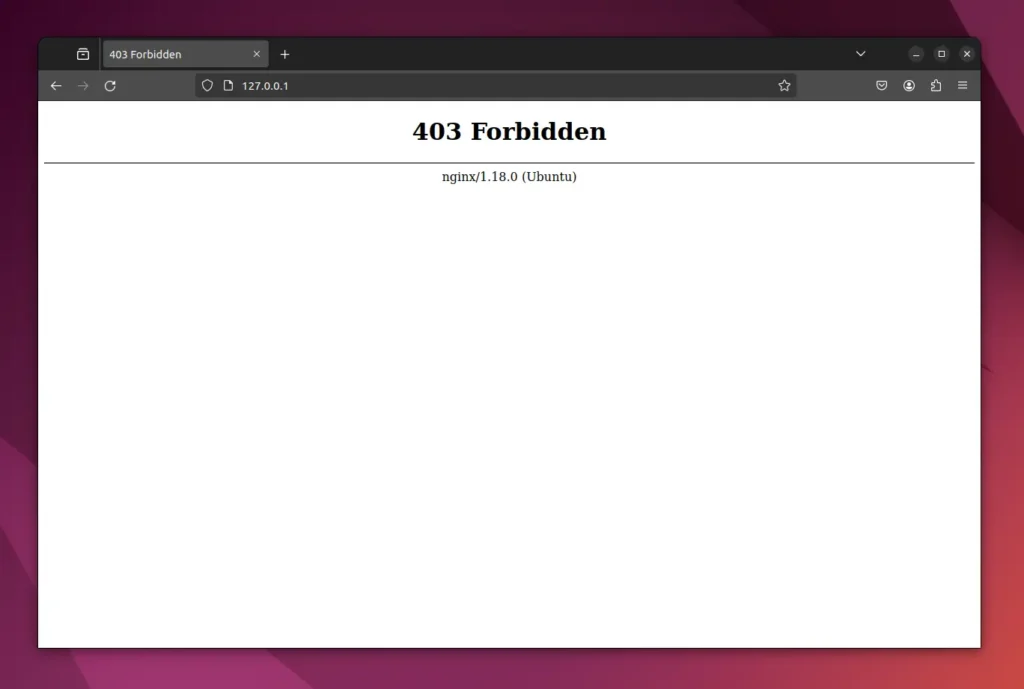
Чтобы устранить эту проблему, просто выполните действия, описанные ниже.
Включите отображение содержимого каталогов в Nginx
Чтобы включить отображение содержимого каталогов в Nginx, необходимо установить для параметра autoindex значение on в конфигурационном файле Nginx.
Для начала откройте файл конфигурации выбранного веб-хостинга (если настроено несколько веб-серверов). Если вы используете веб-сервер по умолчанию, работающий на 80-м порту, просто выполните следующую команду, чтобы открыть файл конфигурации Nginx по умолчанию.
sudo nano /etc/nginx/sites-available/default
После открытия файла нужно найти директиву location, которая должна выглядеть примерно так:
location / {
         # Сначала попытайтесь обработать запрос как файл, затем
         # как каталог, затем вернитесь к отображению 404.
 	try_files $uri $uri/ =404;
}
Теперь просто добавьте параметр autoindex on между директивами location.
location / {
	autoindex on;
        # Сначала попытайтесь обработать запрос как файл, затем
        # как каталог, затем вернитесь к отображению 404.
 	try_files $uri $uri/ =404;
}
Выходной сигнал:
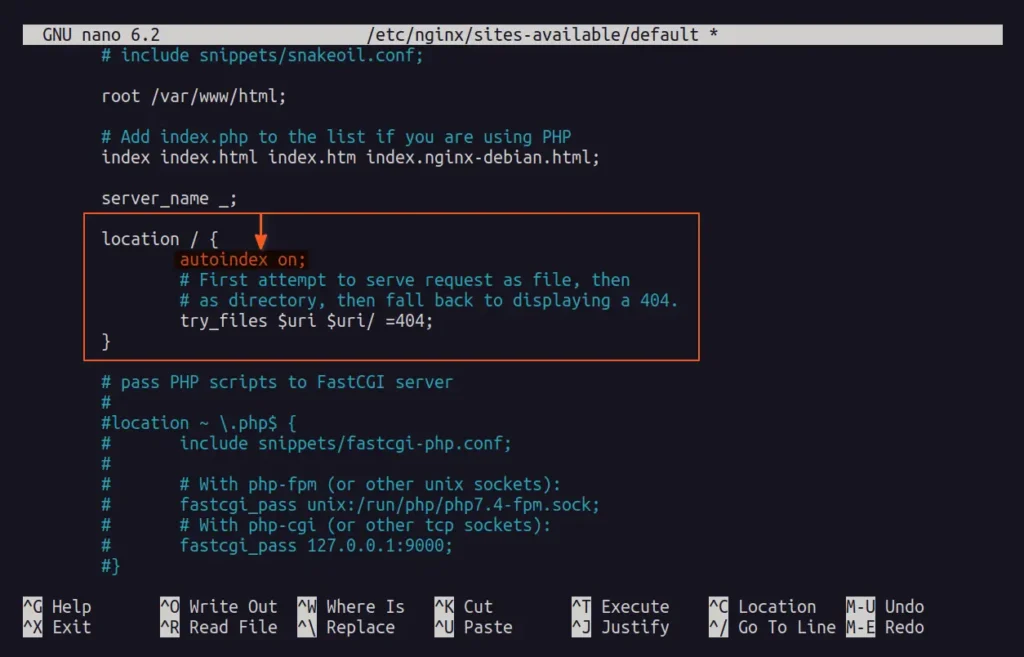
Сохраните и закройте файл конфигурации, затем перезапустите сервер Nginx.
sudo systemctl restart nginx
Вернитесь в браузер и обновите страницу, чтобы просмотреть список каталогов на вашем текущем веб-хостинге.
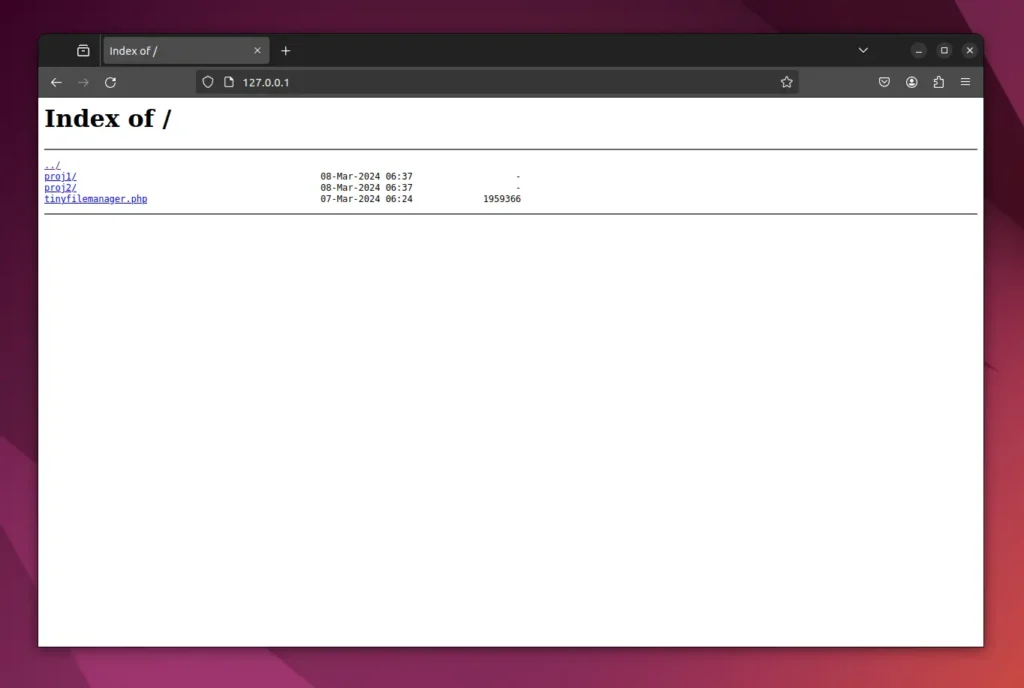
Отключите отображение содержимого каталогов в Nginx
Отключение отображения содержимого каталогов часто является хорошей идеей, поскольку предоставление доступа к файлам и каталогам веб-хостингу может привести к проблемам с безопасностью или облегчить злоумышленникам поиск уязвимостей.
Чтобы отключить его, нужно установить для параметра autoindex значение off, либо просто закомментировать его или удалить из файла конфигурации Nginx.
location / {
	autoindex off;   #=>   Либо отключите его, прокомментируйте, либо удалите.
        # Сначала попытайтесь обработать запрос как файл, затем
        # как каталог, затем вернитесь к отображению 404.
	try_files $uri $uri/ =404;
}
После этого обязательно перезапустите сервер Nginx, выполнив следующую команду:
sudo systemctl restart nginx
Вот и все, что нужно сделать, чтобы включить или отключить отображение содержимого каталогов в nginx.
Редактор: AndreyEx