Как установить NeoVim в Ubuntu и других дистрибутивах Linux
NeoVim — это текстовый редактор с интерфейсом командной строки, расширенная версия оригинального редактора Vim, известная своей простотой в обслуживании, поддержкой сообщества и добавлением новых функций.
Он довольно динамичный и продвинутый в плане работы, благодаря чему на его основе создано множество продвинутых приложений, таких как LunarVim (полноценная интегрированная среда разработки с интерфейсом командной строки).
Он избавляет традиционный Vim от многих недостатков и добавляет уникальные функции, что делает его лучшим выбором по сравнению с оригинальным Vim или любым другим текстовым редактором на основе интерфейса командной строки.
Возможности NeoVim
Ниже приведен список возможностей NeoVim, которые отличают его от других текстовых редакторов с интерфейсом командной строки.
- Современные графические интерфейсы.
- Доступ к API возможен на нескольких языках, таких как C/C++, C#, Clojure, D, Elixir, Go, Haskell, Java/Kotlin, JavaScript/Node.js, Julia, Lisp, Lua, Perl, Python, Racket, Ruby и Rust.
- Встроенный эмулятор терминала с поддержкой скриптов.
- Асинхронное управление заданиями.
- Совместное использование данных (shada) между несколькими экземплярами редактора.
- Поддержка базовых каталогов XDG.
- Совместимость с большинством плагинов Vim 8.x, включая плагины для Ruby и Python.
Чтобы просмотреть полный список функций, запустите :help nvim-features в NeoVim или :help news для просмотра изменений в последней версии.
Как установить NeoVim в Ubuntu и других дистрибутивах Linux
NeoVim можно установить несколькими способами, каждый из которых имеет свои плюсы и минусы. Например, самый простой способ — установить его с помощью стандартного менеджера пакетов, но включенная в него версия NeoVim может быть устаревшей.
Второй вариант — добавить официальный репозиторий NeoVim PPA, который позволяет установить последнюю версию NeoVim в системах Ubuntu, но в будущем его поддержка может быть прекращена. И наконец, можно использовать технологии «песочницы», такие как Snap и Flatpak.
Мы расскажем вам о каждом из этих способов, чтобы вы могли выбрать наиболее подходящий для себя, но если вы новичок, я бы порекомендовал установить его через менеджер пакетов.
Способ 1. Установка NeoVim с помощью стандартного менеджера пакетов
Чтобы установить NeoVim с помощью стандартного менеджера пакетов, просто откройте терминал и выполните одну из следующих команд в зависимости от вашего дистрибутива Linux:
В Debian, Ubuntu, Linux Mint и т. д.
sudo apt install neovim
В RHEL, Fedora, Alma Linux и т. д.
sudo dnf install neovim
В Arch, Manjaro, EndeavourOS и т. д.
sudo pacman -S neovim
После завершения установки вы можете запустить команду nvim -v, чтобы проверить версию установленного NeoVim.
Способ 2. Установка NeoVim с помощью PPA NeoVim Launchpad
Этот способ применим только к дистрибутивам на основе Ubuntu. Он предполагает добавление в систему официального PPA NeoVim Launchpad, который впоследствии будет использоваться вашим менеджером пакетов для установки последней версии NeoVim.
PPA доступен в двух вариантах: последняя стабильная версия и версия для разработчиков, которая позволит вам первыми получить доступ к новейшим функциям, но будет нестабильной. Так что вы можете выбрать подходящий вариант и выполнить одну из следующих команд, чтобы добавить PPA.
Добавьте стабильную версию NeoVim из PPA (рекомендуется)
sudo add-apt-repository ppa:neovim-ppa/stable -y
Добавьте нестабильную версию NeoVim из PPA
sudo add-apt-repository ppa:neovim-ppa/unstable -y
После добавления PPA обновите информацию о репозитории вашей системы и установите последнюю версию NeoVim с помощью менеджера пакетов по умолчанию.
sudo apt update

sudo apt install neovim

nvim -v
Способ 3. Установка NeoVim с помощью Snap и Flatpak
Этот способ предполагает установку NeoVim с помощью двух популярных технологий «песочниц». Однако, если у вас установлена система Ubuntu с Snap, рекомендуется установить NeoVim как пакет Snap. Если же вы предпочитаете версию Flatpak, убедитесь, что она установлена и настроена в вашей системе.
Когда все будет готово к установке, откройте терминал и выполните одну из следующих команд в зависимости от ваших предпочтений:
С помощью Snap
sudo snap install nvim --classic
С помощью Flatpak
flatpak install flathub io.neovim.nvim
После завершения установки вы можете запустить команду nvim -v, чтобы проверить версию установленного NeoVim.
Использование NeoVim
Чтобы открыть NeoVim, выполните в терминале следующую команду, указав или не указав имена файлов:
nvim
Выходной сигнал:
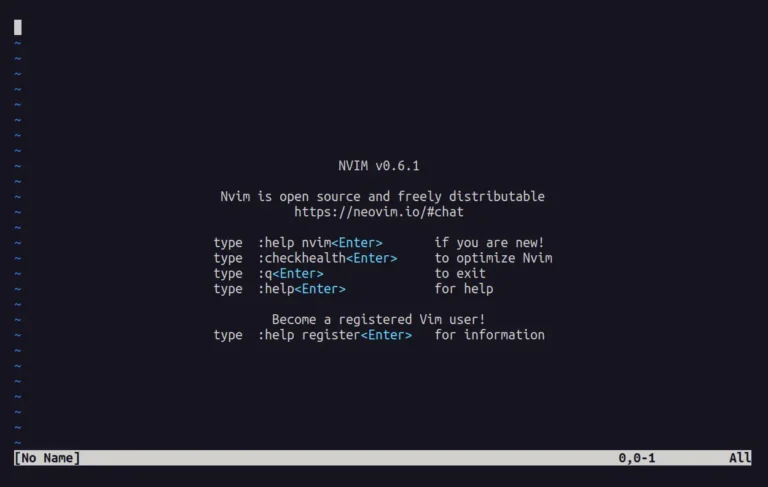
Здесь вы можете начать знакомство с NeoVim, а если забудете команды традиционного Vim, воспользуйтесь этим шпаргалком по Vim.
Как удалить NeoVim из Ubuntu и других дистрибутивов Linux
Чтобы удалить NeoVim из своей системы, воспользуйтесь соответствующим методом в зависимости от способа установки. Например, если вы установили его с помощью стандартного менеджера пакетов, выполните соответствующую команду.
В Debian, Ubuntu, Linux Mint и т. д.
sudo apt remove neovim
В RHEL, Fedora, Alma Linux и т. д.
sudo dnf remove neovim
В Arch, Manjaro, EndeavourOS и т. д.
sudo pacman -R neovim
Если вы добавили PPA в Ubuntu, то после удаления с помощью вышеупомянутой команды вы можете удалить добавленный PPA с помощью следующей команды:
Удаление стабильной версии NeoVim из PPA
sudo add-apt-repository --remove ppa:neovim-ppa/stable -y
Удаление нестабильной версии NeoVim из PPA
sudo add-apt-repository --remove ppa:neovim-ppa/unstable -y
Наконец, если вы установили его с помощью Snap или Flatpak, выполните следующую команду:
С помощью Snap
sudo snap remove neovim
С помощью Flatpak
flatpak remove io.neovim.nvim
На сегодня всё.
Редактор: AndreyEx
Важно: Данная статья носит информационный характер. Автор не несёт ответственности за возможные сбои или ошибки, возникшие при использовании описанного программного обеспечения.