Как отформатировать SD-карту в Linux
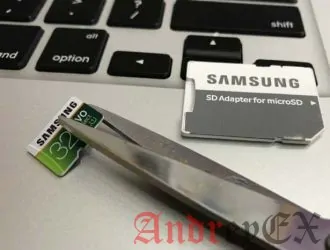
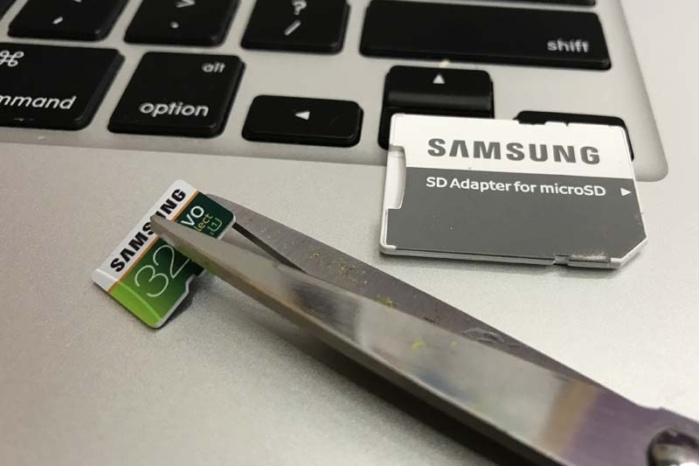
Этот учебник поможет вам отформатировать SD-карту Micro SD, карты или любое устройство хранения USB с файловой системой FAT32.
Для установки некоторых приложений требуется отформатировать SD карту Micro с файловой системой FAT32.
Поскольку различные окружения рабочего стола используют различные инструменты для выполнения той же задачи, я прибегнул к одному способу, который может быть одинаковым во рабочих средах: в командной строке.
Так вот как отформатировать SD-карты, USB-накопители или SD-карты Micro с файловой системой fat32 из командной строки в Linux.
1. Подключите ваш съемный флэш-диск и запустите команду ‘lsblk‘ для идентификации устройства.
Вот вывод команды «lsblk» на моей системе, где «SDB» является съемным флэш-памятью:
NAME   MAJ:MIN RM  SIZE RO TYPE MOUNTPOINT
sdb    8:16   1  3.8G  0 disk
├─sdb2   8:18   1  2.4M  0 part
└─sdb1   8:17   1  1.5G  0 part /media/sandisk
2. Есть много инструментов командной строки, чтобы сделать работу, но в последнее время начали использовать «parted», так что эту утилиту я буду использовать для этого урока. ‘parted’ с именем устройства, который вы хотите отформатировать. В этом случае, это «SDB». (Будьте осторожны с именем устройства, потому что вы можете в конечном итоге отформатировать неправильный диск).
3. Замените ‘SDB’ на имя вашего устройства в следующей команде:
sudo parted /dev/sdb
4. Он попросит вас ввести пароль для пользователя, и вы заметите, что parted заменяет имя пользователя на знак $, что означает, что вы запускаете утилиту parted. Во-первых, давайте создадим таблицу разделов. В этом случае мы используем MBR:
(parted) mklabel msdos
5. После того, как таблица разделов будет создана, вы можете создать разделы на диске. Мы создадим только один раздел:
(parted) mkpart primary fat32 1MiB 100%
6. Затем установите флаг загрузки на нем:
(parted) set 1 boot on
7. Выход из инструмента parted:
(parted) quit
8. Теперь нам нужно отформатировать этот раздел в виде FAT32. Во- первых, проверьте, что раздел был успешно создан. Просто запустите команду ‘lsblk’ и проверьте новый раздел на «SDB».
9. Теперь отформатируйте его как fat32:
sudo mkfs.vfat /dev/sdb1
Просто замените ‘sdb1’ с разбиением вашего диска. Убедитесь в том, что форматируете раздел ‘SDB ‘, а не сам ‘SDB’.
Вот как отформатировать внешние устройства хранения данных на Linux. Теперь вы можете начать использовать съемный диск.
Редактор: AndreyEx